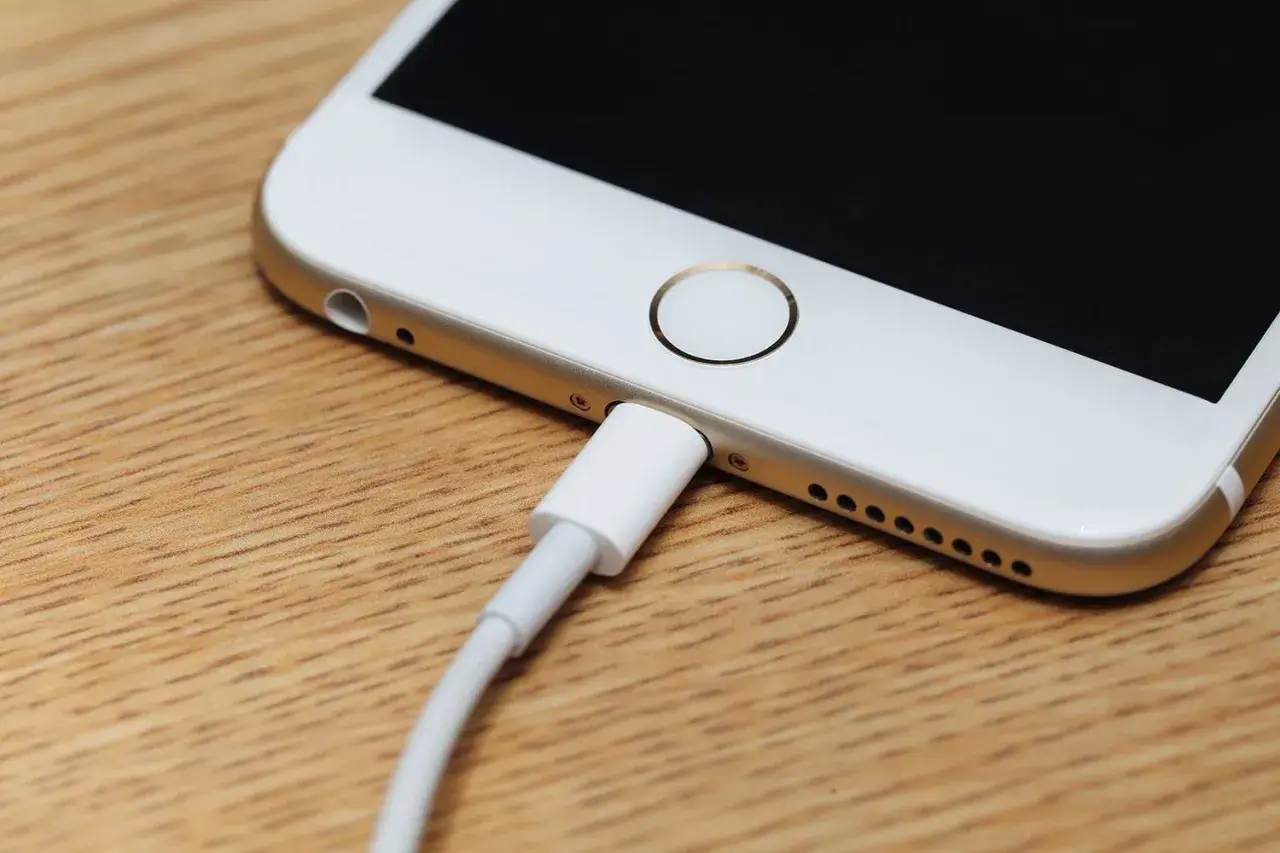
Ekran z kablem i symbolem komputera zwykle wygląda groźnie, ale w praktyce najczęściej oznacza problem z uruchamianiem iOS, a nie trwałe uszkodzenie telefonu. W takiej sytuacji liczy się dobra kolejność działań: właściwy kabel, odpowiednia aplikacja na Macu lub Windowsie i najpierw próba naprawy bez kasowania danych. Poniżej pokazuję, co zrobić krok po kroku, kiedy wybrać aktualizację, a kiedy dopiero sięgać po pełne odtworzenie systemu.
Najkrótsza droga do wyprowadzenia iPhone’a z trybu odzyskiwania
- To nie jest zwykła blokada, tylko tryb odzyskiwania, w którym telefon czeka na komputer.
- Na Macu użyj Findera, na Windowsie aplikacji Urządzenia Apple, a iTunes zostaw dla starszych komputerów.
- Najpierw wybierz Uaktualnij, bo reinstaluje system bez kasowania zdjęć, wiadomości i aplikacji.
- Jeśli pobieranie trwa ponad 15 minut, iPhone może wrócić do ekranu odzyskiwania i trzeba zacząć krok od nowa.
- Gdy kabel, port albo przyciski nie współpracują, problem może być sprzętowy, a nie tylko programowy.
Co oznacza ekran z kablem i dlaczego iPhone się na nim zatrzymuje
Ten ekran pojawia się wtedy, gdy iPhone nie potrafi przejść dalej w procesie uruchamiania i wchodzi w tryb odzyskiwania. Najczęściej dzieje się to po nieudanej aktualizacji, przerwanym odtwarzaniu systemu, zbyt wielu błędnych próbach wpisania kodu albo po uszkodzeniu plików startowych w iOS. W praktyce nie oznacza to jeszcze, że telefon jest „martwy” - oznacza raczej, że potrzebuje komputera, by dokończyć naprawę.
Ja patrzę na to tak: jeśli iPhone pokazuje ekran z kablem, problem dotyczy warstwy startowej systemu, więc próby losowego wciskania przycisków zwykle niewiele dają. Najpierw trzeba ustalić, czy da się przeprowadzić naprawę bez utraty danych, a dopiero potem decydować o pełnym przywracaniu. To prowadzi wprost do kolejnego kroku, czyli poprawnego wejścia w tryb odzyskiwania na konkretnym modelu.
Jak uruchomić tryb odzyskiwania na swoim modelu i nie pomylić przycisków
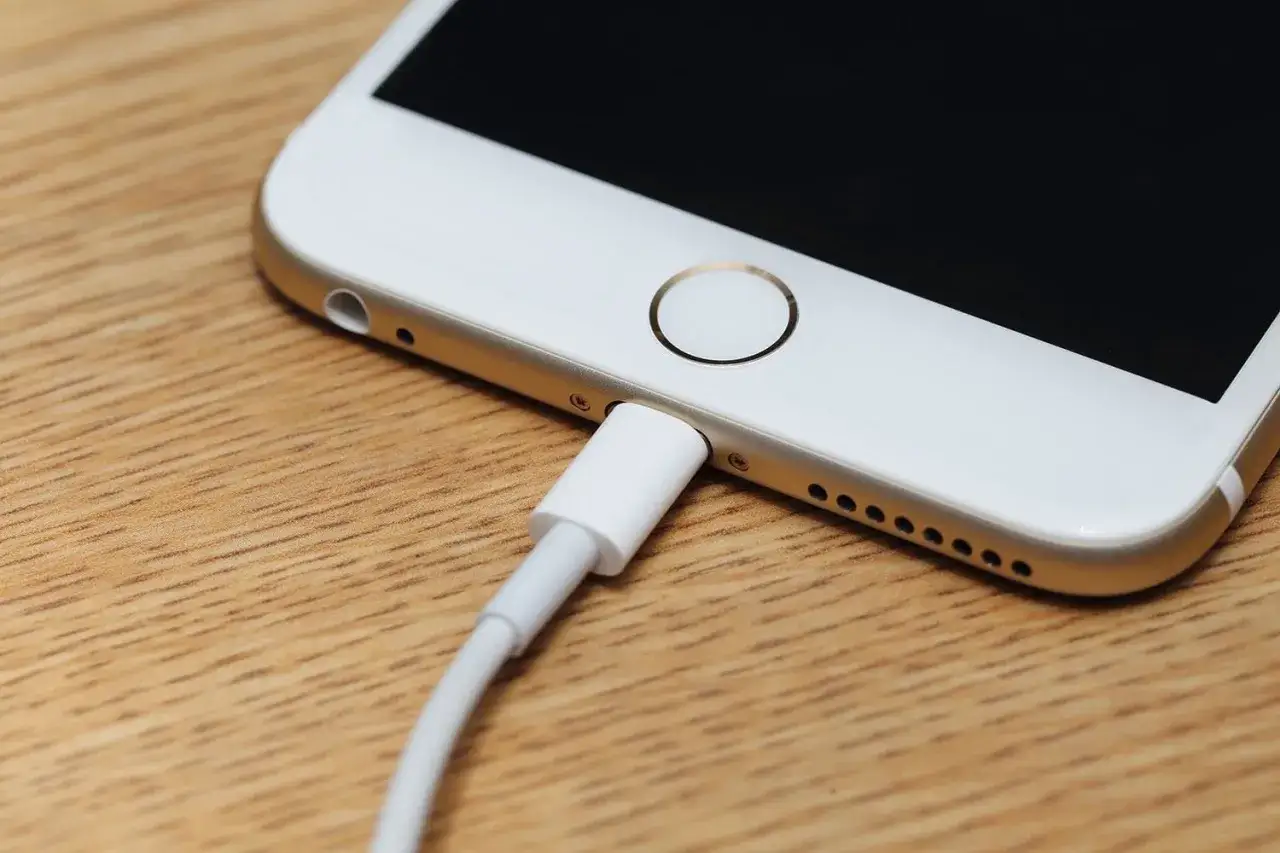
Jeśli telefon utknął w tym stanie po restarcie, zwykle trzeba jeszcze raz wymusić wejście do trybu odzyskiwania. Klucz jest prosty: najpierw podłącz kabel do komputera, potem do iPhone’a, a następnie trzymaj właściwy przycisk aż do momentu, gdy zobaczysz ikonę komputera i kabla. Nie puszczaj go przy logo Apple, bo to za wcześnie.| Model iPhone’a | Co nacisnąć |
|---|---|
| iPhone z Face ID, iPhone 8, 8 Plus, SE (2. i 3. generacji) | Przytrzymaj przycisk boczny, aż pojawi się ekran z komputerem i kablem. |
| iPhone 7 i iPhone 7 Plus | Przytrzymaj przycisk zmniejszania głośności, aż zobaczysz ekran odzyskiwania. |
| iPhone 6s i starsze, SE (1. generacji) | Przytrzymaj przycisk Home, aż pojawi się ekran z komputerem i kablem. |
Jeśli przycisk nie reaguje, ekran gaśnie zbyt wcześnie albo telefon w ogóle nie przechodzi do tego widoku, nie forsowałbym kolejnych prób bez końca. Wtedy trzeba sprawdzić kabel, port i sam sprzęt, bo czasem problem nie siedzi w iOS, tylko w fizycznym uruchamianiu urządzenia. Gdy tryb odzyskiwania już działa, przechodzimy do właściwej aplikacji na komputerze.
Co kliknąć w Finderze, Urządzeniach Apple lub iTunes
To miejsce, w którym wiele osób myli się najbardziej. Dziś na Macu najczęściej używa się Findera, a na Windowsie aplikacji Urządzenia Apple; iTunes zostaje jako rozwiązanie dla starszych komputerów lub starszego macOS. Na Windows 10 i 11 to właśnie Urządzenia Apple jest pierwszym wyborem, bo lepiej odpowiada aktualnemu sposobowi obsługi iPhone’a.
| Komputer | Aplikacja | Co zrobić |
|---|---|---|
| Mac z nowszym macOS | Finder | Otwórz iPhone’a w sekcji lokalizacji po lewej stronie. |
| Windows 10/11 | Urządzenia Apple | Otwórz aplikację i wybierz iPhone’a z paska bocznego. |
| Mac z macOS Mojave lub starszym, starszy PC | iTunes | Wybierz ikonę urządzenia i przejdź do ekranu podsumowania. |
- Podłącz iPhone’a bezpośrednio do komputera kablem, który naprawdę obsługuje transmisję danych.
- Otwórz właściwą aplikację i poczekaj, aż urządzenie się pojawi.
- Jeśli aplikacja pyta o zaufanie do komputera, zatwierdź to, gdy komunikat się pojawi.
- Wybierz akcję naprawy i najpierw spróbuj opcji aktualizacji.
- Nie odłączaj telefonu, dopóki proces się nie zakończy.
Na tym etapie najważniejsze jest nie samo „połączenie z iTunes”, tylko to, czy komputer poprawnie rozpoznaje urządzenie i czy uda się wgrać system bez wymazywania danych. Właśnie dlatego trzeba rozróżnić dwie opcje, które wyglądają podobnie, ale mają zupełnie inny skutek dla pamięci telefonu.
Uaktualnij czy odtwórz i co dzieje się z danymi
Ja zawsze zaczynam od Uaktualnij, bo to najlepsza próba naprawy bez straty treści z telefonu. Ta opcja reinstaluje system iOS, ale zwykle zostawia dane użytkownika na miejscu. Dopiero gdy aktualizacja nie pomaga albo iPhone wraca do tego samego ekranu, przechodzę do pełnego odtworzenia.
| Opcja | Co robi | Kiedy ma sens | Skutek dla danych |
|---|---|---|---|
| Uaktualnij | Reinstaluje iOS bez pełnego kasowania telefonu. | Gdy problem wygląda na błąd uruchamiania albo uszkodzony system. | Najczęściej dane zostają zachowane. |
| Odtwórz | Usuwa zawartość i stawia system od zera. | Gdy aktualizacja nie działa, pojawiają się błędy albo ekran wraca w kółko. | Wszystko z urządzenia znika, potem odtwarzasz z kopii. |
Warto pamiętać o jednym szczególe: samo odtworzenie iPhone’a nie usuwa eSIM, ale i tak nie traktowałbym tej operacji lekko, jeśli nie masz aktualnej kopii zapasowej. Gdy pojawia się wybór między zachowaniem danych a wymazaniem telefonu, różnica jest ogromna, więc w praktyce update jest dla mnie planem pierwszym, a restore - planem awaryjnym. Jeśli jednak komputer zaczyna się zacinać, a pobieranie trwa za długo, trzeba wrócić do technicznej strony połączenia.
Gdy komputer nie widzi telefonu albo proces się wywala
Najczęściej winny jest kabel, port USB albo zbyt stare oprogramowanie na komputerze. W takiej sytuacji nie robiłbym pięciu kolejnych prób tym samym zestawem. Lepiej od razu przejść przez kilka sensownych testów i sprawdzić, gdzie dokładnie leży problem.
- Użyj innego kabla, najlepiej Apple lub certyfikowanego, i podłącz iPhone’a bezpośrednio do komputera.
- Odpuść huby, stacje dokujące i przejściówki, bo często psują komunikację przy odtwarzaniu systemu.
- Przepnij kabel do innego portu USB i sprawdź, czy komputer w ogóle reaguje.
- Na Windowsie uruchom lub zainstaluj Urządzenia Apple; iTunes zostaw jako zapas dla starszego środowiska.
- Zaktualizuj system komputera, a potem uruchom go ponownie.
- Jeśli pobieranie lub wgrywanie trwa ponad 15 minut i iPhone wraca do ekranu odzyskiwania, zacznij procedurę od nowa.
- Odłącz inne urządzenia USB, żeby wykluczyć konflikt na porcie lub magistrali.
To właśnie ten etap często decyduje o sukcesie. Jeśli telefon raz jest widziany, a raz znika z aplikacji, nie upierałbym się przy samym software’ze. W praktyce takie zachowanie bardzo często wskazuje na kabel, port albo bardziej uporczywy problem z łącznością. Gdy ten zestaw testów nie pomaga, zostaje już pytanie, czy to nadal awaria do naprawienia w domu.
Kiedy problem przestaje być programowy
Są sytuacje, w których domowa diagnostyka po prostu się kończy. Jeśli przyciski nie pozwalają wejść w tryb odzyskiwania, ekran z kablem wraca po kilku próbach z różnymi komputerami albo restore kończy się błędem na dwóch niezależnych zestawach, zaczynam zakładać problem sprzętowy lub głębszą awarię systemu. Wtedy dalsze klikanie tej samej procedury zwykle tylko zabiera czas.
Na najnowszych modelach istnieje też jeszcze jeden wariant: jeśli urządzenie pokazuje animację zbliżających się urządzeń, można skorzystać z przywracania przez pobliski iPhone lub iPad z nowszym systemem. To jednak dotyczy tylko wybranych urządzeń, więc nie traktowałbym tego jako uniwersalnego zamiennika komputera. Jeśli iPhone nie daje się uruchomić mimo poprawnego kabla, właściwej aplikacji i ponownego wejścia w recovery mode, rozsądniej jest przejść do serwisu niż męczyć go kolejnymi losowymi próbami.
Najpraktyczniejsza kolejność jest zawsze taka sama: sprawdź kabel i port, wybierz właściwą aplikację, zacznij od Uaktualnij, a dopiero potem sięgaj po Odtwórz. Jeśli telefon dalej wraca do ekranu z kablem, nie szukaj już winy w samym „połączeniu z iTunes” - potraktuj to jak awarię wymagającą diagnostyki, a nie jak problem do przeczekania.