Usunięcie oprogramowania antywirusowego McAfee z komputera może być bardziej skomplikowane, niż się wydaje, zwłaszcza gdy standardowe metody zawodzą lub chcemy mieć pewność, że system jest całkowicie wolny od jego śladów. Właśnie dlatego przygotowałem ten kompleksowy przewodnik, który krok po kroku przeprowadzi Cię przez cały proces od podstawowej deinstalacji, przez użycie specjalistycznego narzędzia MCPR, aż po rozwiązanie najczęstszych problemów i zabezpieczenie komputera po usunięciu antywirusa.
Pełne usunięcie McAfee wymaga narzędzia MCPR gwarancja czystego systemu Windows i uniknięcie problemów.
- Standardowa deinstalacja McAfee przez Ustawienia Windows często jest niewystarczająca i pozostawia w systemie niechciane resztki.
- Kluczowe dla całkowitego usunięcia programu jest użycie oficjalnego narzędzia McAfee Consumer Product Removal (MCPR), dostępnego wyłącznie na stronie producenta.
- Niepełne usunięcie McAfee, zwłaszcza wersji preinstalowanych, może prowadzić do spowolnienia komputera, błędów systemowych i konfliktów z innym oprogramowaniem.
- W przypadku problemów z deinstalacją (np. nieaktywny przycisk "Odinstaluj", zawieszanie się procesu), skutecznym rozwiązaniem jest przeprowadzenie operacji w Trybie Awaryjnym.
- Po usunięciu McAfee należy natychmiast zabezpieczyć komputer, aktywując wbudowany Windows Defender lub instalując inny program antywirusowy.
Dlaczego standardowe usunięcie McAfee może nie wystarczyć?
Wielu użytkowników, w tym ja, często spotyka się z problemem, że standardowa deinstalacja McAfee z poziomu systemu Windows nie jest w pełni skuteczna. Antywirus ten, choć oferuje solidną ochronę, ma tendencję do głębokiej integracji z systemem operacyjnym, co utrudnia jego całkowite usunięcie. To właśnie dlatego tak ważne jest zrozumienie, dlaczego samo kliknięcie "Odinstaluj" może nie wystarczyć.Zrozumienie problemu: Preinstalowany antywirus i ukryte pliki
McAfee jest często preinstalowany na nowych komputerach, szczególnie laptopach. Producenci sprzętu, tacy jak ASUS, często dołączają go jako oprogramowanie próbne. Taka integracja sprawia, że antywirus dosłownie "wrasta" w system, tworząc liczne pliki, foldery i wpisy w rejestrze Windows, które są rozproszone po różnych lokalizacjach. Nawet po standardowej deinstalacji, wiele z tych elementów może pozostać, ukrywając się w zakamarkach systemu. To właśnie te pozostałości stanowią problem, o którym często zapominamy.
Konsekwencje niepełnej deinstalacji: Spowolnienie systemu i konflikty programowe
Pozostawienie resztek po McAfee w systemie może prowadzić do szeregu niepożądanych konsekwencji, które z mojego doświadczenia potrafią być naprawdę frustrujące:
- Spowolnienie systemu: Ukryte procesy i usługi McAfee mogą nadal działać w tle, zużywając cenne zasoby procesora i pamięci RAM, co prowadzi do zauważalnego spowolnienia komputera.
- Niestabilność i błędy: Niekompletne pliki i błędne wpisy w rejestrze mogą powodować niestabilność systemu, losowe zawieszanie się aplikacji, a nawet błędy krytyczne (tzw. "niebieskie ekrany śmierci").
- Konflikty z nowym oprogramowaniem antywirusowym: To chyba najczęstszy problem. Jeśli planujesz zainstalować inny program antywirusowy, pozostałości po McAfee mogą powodować poważne konflikty, uniemożliwiając prawidłowe działanie nowej ochrony lub nawet jej instalację.
- Luki w zabezpieczeniach: Czasem niekompletne usunięcie może pozostawić otwarte luki, które miały być chronione przez antywirusa, ale teraz są bezbronne, ponieważ program nie działa poprawnie.
Przygotowanie do bezpiecznego usunięcia antywirusa
Zanim przystąpimy do usuwania McAfee, musimy zadbać o dwie kluczowe kwestie. Po pierwsze, nie możemy zostawić komputera bez ochrony. Po drugie, aby mieć pewność całkowitego usunięcia, musimy zaopatrzyć się w specjalistyczne narzędzie. Pamiętaj, bezpieczeństwo jest zawsze priorytetem.
Zabezpiecz swój komputer: Upewnij się, że masz alternatywę
Po usunięciu McAfee Twój komputer będzie przez chwilę bezbronny. To bardzo ważny moment, którego nie wolno lekceważyć. Moja rada: upewnij się, że masz plan B. Możesz od razu aktywować wbudowany w system Windows Defender, który oferuje podstawową, ale skuteczną ochronę. Jeśli planujesz instalację innego antywirusa, miej plik instalacyjny gotowy do uruchomienia zaraz po zakończeniu deinstalacji McAfee. Nigdy nie pozostawiaj swojego systemu bez aktywnej ochrony antywirusowej, nawet na krótki czas.
Gdzie znaleźć i pobrać oficjalne narzędzie McAfee (MCPR)?
Kluczem do pełnego usunięcia McAfee jest oficjalne narzędzie McAfee Consumer Product Removal (MCPR). To jedyne narzędzie, które gwarantuje usunięcie wszystkich komponentów programu. Ważne jest, aby pobrać je wyłącznie z oficjalnej strony producenta, aby uniknąć fałszywych lub zainfekowanych wersji. Oto jak to zrobić:
- Otwórz swoją przeglądarkę internetową.
- Przejdź na oficjalną stronę wsparcia McAfee. Najprościej jest wpisać w wyszukiwarkę "McAfee MCPR tool" i wybrać link prowadzący do domeny service.mcafee.com.
- Na stronie wsparcia znajdź sekcję dotyczącą narzędzia MCPR (często jest to artykuł o usuwaniu produktów McAfee).
- Pobierz plik wykonywalny narzędzia (zazwyczaj nazwany `MCPR.exe`). Zapisz go w łatwo dostępnym miejscu, na przykład na pulpicie.
Pamiętaj, aby zawsze korzystać z najnowszej wersji narzędzia, ponieważ McAfee regularnie je aktualizuje.
Podstawowa deinstalacja przez ustawienia Windows
Zawsze zaczynam od standardowej metody deinstalacji, ponieważ w niektórych przypadkach może ona wystarczyć. Chociaż często pozostawia resztki, jest to dobry pierwszy krok, który może ułatwić pracę narzędziu MCPR. Pokażę Ci, jak to zrobić zarówno w Windows 11, jak i Windows 10.
Jak odinstalować McAfee w Windows 11: Przewodnik krok po kroku
W systemie Windows 11 proces deinstalacji jest dość intuicyjny. Postępuj zgodnie z poniższymi krokami:
- Kliknij prawym przyciskiem myszy na przycisk Start (ikonę Windows na pasku zadań) i wybierz Ustawienia.
- W oknie Ustawień, w menu po lewej stronie, wybierz Aplikacje, a następnie Zainstalowane aplikacje.
- Przewiń listę zainstalowanych programów lub użyj pola wyszukiwania, aby znaleźć pozycje związane z McAfee.
- Gdy znajdziesz program McAfee (np. "McAfee Total Protection"), kliknij na ikonę trzech kropek po prawej stronie nazwy programu.
- Wybierz opcję Odinstaluj, a następnie potwierdź swój wybór.
- Postępuj zgodnie z instrukcjami wyświetlanymi na ekranie kreatora deinstalacji McAfee. Może być konieczne ponowne uruchomienie komputera.
Jak usunąć program w Windows 10: Instrukcja obrazkowa
W Windows 10 proces jest bardzo podobny do tego w Windows 11, z drobnymi różnicami w nazewnictwie lub lokalizacji:
- Kliknij prawym przyciskiem myszy na przycisk Start i wybierz Aplikacje i funkcje. Alternatywnie, możesz otworzyć Panel Sterowania, a następnie wybrać Programy i funkcje.
- W oknie "Aplikacje i funkcje" (lub "Programy i funkcje") znajdź na liście programy związane z McAfee.
- Kliknij na nazwę programu McAfee, a następnie wybierz przycisk Odinstaluj.
- Potwierdź chęć odinstalowania i postępuj zgodnie z instrukcjami kreatora deinstalacji McAfee.
- Po zakończeniu procesu, system może poprosić o ponowne uruchomienie komputera. Zrób to, aby upewnić się, że wszystkie zmiany zostały zastosowane.
Co zrobić, jeśli na liście jest kilka programów McAfee?
Często zdarza się, że McAfee instaluje kilka komponentów jako oddzielne programy. Na liście "Zainstalowanych aplikacji" lub "Programów i funkcji" możesz zobaczyć takie pozycje jak "McAfee Total Protection", "McAfee WebAdvisor", "McAfee Security Scan Plus" czy "McAfee LiveSafe". Moja rekomendacja jest prosta: odinstaluj wszystkie pozycje, które mają w nazwie "McAfee". Zacznij od głównego pakietu (np. Total Protection), a następnie usuń pozostałe komponenty, takie jak WebAdvisor. Każdy z nich może wymagać osobnego procesu deinstalacji.
Gwarancja czystego systemu: Jak użyć narzędzia MCPR
Po przeprowadzeniu podstawowej deinstalacji, niezależnie od tego, czy przebiegła ona pomyślnie, czy napotkałeś problemy, zawsze zalecam użycie narzędzia MCPR. To właśnie ono jest Twoją gwarancją, że system zostanie całkowicie oczyszczony z wszelkich pozostałości po McAfee. Bez tego kroku, istnieje duże ryzyko, że w systemie nadal będą zalegać niechciane pliki i wpisy.
Kiedy sięgnąć po McAfee Consumer Product Removal Tool?
Narzędzie MCPR jest niezbędne w kilku kluczowych sytuacjach, które z mojego doświadczenia są najczęstsze:
- Gdy standardowa deinstalacja zawiodła lub wyświetliła błędy.
- Kiedy przycisk "Odinstaluj" jest nieaktywny lub niedostępny.
- Jeśli po deinstalacji standardową metodą nadal występują problemy z komputerem (np. spowolnienia, błędy systemowe).
- Gdy chcesz mieć absolutną pewność, że wszystkie ślady po McAfee zostały usunięte, zwłaszcza przed instalacją innego antywirusa.
- W przypadku, gdy McAfee był preinstalowany na Twoim komputerze i chcesz go całkowicie usunąć.
Instrukcja obsługi MCPR: Od uruchomienia do pomyślnego zakończenia
Użycie narzędzia MCPR jest proste, ale wymaga uwagi. Postępuj zgodnie z poniższymi krokami, aby zapewnić skuteczne usunięcie:
- Zamknij wszystkie programy McAfee: Upewnij się, że żadne okna McAfee nie są otwarte, a program nie działa w tle. Możesz to sprawdzić w Menedżerze zadań (Ctrl+Shift+Esc).
- Uruchom narzędzie MCPR: Przejdź do miejsca, gdzie zapisałeś plik `MCPR.exe` (np. pulpit) i kliknij go dwukrotnie. Jeśli pojawi się monit Kontroli konta użytkownika (UAC), kliknij Tak, aby zezwolić na uruchomienie.
- Zaakceptuj umowę licencyjną: Przeczytaj umowę licencyjną, a następnie zaznacz pole wyboru Zgadzam się i kliknij Dalej.
- Wprowadź kod bezpieczeństwa: Narzędzie poprosi o wprowadzenie kodu bezpieczeństwa, aby potwierdzić, że jesteś człowiekiem. Wpisz wyświetlony kod dokładnie w odpowiednim polu i kliknij Dalej.
- Poczekaj na zakończenie procesu: Narzędzie MCPR rozpocznie skanowanie i usuwanie wszystkich komponentów McAfee. Ten proces może potrwać kilka minut. Nie przerywaj go i nie zamykaj okna narzędzia.
- Ponowne uruchomienie komputera: Po zakończeniu usuwania, narzędzie wyświetli komunikat z prośbą o ponowne uruchomienie komputera. Jest to krytyczny krok, aby upewnić się, że wszystkie zmiany zostały zastosowane. Kliknij Uruchom ponownie.
Po ponownym uruchomieniu komputera, McAfee powinien być całkowicie usunięty z Twojego systemu.
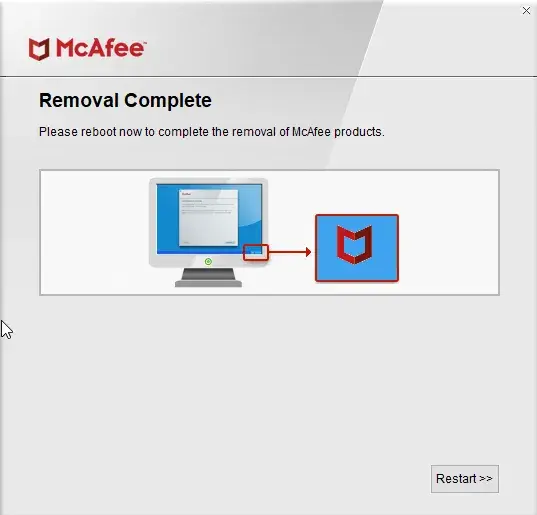
Co oznaczają komunikaty "Removal Complete" i "Incomplete Uninstallation"?
Po zakończeniu pracy narzędzia MCPR możesz zobaczyć jeden z dwóch komunikatów:
- "Removal Complete" (Usunięcie zakończone pomyślnie): Ten komunikat oznacza, że narzędzie MCPR pomyślnie usunęło wszystkie wykryte komponenty McAfee z Twojego systemu. Gratulacje! Możesz być pewien, że Twój komputer jest czysty.
- "Incomplete Uninstallation" (Niepełna deinstalacja): Jeśli zobaczysz ten komunikat, oznacza to, że narzędzie napotkało problemy i nie było w stanie całkowicie usunąć McAfee. W takiej sytuacji nie panikuj. Moje doświadczenie podpowiada, że najczęściej problemem są aktywne procesy lub blokady systemowe. Wróć do sekcji "Rozwiązywanie problemów z deinstalacją McAfee" i spróbuj uruchomić MCPR w Trybie Awaryjnym. To często rozwiązuje problem.
Rozwiązywanie problemów z deinstalacją McAfee
Nawet z najlepszymi narzędziami, proces deinstalacji antywirusa może napotkać przeszkody. Nieaktywny przycisk "Odinstaluj" czy zawieszający się proces to typowe problemy, z którymi sam się spotykałem. Na szczęście istnieją sprawdzone metody, które pomogą Ci je pokonać.
Przycisk "Odinstaluj" jest nieaktywny co robić?
Jeśli w Ustawieniach Windows (lub Panelu Sterowania) przycisk "Odinstaluj" dla McAfee jest szary i nieaktywny, oznacza to zazwyczaj, że program jest chroniony przed deinstalacją lub system nie ma do niego pełnego dostępu. W takiej sytuacji wypróbuj następujące rozwiązania:
- Uruchom komputer ponownie: Czasem proste ponowne uruchomienie systemu może rozwiązać tymczasowe blokady.
- Sprawdź uprawnienia: Upewnij się, że jesteś zalogowany na konto administratora. Bez uprawnień administratora nie będziesz mógł odinstalować programu.
- Użyj narzędzia MCPR: Jeśli standardowa deinstalacja jest zablokowana, narzędzie MCPR jest Twoim najlepszym sprzymierzeńcem. Jest ono zaprojektowane do omijania takich blokad.
- Tryb Awaryjny: Jeśli MCPR również zawodzi, spróbuj uruchomić komputer w Trybie Awaryjnym i tam przeprowadzić deinstalację (zarówno standardową metodą, jak i za pomocą MCPR).
Proces usuwania zawiesza się lub wyświetla błąd: Sprawdzony sposób na rozwiązanie
Gdy deinstalacja McAfee zawiesza się, wyświetla błąd lub po prostu nie postępuje, może to być frustrujące. Oto co zazwyczaj pomaga w takich sytuacjach:
- Ponowne uruchomienie komputera: Zawsze zacznij od tego. Czysty start systemu często usuwa tymczasowe problemy.
- Zamknij wszystkie inne aplikacje: Upewnij się, że żadne inne programy nie działają w tle, które mogłyby kolidować z procesem deinstalacji.
- Spróbuj ponownie: Po ponownym uruchomieniu, spróbuj ponownie przeprowadzić deinstalację standardową metodą, a następnie, jeśli to konieczne, użyj narzędzia MCPR.
- Tryb Awaryjny: To jest moja złota zasada w przypadku opornych programów. Uruchomienie komputera w Trybie Awaryjnym z obsługą sieci często pozwala na usunięcie programu bez przeszkód, ponieważ system ładuje tylko podstawowe sterowniki i usługi, minimalizując konflikty.
Jak wykorzystać Tryb Awaryjny do usunięcia opornego programu?
Tryb Awaryjny to potężne narzędzie diagnostyczne, które pozwala na ominięcie wielu blokad systemowych. Jeśli McAfee sprawia problemy, to jest to metoda, którą zawsze polecam. Oto jak to zrobić:
-
Uruchomienie Trybu Awaryjnego (Windows 10/11):
- Naciśnij klawisz Windows + I, aby otworzyć Ustawienia.
- Przejdź do System > Odzyskiwanie (w Windows 10: Aktualizacja i zabezpieczenia > Odzyskiwanie).
- W sekcji "Opcje odzyskiwania" znajdź "Uruchamianie zaawansowane" i kliknij Uruchom ponownie teraz.
- Po ponownym uruchomieniu komputera, wybierz Rozwiąż problemy > Opcje zaawansowane > Ustawienia uruchamiania > Uruchom ponownie.
- Po kolejnym ponownym uruchomieniu, zobaczysz listę opcji. Wybierz 4 lub F4, aby uruchomić Tryb Awaryjny, lub 5 lub F5, aby uruchomić Tryb Awaryjny z obsługą sieci (ten drugi jest lepszy, jeśli potrzebujesz pobrać MCPR lub sprawdzić coś w internecie).
-
Przeprowadź deinstalację w Trybie Awaryjnym:
- Po uruchomieniu systemu w Trybie Awaryjnym, spróbuj ponownie odinstalować McAfee za pomocą standardowej metody (Ustawienia > Aplikacje > Zainstalowane aplikacje).
- Jeśli to nadal nie działa, uruchom pobrane wcześniej narzędzie MCPR.exe. W Trybie Awaryjnym narzędzie to ma znacznie większe szanse na skuteczne usunięcie wszystkich komponentów.
- Ponowne uruchomienie komputera: Po zakończeniu deinstalacji (standardowej lub za pomocą MCPR), ponownie uruchom komputer w normalnym trybie.
Ręczne usuwanie pozostałości po McAfee (dla zaawansowanych)
Chociaż narzędzie MCPR jest niezwykle skuteczne, niektórzy zaawansowani użytkownicy mogą chcieć upewnić się, że system jest absolutnie wolny od jakichkolwiek śladów po McAfee. Muszę jednak mocno podkreślić: ręczne usuwanie plików i edycja rejestru to operacje ryzykowne. Niewłaściwe działanie może poważnie uszkodzić system Windows, dlatego tę metodę polecam tylko osobom z dużą wiedzą techniczną i zawsze po wykonaniu kopii zapasowej.
Gdzie szukać ukrytych folderów i plików McAfee?
Jeśli zdecydujesz się na ręczne sprawdzenie, oto typowe lokalizacje, w których mogą pozostać pliki i foldery po McAfee:
C:\Program Files\McAfeeC:\Program Files (x86)\McAfeeC:\ProgramData\McAfeeC:\Users\[Twoja nazwa użytkownika]\AppData\Local\McAfeeC:\Users\[Twoja nazwa użytkownika]\AppData\Roaming\McAfee-
C:\Windows\System32\drivers\mfehidk.sys(plik sterownika, który powinien zostać usunięty przez MCPR)
Aby zobaczyć foldery ProgramData i AppData, musisz włączyć wyświetlanie ukrytych plików i folderów w Opcjach folderów w Eksploratorze plików.
Czyszczenie rejestru Windows: Jak to zrobić bezpiecznie (i dlaczego warto się zastanowić)
Rejestr Windows to baza danych zawierająca kluczowe ustawienia systemu i programów. Ręczne usuwanie wpisów z rejestru jest bardzo ryzykowne i może doprowadzić do niestabilności systemu, a nawet uniemożliwić jego uruchomienie. Zawsze powtarzam: jeśli nie jesteś pewien, co robisz, nie dotykaj rejestru!
Jeśli jednak jesteś zaawansowanym użytkownikiem i czujesz się na siłach, aby to zrobić, koniecznie wykonaj kopię zapasową rejestru przed wprowadzeniem jakichkolwiek zmian. Możesz to zrobić, otwierając Edytor Rejestru (wpisz `regedit` w wyszukiwarce Start), a następnie wybierając Plik > Eksportuj i zapisując kopię całego rejestru. Następnie możesz przeszukać rejestr (Ctrl+F) pod kątem fraz takich jak "McAfee" i ostrożnie usuwać znalezione klucze. Pamiętaj, aby usuwać tylko te, które są ewidentnie związane z McAfee i nie są częścią innych, działających programów.
Jak zweryfikować, czy po antywirusie nie został ani jeden ślad?
Po wszystkich tych krokach, jak upewnić się, że system jest naprawdę czysty? Oto kilka metod weryfikacji:
- Przeszukaj dysk: Użyj funkcji wyszukiwania w Eksploratorze plików (lub bardziej zaawansowanego narzędzia, jak Everything), aby wyszukać pliki i foldery zawierające "McAfee" w nazwie.
- Sprawdź Menedżera zadań: Naciśnij Ctrl+Shift+Esc i sprawdź zakładki "Procesy" oraz "Usługi" pod kątem jakichkolwiek aktywnych procesów lub usług związanych z McAfee.
- Przejrzyj listę programów: Ponownie sprawdź "Zainstalowane aplikacje" w Ustawieniach Windows, aby upewnić się, że McAfee nie figuruje już na liście.
- Sprawdź autostart: W Menedżerze zadań, w zakładce "Uruchamianie", upewnij się, że nie ma żadnych wpisów McAfee.
Przeczytaj również: Lekki antywirus: Ranking programów, które nie spowalniają PC
Ostatni, kluczowy krok: Co zrobić po usunięciu McAfee?
Po pomyślnym usunięciu McAfee, Twój komputer jest czysty, ale jednocześnie bezbronny. To niezwykle ważny moment, w którym musisz natychmiast podjąć działania, aby zapewnić mu ochronę. Nie zostawiaj swojego systemu bez antywirusa, nawet na chwilę. Cyberzagrożenia są wszędzie i czekają na taką okazję.
Aktywacja Windows Defender: Wbudowana ochrona na straży Twojego bezpieczeństwa
Jeśli nie planujesz od razu instalować innego antywirusa, wbudowany w system Windows program Windows Defender (obecnie nazywany Zabezpieczeniami Windows) jest doskonałym, tymczasowym, a nawet stałym rozwiązaniem. Jest on domyślnie wyłączony, gdy masz zainstalowanego innego antywirusa, ale powinien automatycznie się aktywować po jego usunięciu. Oto jak sprawdzić i aktywować go ręcznie, jeśli to konieczne:
- Naciśnij klawisz Windows + I, aby otworzyć Ustawienia.
- Przejdź do Prywatność i zabezpieczenia (w Windows 10: Aktualizacja i zabezpieczenia), a następnie wybierz Zabezpieczenia Windows.
- Kliknij przycisk Otwórz Zabezpieczenia Windows.
- W oknie Zabezpieczeń Windows, w sekcji Ochrona przed wirusami i zagrożeniami, upewnij się, że status jest zielony i wyświetla się komunikat "Brak wymaganych działań". Jeśli widzisz ostrzeżenia, kliknij na nie i postępuj zgodnie z instrukcjami, aby aktywować ochronę.
- Wykonaj pełne skanowanie systemu, aby upewnić się, że nie ma żadnych ukrytych zagrożeń.
Wybór nowego antywirusa: Na co zwrócić uwagę?
Jeśli zdecydujesz się na instalację innego programu antywirusowego, rynek oferuje wiele świetnych opcji. Wybór zależy od Twoich potrzeb i preferencji. Oto na co moim zdaniem warto zwrócić uwagę:
- Skuteczność ochrony: Sprawdź niezależne testy antywirusów (np. AV-Test, AV-Comparatives), aby zobaczyć, które programy oferują najlepszą ochronę przed najnowszymi zagrożeniami.
- Wpływ na wydajność: Dobry antywirus powinien działać w tle, nie spowalniając znacząco Twojego komputera.
- Funkcje dodatkowe: Niektóre antywirusy oferują dodatkowe funkcje, takie jak VPN, menedżery haseł, ochrona bankowości online czy kontrola rodzicielska. Zastanów się, czy ich potrzebujesz.
- Łatwość obsługi: Interfejs powinien być intuicyjny i łatwy w nawigacji, nawet dla mniej zaawansowanych użytkowników.
- Cena: Na rynku dostępne są zarówno płatne, jak i darmowe rozwiązania. Darmowe antywirusy, takie jak Avast Free czy AVG Free, oferują podstawową ochronę, ale płatne wersje zazwyczaj zapewniają szerszy zakres funkcji i wsparcia.
Pamiętaj, aby zawsze pobierać oprogramowanie antywirusowe wyłącznie z oficjalnych stron producentów, aby uniknąć instalacji fałszywych lub zainfekowanych wersji.
