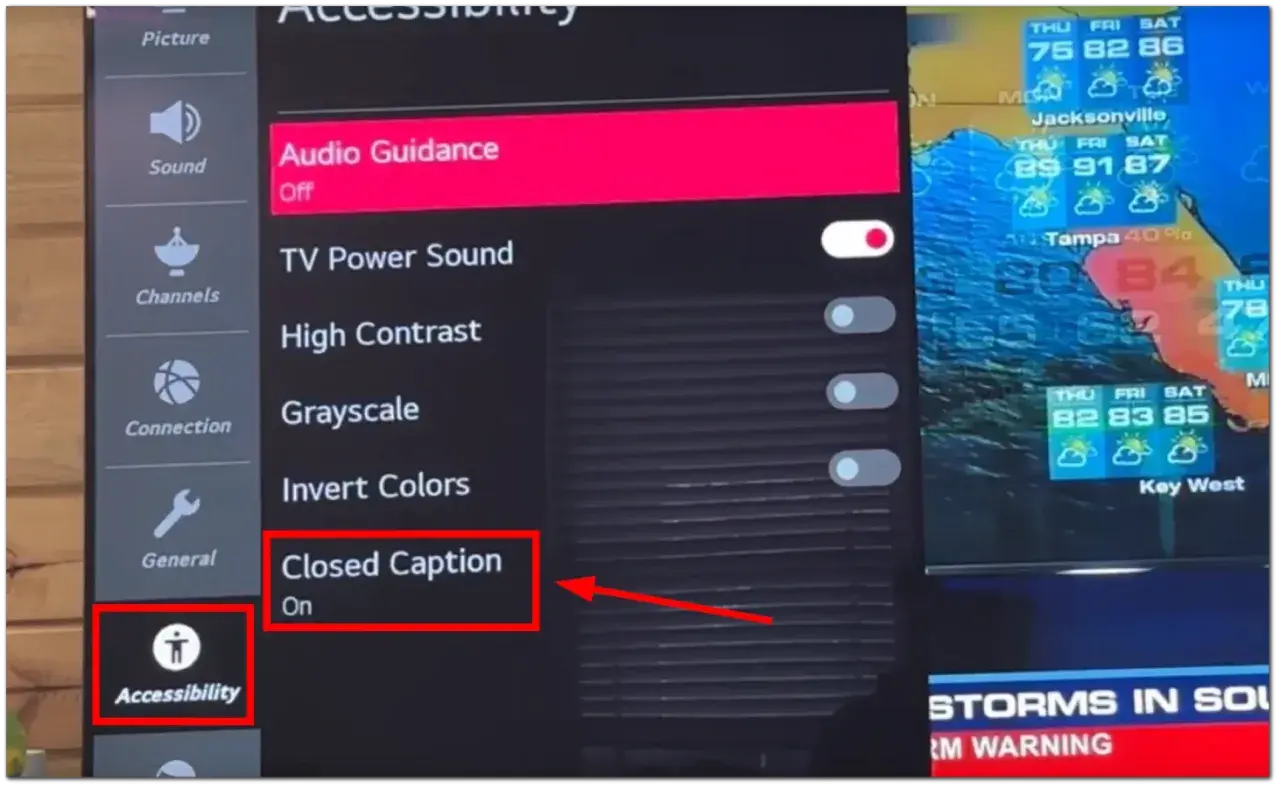
Wyłączenie napisów na ekranie zwykle sprowadza się do sprawdzenia trzech miejsc: samego telewizora, aplikacji odtwarzającej film oraz dekodera lub przystawki. Najprostsza odpowiedź na pytanie, jak wyłączyć napisy w telewizorze, zależy od tego, skąd te napisy pochodzą, bo inny przełącznik odpowiada za Netflix, inny za kanał telewizyjny, a jeszcze inny za urządzenie podłączone przez HDMI. Poniżej rozpisuję to bez zbędnych skrótów, ale tak, żeby dało się to zrobić od razu.
Najpierw ustal, skąd biorą się napisy
- Jeśli napisy pojawiają się wszędzie, zacznij od ustawień dostępności telewizora.
- Jeśli widzisz je tylko w jednej aplikacji, wyłącz je w samym odtwarzaczu.
- Jeśli obraz idzie przez dekoder, konsolę lub przystawkę, sprawdź ustawienia tego urządzenia.
- Jeśli napisy są wtopione w film, ich wyłączenie może nie być możliwe.
- Najczęściej problem nie leży w ekranie, tylko w warstwie, która dostarcza obraz.
Zanim wejdziesz w menu, rozpoznaj źródło problemu
Ja zwykle dzielę taki problem na trzy warstwy: telewizor, aplikację i źródło sygnału. To ważne, bo jeśli wyłączysz napisy w złym miejscu, efekt będzie pozorny, a po chwili napisy wrócą. W praktyce najlepiej patrzeć na to, czy napisy są wszędzie, czy tylko w jednym kanale albo jednej usłudze.
| Co widzisz | Gdzie szukać wyłączenia | Co zwykle robię |
|---|---|---|
| Napisy są na każdym źródle i w każdej aplikacji | Ustawienia telewizora, zwykle dział Dostępność lub Napisy | Wyłączam napisy w samym TV, bo ustawienie jest globalne |
| Napisy są tylko w Netflixie, YouTube albo podobnej aplikacji | Menu odtwarzania w danej aplikacji | Wyłączam je w playerze, a nie w systemie telewizora |
| Obraz pochodzi z dekodera, konsoli albo przystawki | Ustawienia urządzenia zewnętrznego | Sprawdzam napisy w dekoderze, bo on może nadpisywać ustawienia TV |
| Napisy są obecne tylko w jednym filmie lub odcinku | Sam materiał wideo | Zakładam, że napisy są wtopione w obraz albo ustawione na poziomie tytułu |
Na telewizorach LG, Samsung czy z Google TV nazwy menu bywają różne, ale logika jest podobna: szukam pozycji typu Dostępność, Napisy, Closed Caption, Język napisów. Kiedy już wiem, która warstwa odpowiada za problem, mogę przejść do konkretnej ścieżki wyłączenia.
Najszybsza ścieżka w samym telewizorze
Jeśli napisy są widoczne niezależnie od aplikacji, zaczynam od ustawień systemowych telewizora. Najczęściej trzeba wejść w menu główne, potem do sekcji związanej z dostępnością albo obrazem, a dalej odszukać pozycję dotyczącą napisów. Na wielu modelach wystarczy przełączyć ją na Wyłączone, Off, None albo Brak.
- Otwórz menu telewizora pilotem.
- Przejdź do sekcji Ustawienia lub Wszystkie ustawienia.
- Wejdź do działu Dostępność, Język albo Napisy.
- Znajdź opcję Napisy, Closed Captions lub Subtitles.
- Ustaw ją na Wyłączone i wróć do oglądanego materiału.
Jeżeli po tym kroku napisy nadal są na ekranie, winna zwykle jest aplikacja albo źródło sygnału. I właśnie tam trzeba wejść dalej.
Gdy napisy pochodzą z aplikacji streamingowej
Tu najłatwiej o pomyłkę, bo człowiek zmienia ustawienie w telewizorze, a winny jest odtwarzacz w aplikacji. Ja zawsze sprawdzam, czy napisy są widoczne w pasku sterowania filmu, zwykle pod ikoną CC, dymkiem albo pozycją Napisy. W wielu aplikacjach wyłączenie działa natychmiast, ale część usług zapamiętuje preferencję na poziomie profilu użytkownika.
- W Netflixie szukam ustawienia napisów bezpośrednio w oknie odtwarzania i ustawiam je na wyłączone, a jeśli problem wraca, sprawdzam profil oraz ustawienia języka.
- W YouTube najczęściej wystarcza przycisk CC lub opcja napisów w menu odtwarzania.
- W Apple TV napisy mogą być sterowane przez ustawienia odtwarzania albo przez systemowe ustawienia automatycznych napisów.
- W Google TV i Android TV spotkasz podobną logikę, tylko nazwy przycisków mogą się różnić w zależności od wersji systemu i aplikacji.
Warto pamiętać, że niektóre materiały mają napisy wgrane na stałe i wtedy nie da się ich wyłączyć z poziomu odtwarzacza. To nie błąd telewizora, tylko cecha samego pliku lub wersji filmu. Jeśli na jednym tytule wszystko działa inaczej niż na innych, właśnie z tym zwykle mam do czynienia.
Gdy aplikacja nie pomaga, sprawdzam urządzenie, które faktycznie dostarcza obraz, bo ono bardzo często przejmuje kontrolę nad napisami.
Dekoder, konsola i przystawka mogą przejąć kontrolę
To szczególnie ważne przy telewizji kablowej, satelitarnej i naziemnej oglądanej przez dekoder. W takim układzie telewizor bywa tylko ekranem, a ustawienie napisów siedzi w urządzeniu operatora. W praktyce oznacza to, że menu TV może niczego nie zmienić, jeśli dekoder nadal nadaje napisy albo włącza je automatycznie.
Ja w takiej sytuacji szukam opcji typu Napisy, Subtitles, CC, Język napisów albo Dostępność bezpośrednio w dekoderze. Jeśli korzystasz z konsoli albo przystawki streamingowej, logika jest podobna, tylko miejsce ustawienia zależy od producenta. Zdarza się też, że aplikacja uruchomiona na przystawce ma własne napisy, a telewizor nie ma już nic do powiedzenia.
Przy podłączeniu przez dekoder trzeba być szczególnie uważnym, bo niektóre modele telewizorów traktują taki sygnał jako gotowy obraz i nie nadpisują jego napisów własnym menu. Dlatego jeśli napisy nie znikają mimo zmian w TV, nie upieram się przy ekranie, tylko sprawdzam urządzenie źródłowe. To oszczędza sporo czasu.
Żeby nie mieszać różnych funkcji, warto jeszcze odróżnić same napisy od pozostałych opcji dostępności.
Napisy, napisy dla niesłyszących i audiodeskrypcja to nie to samo
To jeden z częstszych powodów frustracji. Użytkownik chce wyłączyć napisy, a tak naprawdę ma włączoną inną funkcję, na przykład napisy dla niesłyszących albo audiodeskrypcję. Ja traktuję to rozróżnienie bardzo praktycznie, bo każda z tych opcji robi coś innego.
| Funkcja | Co robi | Kiedy ją wyłączyć |
|---|---|---|
| Napisy | Pokazują dialogi i tłumaczenie mowy | Gdy chcesz czysty obraz bez tekstu na ekranie |
| Napisy dla niesłyszących | Dodają też opisy dźwięków, na przykład muzyki, śmiechu lub efektów | Gdy tekst jest zbyt rozbudowany albo pojawia się tam, gdzie się go nie spodziewasz |
| Audiodeskrypcja | Uruchamia dodatkowy komentarz głosowy opisujący obraz | Gdy słyszysz lektora, choć myślisz, że chodzi tylko o napisy |
| Napisy automatyczne | Włączają się w określonych warunkach, na przykład po wyciszeniu albo według ustawień profilu | Gdy napisy wracają same, mimo że ręcznie je wyłączyłeś |
W praktyce najczęściej myli się dwie rzeczy: zwykłe napisy z napisem dla niesłyszących oraz napisy z audiodeskrypcją. Jeśli słyszysz dodatkowy komentarz głosowy, nie szukasz już opcji napisów, tylko ustawienia audio. To drobiazg, ale właśnie on często decyduje, czy problem znika po minucie, czy ciągnie się przez pół wieczoru.
Jeżeli to nadal nie wyjaśnia problemu, zostają techniczne przyczyny, które da się sprawdzić bez serwisu.
Co robić, kiedy napisy wracają mimo zmian
Jeśli napisy znikają tylko na chwilę, zwykle szukam przyczyny w ustawieniach profilu, pamięci aplikacji albo w wersji oprogramowania telewizora. To nie musi oznaczać usterki. Bardzo często wystarczy szybki restart, aktualizacja albo zmiana ustawienia na poziomie konta.
- Uruchom ponownie telewizor i aplikację, bo część zmian zapisuje się dopiero po pełnym odświeżeniu.
- Sprawdź aktualizacje systemu TV i samej aplikacji streamingowej.
- Wejdź do profilu użytkownika w usłudze i upewnij się, że napisy nie są zapisane jako domyślne.
- Jeśli oglądasz tytuł z innego regionu, sprawdź, czy usługa nie wymusza napisów w wybranym języku.
- Przetestuj inny film lub kanał, bo czasem problem dotyczy tylko jednego materiału.
Ja zwracam też uwagę na jeden praktyczny szczegół: jeśli napisy występują tylko w jednym tytule, bardzo możliwe, że są wtopione w obraz i nie da się ich wyłączyć. Wtedy nie ma sensu kręcić się po menu bez końca. Lepiej od razu sprawdzić, czy inny odtwarzacz, inny profil albo inna wersja materiału zachowuje się normalnie.
Trzy rzeczy, które sprawdzam przed uznaniem problemu za usterkę, są proste, ale skuteczne.
Trzy rzeczy, które oszczędzają najwięcej czasu
- Najpierw sprawdzam, czy napisy pojawiają się na wszystkich źródłach, czy tylko na jednym.
- Potem porównuję ustawienia telewizora z ustawieniami aplikacji lub dekodera.
- Na końcu testuję inny tytuł, bo problem bywa związany z konkretnym materiałem, a nie z samym telewizorem.
Jeśli po tych krokach napisy nadal trzymają się tylko jednego filmu albo jednej aplikacji, nie walczę już z całym telewizorem. Wtedy problem zwykle siedzi w konkretnej ścieżce odtwarzania albo w ustawieniach tego materiału, a nie w ekranie jako takim.