Spadek czasu pracy telefonu zwykle nie bierze się znikąd: ogniwo starzeje się chemicznie, a system po drodze zaczyna pokazywać coraz mniej optymistyczne dane. W tym tekście pokazuję, jak sprawdzić kondycję baterii na iPhonie i Androidzie, jak odczytać liczby z ustawień oraz kiedy sam procent jeszcze nie jest problemem, a kiedy naprawdę warto myśleć o wymianie. Dorzucam też praktyczne wskazówki, żeby nie pomylić zużytej baterii z kłopotem po stronie systemu albo aplikacji.
Najkrótsza droga do oceny stanu baterii
- Na iPhonie najwięcej mówią ekran Battery Health oraz liczba cykli ładowania w nowszych modelach.
- Na Androidzie nie ma jednego uniwersalnego widoku, więc najlepiej zacząć od narzędzi producenta: Pixel, Samsung albo własna aplikacja diagnostyczna marki.
- Jeśli system nie pokazuje pojemności, aplikacje monitorujące podadzą szacunek, ale trzeba im dać czas i nie traktować ich jak testu laboratoryjnego.
- Wynik poniżej około 80% zwykle oznacza, że spadek czasu pracy będzie już wyraźny w codziennym użyciu.
- Sam procent nie wystarcza: liczą się też objawy, temperatura, nagłe spadki i to, czy telefon wyłącza się pod obciążeniem.
Co naprawdę mówi kondycja baterii
W telefonie interesuje mnie nie sam poziom naładowania, ale to, ile energii ogniwo jest w stanie utrzymać względem stanu fabrycznego. System zwykle pokazuje to jako procent pojemności albo jako status typu normalna lub obniżona. Ważny jest też cycle count, czyli liczba pełnych cykli ładowania; jeden cykl to suma wielu doładowań, które razem dają 100% zużycia.
Na co zwracam uwagę w praktyce? Jeśli telefon szybciej schodzi z baterii, grzeje się bez powodu, potrafi spaść z 20% do zera albo zwalnia pod obciążeniem, to kondycja ogniwa bywa już słabsza. Ale sam gorszy czas pracy nie zawsze oznacza zużytą baterię. Czasem winny jest nowy system, słaby zasięg, wysoka jasność ekranu albo aplikacja działająca w tle.
- Gwałtowne spadki procentów często sugerują, że bateria ma już ograniczoną wydolność pod obciążeniem.
- Przegrzewanie przy zwykłych zadaniach może przyspieszać degradację i zafałszować ocenę stanu.
- Wyłączanie się przy niskim procencie to częsty sygnał, że ogniwo nie trzyma napięcia tak jak kiedyś.
Gdy wiem już, co mierzę, mogę przejść do najpewniejszych punktów kontrolnych na konkretnych urządzeniach.
Jak to sprawdzić na iPhonie i iPadzie
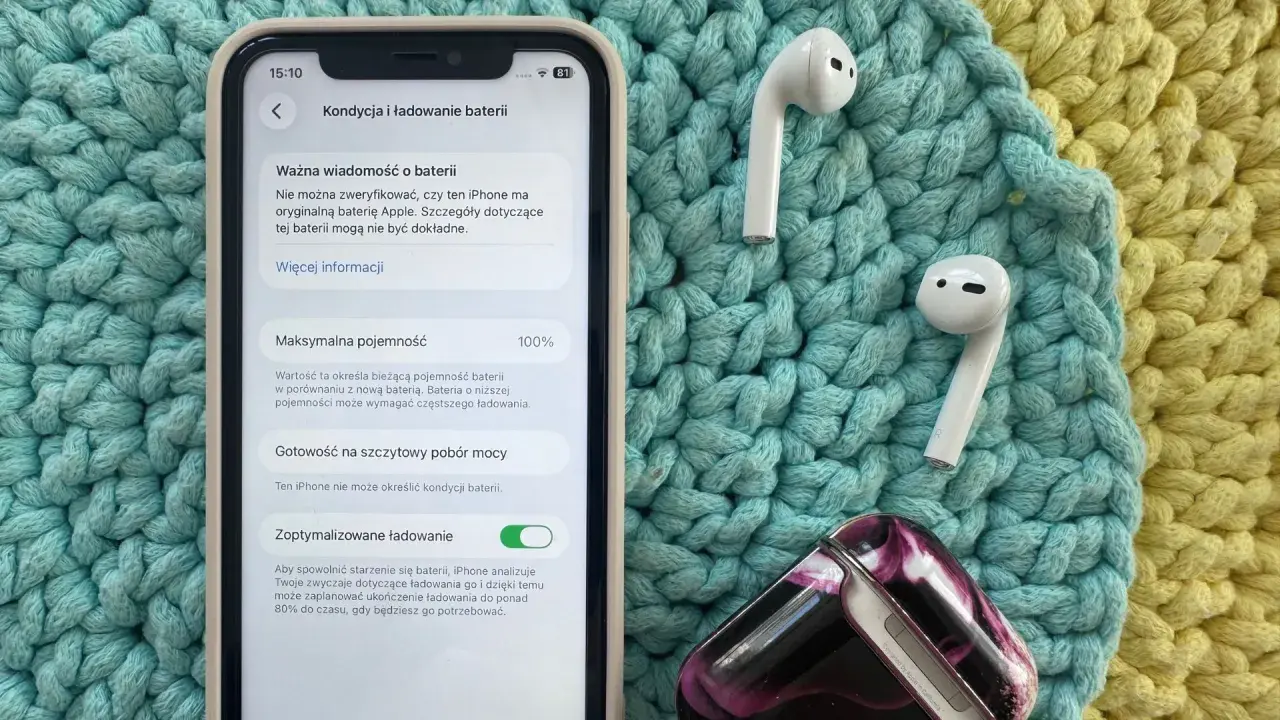
Na urządzeniach Apple najprościej wejść w Ustawienia > Bateria. Na iPhone'ach 11-14 szukam sekcji Battery Health & Charging, a na iPhone'ach 15 i nowszych Apple pokazuje już więcej danych, w tym maksymalną pojemność i liczbę cykli. To jest dla mnie najlepszy punkt startowy, bo dostaję nie tylko ogólny status, ale też informację, czy system uważa baterię za wystarczająco wydajną.
Patrzę na trzy rzeczy:
- Maximum Capacity - pokazuje, jaka część pierwotnej pojemności została jeszcze do dyspozycji.
- Peak Performance Capability - mówi, czy bateria nadal wspiera normalną wydajność bez ograniczania pracy telefonu.
- Cycle count - pomaga ocenić zużycie w szerszym kontekście, bo sama pojemność bez historii bywa myląca.
Jeśli system komunikuje, że kondycja jest wyraźnie pogorszona albo bateria była przyczyną nieoczekiwanych wyłączeń, ja traktuję to jako realny sygnał ostrzegawczy, a nie ciekawostkę w ustawieniach. Podobną logikę da się zastosować także w nowszych iPadach, gdzie Apple również pokazuje dane o stanie baterii i historii użytkowania. Z takiego odczytu łatwo przejść do Androida, bo tam sprawa jest bardziej rozproszona.
Jak ocenić baterię na Androidzie, gdy producent nie daje jednego ekranu
Tu sytuacja jest mniej wygodna, bo Android nie ma jednego wspólnego widoku dla wszystkich modeli. Na Pixelu 8a i nowszych Google pokazuje status baterii w Ustawienia > Bateria > Battery health, gdzie zobaczysz komunikat Normal albo Reduced. Na Pixel Tablet tej funkcji nie ma, więc nie każdy sprzęt z tej rodziny daje tę samą odpowiedź.
W Samsungach sprawdzam to przez aplikację Samsung Members, w zakładce Support i narzędziu diagnostycznym. W innych markach nazwy menu są różne: Battery, Device care, Diagnostics, Opieka urządzenia albo Wsparcie. Jeśli producent nie pokazuje pojemności, nie zmuszam się do zgadywania na podstawie samego wykresu użycia, bo to nadal tylko historia poboru energii, a nie bezpośrednia ocena zużycia ogniwa.
- Wykres użycia baterii pokazuje, co najwięcej zużywa energii, ale nie mówi wprost, ile pojemności zostało.
- Aplikacja producenta zwykle daje najbardziej sensowny odczyt bez ryzyka błędnej interpretacji.
- Ukryte menu serwisowe traktuję jako dodatek, nie podstawę decyzji, bo działają różnie zależnie od marki i wersji systemu.
Gdy system nie daje prostego procentu, wchodzi porównanie metod i praktyczna diagnostyka. To zwykle oszczędza więcej czasu niż szukanie jednego „tajnego” ekranu.
Która metoda daje najpewniejszy obraz
Tu najlepiej działa proste porównanie. Ja zwykle zaczynam od systemu, bo pokazuje najbardziej wiarygodne dane dostępne bez instalowania czegokolwiek. Dopiero gdy ich brakuje albo wynik jest podejrzany, sięgam po aplikację diagnostyczną lub serwis.
| Metoda | Co pokazuje | Plus | Ograniczenie | Kiedy użyć |
|---|---|---|---|---|
| Ustawienia iPhone | Maksymalną pojemność, liczbę cykli i status wydajności | Najbardziej przejrzyste dane bez dodatkowych narzędzi | Dotyczy głównie sprzętu Apple | Gdy masz iPhone'a albo nowszego iPada |
| Ustawienia Pixel | Status Normal lub Reduced | Szybki odczyt bez aplikacji zewnętrznej | Dostępne tylko na wybranych modelach | Jeśli używasz Pixel 8a lub nowszego |
| Samsung Members | Wynik testu diagnostycznego baterii | Dobre narzędzie serwisowe dla Galaxy | Nie daje identycznego widoku w każdej serii | Gdy chcesz sprawdzić Galaxy bez wizyty w serwisie |
| Aplikacja monitorująca | Szacowaną pojemność i trend zużycia | Pomaga tam, gdzie system milczy | To nadal estymacja, nie pomiar laboratoryjny | Gdy producent nie pokazuje zdrowia baterii |
| Diagnostyka serwisowa | Pełniejszy test elektroniki i ogniwa | Najpewniejsza w razie wątpliwości | Wymaga czasu i zwykle dostępu do serwisu | Gdy wyniki są sprzeczne albo telefon zachowuje się niestabilnie |
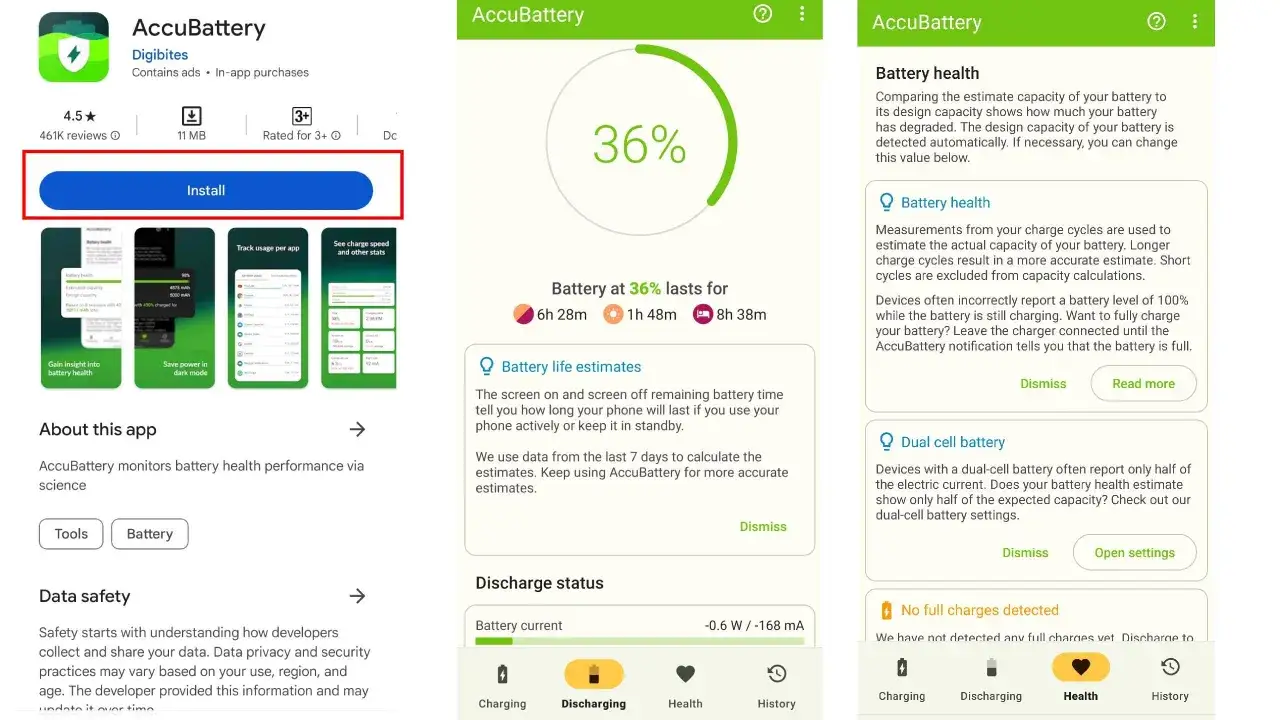
Aplikacje typu AccuBattery są użyteczne, gdy chcę zobaczyć trend, ale potrzebują czasu i kilku pełnych cykli, żeby oszacowanie miało sens. To nadal szacunek, nie laboratoryjny test ogniwa, dlatego najlepiej traktować je jako wsparcie, a nie wyrocznię. Jeśli z aplikacji wychodzi co innego niż z systemu, najpierw ufam systemowi producenta.
Jak odczytać wynik i nie pomylić zużycia z innym problemem
Sam procent bywa mylący, dlatego patrzę na dwa sygnały naraz: pojemność i zachowanie telefonu w praktyce. Jeśli bateria ma 88%, a telefon działa normalnie od rana do wieczora, to zwykle nie ma dramatu. Jeśli ma 92%, ale urządzenie gaśnie przy 15% albo po włączeniu aparatu, problem może leżeć głębiej niż samo starzenie ogniwa.
| Orientacyjny wynik | Co zwykle oznacza | Co zrobiłbym na miejscu użytkownika |
|---|---|---|
| 95-100% | Bateria jest blisko stanu fabrycznego | Po prostu obserwuję i dbam o temperaturę ładowania |
| 90-94% | Lekkie, normalne zużycie | Nie panikuję, ale sprawdzam, czy nie ma nadmiernego drenażu w tle |
| 80-89% | Wyraźne starzenie ogniwa | Porównuję wyniki z realnym czasem pracy i zaczynam myśleć o wymianie |
| Poniżej 80% | Zużycie jest zwykle już odczuwalne na co dzień | Rozważam wymianę, zwłaszcza jeśli telefon musi ładować się kilka razy dziennie |
Nie każdy szybki spadek energii oznacza zużytą baterię. Czasem winny jest słaby zasięg, stale aktywna lokalizacja, wysoka jasność ekranu, gry, nagrywanie wideo albo świeża aktualizacja systemu, po której telefon przez jakiś czas mocniej pracuje w tle. Właśnie dlatego patrzę na diagnozę szerzej niż na jeden procent na ekranie.
Jeśli telefon wyłącza się pod obciążeniem, mocno się nagrzewa albo system zgłasza problem z weryfikacją baterii, traktuję to jako sygnał do serwisu, a nie do dalszego zgadywania. Z takiego odczytu łatwo przejść do działań naprawczych, bo wtedy liczy się już konkret.
Co zrobiłbym po sprawdzeniu wyniku
Po diagnozie nie zostawiam tematu „na później”, tylko od razu wybieram jeden z trzech kierunków działania.
- Jeśli wynik spada poniżej 85% i telefon ładuje się częściej niż kiedyś, zapisuję kopię danych i sprawdzam koszt wymiany.
- Jeśli kondycja jest dobra, a bateria znika w kilka godzin, szukam winowajców w ustawieniach, zasięgu i aplikacjach działających w tle.
- Jeśli telefon wyłącza się pod obciążeniem albo diagnostyka nie potrafi potwierdzić stanu baterii, nie czekam z wizytą w serwisie.
- Jeśli ładuję telefon nocą, włączam optymalne ładowanie i ograniczam ciepło, bo to realnie spowalnia zużycie.
W praktyce najlepszy efekt daje połączenie danych z ustawień z prostą obserwacją codziennego użytkowania. Jeśli oba źródła mówią to samo, masz jasną odpowiedź; jeśli się rozjeżdżają, najpierw podejrzewam oprogramowanie, a dopiero potem samą baterię.