Brak dźwięku w iPhonie to frustrujący problem, który może pojawić się niespodziewanie, często w najmniej odpowiednim momencie. Niezależnie od tego, czy Twój telefon milczy podczas połączeń, nie odtwarza powiadomień, czy też nie słyszysz dźwięku klawiatury, ten kompleksowy przewodnik pomoże Ci szybko zdiagnozować przyczynę i przywrócić pełną funkcjonalność audio Twojego urządzenia, oferując zarówno proste, jak i bardziej zaawansowane kroki naprawcze.
Przywróć dźwięk w iPhonie szybkie rozwiązania najczęstszych problemów
- Sprawdź fizyczny przełącznik trybu cichego (pomarańczowy pasek) lub ustawienie przycisku czynności w nowszych modelach Pro.
- Upewnij się, że poziom głośności dzwonka i alertów nie jest ściszony do zera, zarówno przyciskami bocznymi, jak i w Centrum sterowania.
- Wyłącz tryb "Nie przeszkadzać" lub inne Tryby skupienia, które blokują powiadomienia i połączenia.
- Odłącz wszystkie urządzenia Bluetooth, takie jak słuchawki czy głośniki, które mogą przekierowywać dźwięk.
- W przypadku problemów z oprogramowaniem, spróbuj ponownie uruchomić iPhone'a.
- Przejrzyj ustawienia dźwięków w sekcji "Dźwięki i haptyka" oraz indywidualne ustawienia powiadomień dla problematycznych aplikacji.
Dlaczego Twój iPhone milczy? Poznaj najczęstsze przyczyny
Z mojego doświadczenia wynika, że najczęstszą przyczyną nagłego braku dźwięku w iPhonie jest fizyczny przełącznik trybu cichego, umieszczony na lewym boku urządzenia. Jeśli widzisz pomarańczowy pasek, oznacza to, że tryb cichy jest aktywny, a Twój telefon będzie tylko wibrował. W nowszych modelach iPhone'a Pro, ten tradycyjny przełącznik zastąpiono programowalnym Przyciskiem czynności. Domyślnie również przełącza on tryb cichy, ale jego funkcja mogła zostać zmieniona w Ustawieniach. To najprostsza do zdiagnozowania i naprawienia kwestia, więc zawsze zaczynam od tego punktu.
Kolejnym częstym powodem jest mylenie głośności mediów z głośnością dzwonka i alertów. Wiele osób nie zdaje sobie sprawy, że iPhone ma dwa niezależne suwaki głośności. Możesz mieć głośność odtwarzania muzyki czy filmów ustawioną na maksimum, a jednocześnie dzwonek i powiadomienia całkowicie wyciszone. Zawsze zalecam sprawdzenie obu opcji za pomocą bocznych przycisków głośności oraz w Centrum sterowania, aby upewnić się, że żadna z nich nie jest ściszona do zera.Tryby "Nie przeszkadzać" oraz nowsze "Tryby skupienia" (rozpoznasz je po ikonie półksiężyca) to potężne narzędzia, które mają za zadanie pomóc nam w koncentracji, ale często stają się przyczyną problemów z dźwiękiem. Mogą one całkowicie wyciszyć powiadomienia i połączenia, a użytkownicy często nieświadomie je aktywują lub zapominają o ich włączeniu, zwłaszcza po aktualizacjach iOS, które resetują niektóre ustawienia. Warto zawsze sprawdzić, czy któryś z tych trybów nie jest aktywny.
Pamiętajmy też o urządzeniach Bluetooth. Ile razy zdarzyło się, że dźwięk z iPhone'a nie działał, bo był przekierowywany do podłączonych słuchawek, głośnika Bluetooth lub systemu samochodowego? Czasem zapominamy, że takie połączenie jest aktywne, nawet jeśli urządzenie jest poza zasięgiem lub wyłączone. Zawsze warto sprawdzić i odłączyć wszystkie sparowane urządzenia Bluetooth, aby wykluczyć tę przyczynę.
Wreszcie, nie można wykluczyć problemów z oprogramowaniem. Błędy po aktualizacjach iOS, zawieszenia aplikacji lub samego systemu mogą wpływać na działanie dźwięku. W takich sytuacjach najprostszym i często najskuteczniejszym rozwiązaniem jest ponowne uruchomienie telefonu. To jak magiczny reset, który potrafi naprawić wiele drobnych usterek systemowych.

Dźwięk nie działa? Kompletny przewodnik naprawczy krok po kroku
Krok 1: Kontrola fizyczna - od przełącznika wyciszenia po czyszczenie głośników
- Sprawdź fizyczny przełącznik Tryb cichy/Dzwonek: Znajduje się on na lewym boku Twojego iPhone'a. Przesuń go w górę, w kierunku ekranu. Jeśli widzisz pomarańczowy pasek, oznacza to, że tryb cichy jest włączony. Przesuń go ponownie, aby pomarańczowy pasek zniknął to przywróci dźwięk dzwonka i alertów. W przypadku modeli Pro z przyciskiem czynności, domyślnie przełącza on tryb cichy. Aby to sprawdzić, naciśnij go krótko. Jeśli wyświetli się komunikat o włączeniu/wyłączeniu trybu cichego, to znaczy, że działa prawidłowo. Jeśli nie, sprawdź jego konfigurację w Ustawieniach > Przycisk czynności.
- Regulacja głośności w Centrum sterowania: Przesuń palcem w dół z prawego górnego rogu ekranu (lub w górę z dołu w starszych modelach), aby otworzyć Centrum sterowania. Znajdziesz tam dwa suwaki głośności. Jeden z ikoną dzwonka (lub głośnika z falą) kontroluje głośność dzwonka i alertów. Drugi, z ikoną głośnika, kontroluje głośność mediów (muzyka, wideo, gry). Upewnij się, że oba są ustawione na odpowiednim poziomie, nie na minimum.
- Wyczyść port głośnika: Czasami kurz, brud lub drobne włókna mogą blokować głośnik iPhone'a. Użyj miękkiej, suchej szczoteczki (np. nowej, czystej szczoteczki do zębów z miękkim włosiem) i delikatnie wyczyść siatkę głośnika na dole urządzenia. Możesz również użyć sprężonego powietrza, ale rób to z umiarem i z odpowiedniej odległości, aby nie uszkodzić delikatnych komponentów. Nigdy nie używaj ostrych przedmiotów (igieł, wykałaczek) ani płynów do czyszczenia portów iPhone'a.

Krok 2: Zanurz się w Ustawieniach - kluczowe opcje w sekcji "Dźwięki i haptyka"
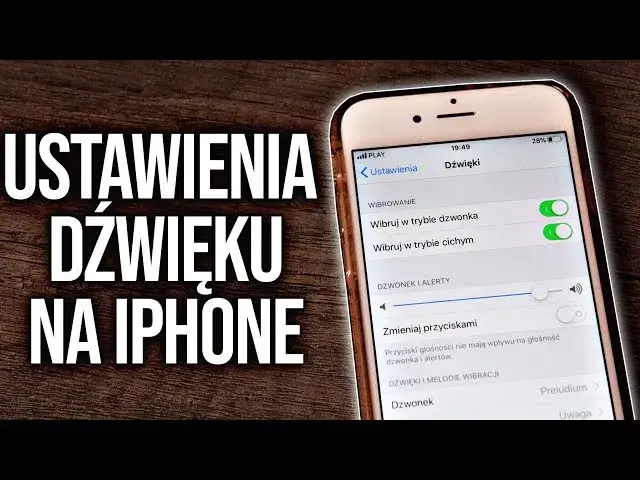
- Przejdź do Ustawień na swoim iPhonie, a następnie wybierz opcję "Dźwięki i haptyka". W tej sekcji znajdziesz suwak o nazwie "Głośność dzwonka i alertów". Przesuń go w prawo, aby zwiększyć głośność. Upewnij się, że nie jest ustawiony na minimum.
W sekcji "Dźwięki i haptyka" znajdziesz również opcję "Zmieniaj przyciskami". Jeśli ta opcja jest włączona, możesz regulować głośność dzwonka i alertów za pomocą bocznych przycisków głośności. Jeśli jest wyłączona, przyciski te będą regulować tylko głośność mediów, a głośność dzwonka będzie musiała być zmieniana ręcznie suwakiem w ustawieniach. Włączenie tej opcji może zapobiec przypadkowemu wyciszeniu dzwonka.
- W tej samej sekcji, "Dźwięki i haptyka", możesz również zmienić lub przywrócić domyślne dźwięki dla dzwonka, wiadomości, połączeń i innych alertów systemowych. Czasem, jeśli dźwięk został ustawiony na "Brak" lub niestandardowy plik, który został usunięty, może to być przyczyną ciszy. Sprawdź opcje takie jak "Dzwonek", "Dźwięk wiadomości", "Nowa poczta" itp. i upewnij się, że mają przypisane dźwięki.
Krok 3: Wyłącz blokady systemowe - dezaktywacja Trybów skupienia
- Aby szybko sprawdzić, czy aktywny jest tryb "Nie przeszkadzać" lub inny Tryb skupienia, otwórz Centrum sterowania (przesuń palcem w dół z prawego górnego rogu ekranu). Poszukaj ikony półksiężyca. Jeśli jest podświetlona, oznacza to, że Tryb skupienia jest aktywny. Możesz również zobaczyć ikonę półksiężyca na ekranie blokady.
- Aby całkowicie wyłączyć aktywny Tryb skupienia, dotknij ikony trybu (np. "Nie przeszkadzać") w Centrum sterowania, aby ją dezaktywować. Możesz również przejść do Ustawień > Tryby skupienia, wybrać aktywny tryb i wyłączyć go ręcznie. Upewnij się, że nie masz ustawionych harmonogramów, które automatycznie aktywują te tryby w nieoczekiwanych momentach.
Przeczytaj również: Włącz Google Street View: PC, telefon, triki i rozwiązania problemów
Krok 4: Sprawdź ustawienia dla konkretnych aplikacji
Warto wiedzieć, że wiele aplikacji, takich jak Messenger, WhatsApp czy inne komunikatory, posiada własne, niezależne ustawienia powiadomień dźwiękowych. Oznacza to, że nawet jeśli ogólne dźwięki iPhone'a działają prawidłowo, powiadomienia z konkretnej aplikacji mogą być wyłączone. To niezwykle częsta przyczyna "znikających" powiadomień z wybranych aplikacji, dlatego zawsze zalecam sprawdzenie ich indywidualnych ustawień.
- Aby zarządzać powiadomieniami dźwiękowymi dla każdej aplikacji z osobna, przejdź do Ustawień > Powiadomienia. Następnie przewiń listę i dotknij nazwy problematycznej aplikacji (np. "Messenger"). W ustawieniach powiadomień dla tej aplikacji upewnij się, że opcja "Dźwięki" jest włączona. Sprawdź również, czy typy alertów (np. "Ekran blokady", "Centrum powiadomień", "Banery") są włączone, aby powiadomienia w ogóle się pojawiały.
Zaawansowane rozwiązania, gdy podstawy nie pomagają
Zdarza się, że dźwięk nie działa tylko w specyficznych aplikacjach, takich jak gry, YouTube czy inne platformy multimedialne. W takich przypadkach problemem mogą być wewnętrzne ustawienia głośności w samej aplikacji, błędy aplikacji (wymagające aktualizacji lub ponownego zainstalowania), a także wspomniana wcześniej różnica między głośnością mediów a głośnością dzwonka. Upewnij się, że suwak głośności w aplikacji nie jest ściszony i sprawdź, czy aplikacja ma jakieś własne ustawienia audio.
- Aby włączyć dźwięki kliknięć klawiatury i blokady ekranu, przejdź do Ustawień > Dźwięki i haptyka. Przewiń na sam dół i znajdź przełączniki dla "Dźwięk kliknięć klawiatury" oraz "Dźwięk blokady". Upewnij się, że są one włączone.
Czasami iPhone może "utknąć" w trybie słuchawkowym, co oznacza, że dźwięk jest odtwarzany tylko przez słuchawki, nawet jeśli są one odłączone. To irytujący problem, który może wynikać z błędu oprogramowania lub zanieczyszczenia portu. Oto kilka rozwiązań:
- Ponowne podłączenie i szybkie odłączenie słuchawek: Podłącz słuchawki, odtwórz jakiś dźwięk, a następnie szybko je odłącz. Czasem to "resetuje" system.
- Delikatne czyszczenie portu ładowania/słuchawek: Użyj miękkiej szczoteczki lub sprężonego powietrza, aby usunąć kurz i brud z portu Lightning (lub portu słuchawkowego, jeśli Twój model go posiada).
- Ponowne uruchomienie iPhone'a: Prosty restart często rozwiązuje ten problem.
Gdy podstawowe kroki nie pomagają, warto rozważyć twardy reset (wymuszony restart) iPhone'a. To ostateczne rozwiązanie dla wielu problemów z oprogramowaniem, które nie powoduje utraty danych. Instrukcje różnią się w zależności od modelu iPhone'a:
- iPhone 8 i nowsze (w tym modele z Face ID): Naciśnij i szybko zwolnij przycisk zwiększania głośności, naciśnij i szybko zwolnij przycisk zmniejszania głośności, a następnie naciśnij i przytrzymaj przycisk boczny, aż pojawi się logo Apple.
- iPhone 7/7 Plus: Naciśnij i przytrzymaj jednocześnie przycisk zmniejszania głośności i przycisk boczny, aż pojawi się logo Apple.
- iPhone 6s i starsze: Naciśnij i przytrzymaj jednocześnie przycisk Początek i przycisk boczny (lub górny), aż pojawi się logo Apple.
Twój iPhone znów gra! Jak zapobiegać problemom z dźwiękiem
-
Zrozumienie ikon na pasku stanu: Kluczem do zapobiegania problemom z dźwiękiem jest zrozumienie, co dzieje się z Twoim telefonem. Zwracaj uwagę na ikony na pasku stanu:
- Ikona półksiężyca: Oznacza, że aktywny jest tryb "Nie przeszkadzać" lub inny Tryb skupienia. Wycisza on powiadomienia i połączenia.
- Ikona dzwonka z przekreśleniem: Wskazuje, że Twój iPhone jest w trybie cichym (przełącznik fizyczny jest w pozycji wyciszenia).
- Skonfiguruj Tryby skupienia z rozwagą: Tryby skupienia są niezwykle przydatne, ale tylko wtedy, gdy są prawidłowo skonfigurowane. Poświęć chwilę w Ustawieniach > Tryby skupienia, aby dostosować je do swoich potrzeb. Możesz zezwolić na powiadomienia od wybranych kontaktów lub aplikacji, jednocześnie wyciszając resztę. Dzięki temu unikniesz niechcianej ciszy w ważnych momentach.
Nie zapominaj o regularnej, delikatnej konserwacji głośników i portów iPhone'a. Utrzymywanie ich w czystości zapobiega gromadzeniu się kurzu i brudu, które mogą prowadzić do tłumienia lub całkowitego blokowania dźwięku. Proste, regularne czyszczenie miękką szczoteczką to mały wysiłek, który może zaoszczędzić Ci wielu frustracji.
