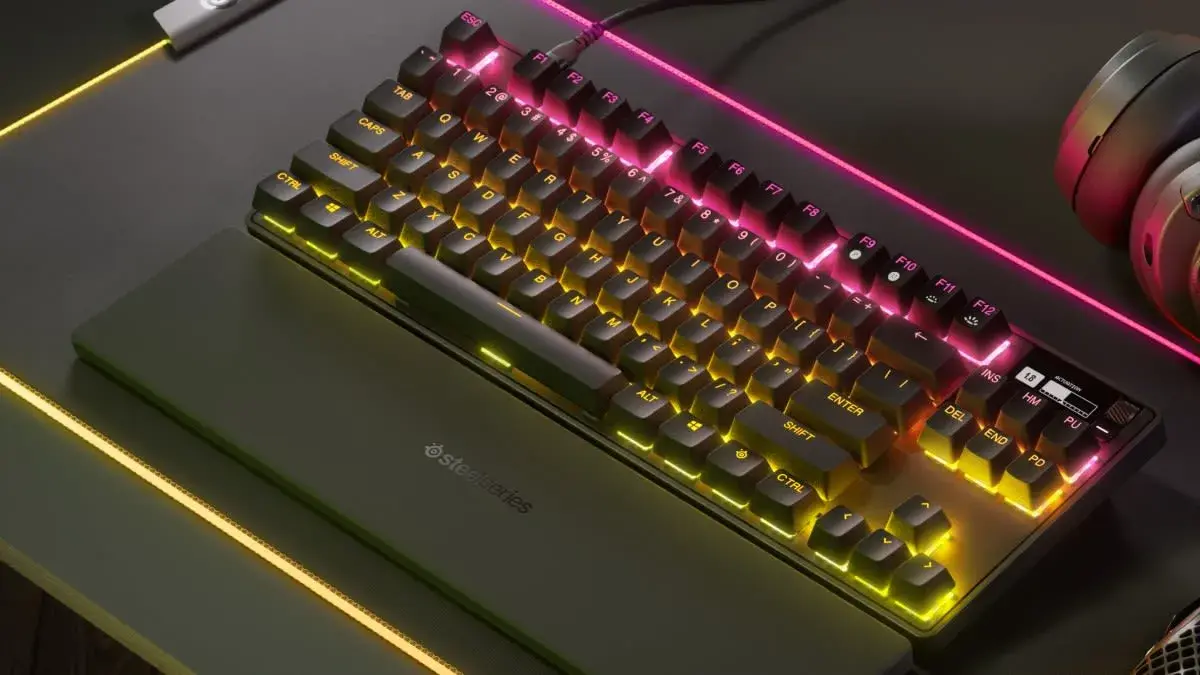
Jak włączyć podświetlenie klawiatury szybki przewodnik po aktywacji funkcji
- Większość laptopów aktywuje podświetlenie klawiatury kombinacją klawisza Fn z odpowiednim klawiszem funkcyjnym (F1-F12) lub spacją.
- Szukaj na klawiszach ikon słońca, klawiatury z promieniami lub podobnych symboli graficznych.
- Dla popularnych marek jak Dell, HP, Lenovo, ASUS czy Apple istnieją specyficzne skróty klawiszowe.
- W systemach Windows (10/11) i macOS podświetleniem można zarządzać również z poziomu ustawień systemowych.
- W przypadku problemów sprawdź sterowniki, ustawienia BIOS/UEFI oraz upewnij się, czy laptop posiada podświetlaną klawiaturę.
- Zaawansowane opcje, w tym podświetlenie RGB, często dostępne są w dedykowanym oprogramowaniu producenta.

Jak włączyć podświetlenie klawiatury w kilka sekund?
Pierwszy i najważniejszy krok: uniwersalny skrót klawiszowy
Z mojego doświadczenia wynika, że najszybszym i najczęściej skutecznym sposobem na włączenie podświetlenia klawiatury jest użycie kombinacji klawiszy. Szukaj klawisza "Fn", który zazwyczaj znajduje się w lewym dolnym rogu klawiatury, obok klawisza Ctrl. Następnie, przytrzymując go, naciśnij jeden z klawiszy funkcyjnych (od F1 do F12). To jest uniwersalna metoda, którą powinieneś wypróbować w pierwszej kolejności, niezależnie od marki Twojego laptopa.

Jak znaleźć właściwy przycisk? Zwróć uwagę na te ikony
Wiem, że klawiszy funkcyjnych jest sporo, więc jak rozpoznać ten właściwy? Producenci, aby ułatwić nam życie, umieszczają na klawiszach funkcyjnych specjalne ikony. Szukaj symboli, które jednoznacznie wskazują na funkcję podświetlenia. Najczęściej spotykane to:
- Ikona słońca często z mniejszymi promieniami lub strzałkami wskazującymi na zwiększanie/zmniejszanie jasności.
- Symbol klawiatury z dodatkowymi promieniami lub liniami wychodzącymi z niej, co sugeruje światło.
- Półksiężyc lub żarówka rzadziej, ale również bywają używane.
Zwróć uwagę, że czasami jeden klawisz może odpowiadać za włączanie/wyłączanie, a inny za regulację jasności. Przykładowo, możesz mieć klawisz z ikoną słońca, który włącza podświetlenie, a obok niego dwa klawisze z ikonami słońca i strzałkami w górę/dół, służące do regulacji intensywności światła.
Włącz podświetlenie: instrukcja dla popularnych marek laptopów
Chociaż uniwersalna metoda jest dobra, każda marka ma swoje preferowane kombinacje. Przyjrzyjmy się najpopularniejszym.
Posiadasz laptopa HP? Tych kombinacji musisz spróbować
W laptopach HP często spotykam się z kilkoma wariantami aktywacji podświetlenia. Spróbuj kolejno:
- Fn + F5
- Fn + F11
- Fn + F4
- Poszukaj dedykowanego przycisku z ikoną podświetlenia, który może znajdować się również w rzędzie klawiszy funkcyjnych.
Jak włączyć podświetlenie w laptopach Dell (Inspiron, Vostro, XPS)?
Użytkownicy laptopów Dell powinni wypróbować następujące kombinacje:
- Fn + F10
- Fn + F6
- Fn + Strzałka w prawo (rzadziej, ale warto sprawdzić)
- W niektórych modelach wystarczy samo naciśnięcie klawisza F10 (bez Fn).
Jeden magiczny przycisk w Lenovo: Gdzie go szukać w modelach IdeaPad i ThinkPad?
W przypadku laptopów Lenovo, zarówno w serii IdeaPad, jak i ThinkPad, najczęściej spotykaną i najbardziej efektywną kombinacją jest Fn + Spacja. Klawisz spacji często ma na sobie małą ikonę klawiatury z promieniami, co ułatwia jego identyfikację. To naprawdę proste i intuicyjne rozwiązanie, które sprawdza się w większości modeli.
Podświetlenie klawiatury w laptopach ASUS: Skróty dla serii TUF, ROG i ZenBook
ASUS, szczególnie w swoich gamingowych seriach TUF i ROG, mocno stawia na podświetlenie. Oto najczęstsze skróty:
- Fn + F7 (do włączania/wyłączania i regulacji jasności)
- Fn + F3/F4 (często używane do precyzyjnej regulacji jasności, gdzie F3 zmniejsza, a F4 zwiększa).
MacBook (Air/Pro): Jak zarządzać podświetleniem klawiszy w macOS?
W MacBookach, zarówno Air, jak i Pro, podświetlenie klawiatury jest integralną częścią systemu. Zazwyczaj możesz je włączyć i regulować za pomocą klawiszy F5 (zmniejszanie jasności) i F6 (zwiększanie jasności). W nowszych modelach z Touch Barem, opcje podświetlenia są dostępne bezpośrednio na nim. Co więcej, w nowszych wersjach macOS, takich jak Sonoma czy Ventura, możesz zarządzać podświetleniem również z poziomu Centrum Sterowania, co daje szybki dostęp do tych ustawień.
Inne marki (MSI, Acer, Huawei): Sprawdzone metody aktywacji
Dla innych popularnych marek, takich jak MSI, Acer czy Huawei, zasady są podobne. W MSI często spotykamy się z kombinacją Fn + "+" lub "-" na klawiaturze numerycznej, a w laptopach gamingowych tej marki może istnieć dedykowany przycisk z logo SteelSeries. Dla Acer i Huawei, podobnie jak w przypadku innych, szukaj ikon podświetlenia na klawiszach funkcyjnych (F1-F12) i wypróbuj kombinację z klawiszem Fn. Jeśli nie możesz znaleźć odpowiedniego klawisza, zawsze warto zajrzeć do instrukcji obsługi swojego konkretnego modelu laptopa to często niedoceniane źródło informacji.
Co zrobić, gdy skróty klawiszowe nie działają? Ustawienia systemowe
Jeśli uniwersalne skróty klawiszowe nie przynoszą rezultatu, nie martw się. Istnieją również sposoby zarządzania podświetleniem bezpośrednio z poziomu systemu operacyjnego.

Jak włączyć podświetlenie klawiatury w Windows 11 i 10?
W systemach Windows 10 i 11, opcje podświetlenia klawiatury często można znaleźć w narzędziu o nazwie "Windows Mobility Center" (Centrum mobilności w systemie Windows). Oto jak je uruchomić i użyć:
- Naciśnij klawisz Windows + X i wybierz "Centrum mobilności" lub wpisz "Centrum mobilności" w pasku wyszukiwania Start i naciśnij Enter.
- W oknie Centrum mobilności poszukaj sekcji dotyczącej "Podświetlenia klawiatury" lub "Jasności klawiatury".
- Jeśli ta sekcja jest dostępna, powinieneś zobaczyć suwak do regulacji jasności oraz opcje do ustawienia czasu, po którym podświetlenie ma się automatycznie wyłączyć, gdy klawiatura jest nieaktywna.
- Dostosuj ustawienia według własnych preferencji.
Warto zaznaczyć, że nie wszystkie laptopy wyświetlają tę opcję w Centrum mobilności, nawet jeśli mają podświetlaną klawiaturę. W takim przypadku, zarządzanie odbywa się wyłącznie przez skróty klawiszowe lub dedykowane oprogramowanie producenta.
Sterowanie podświetleniem z poziomu Ustawień Systemowych w macOS
Użytkownicy MacBooków mają bardzo wygodny dostęp do ustawień podświetlenia bezpośrednio w systemie. Aby zarządzać podświetleniem klawiatury w macOS, przejdź do "Ustawień systemowych" (lub "Preferencji systemowych" w starszych wersjach macOS), a następnie wybierz sekcję "Klawiatura". Tam znajdziesz opcje takie jak:
- Suwak do ręcznej regulacji jasności podświetlenia.
- Opcja "Wyłącz podświetlenie klawiatury po [X] sekundach bezczynności", która pozwala oszczędzać baterię.
- Funkcja "Dostosuj jasność klawiatury w warunkach słabego oświetlenia", która automatycznie reguluje intensywność podświetlenia w zależności od światła otoczenia.
To bardzo intuicyjne i pozwala na pełną kontrolę nad tą funkcją.
Podświetlenie klawiatury nie działa? Najczęstsze problemy i rozwiązania
Zdarza się, że mimo prób, podświetlenie klawiatury odmawia posłuszeństwa. Oto najczęstsze przyczyny i sposoby ich rozwiązania.
Czy Twój laptop na pewno posiada podświetlaną klawiturę? Jak to sprawdzić?
To może wydawać się oczywiste, ale nie każdy laptop jest wyposażony w podświetlaną klawiaturę. Zanim zaczniesz szukać problemów, upewnij się, że Twój model w ogóle posiada tę funkcję. Najprostszym sposobem jest sprawdzenie klawiszy funkcyjnych pod kątem wspomnianych wcześniej ikon (słońce, klawiatura z promieniami). Jeśli ich tam nie ma, prawdopodobnie Twój laptop nie ma podświetlenia. Możesz również sprawdzić specyfikację swojego modelu laptopa na stronie internetowej producenta to najpewniejsze źródło informacji.
Brakujące sterowniki: Klucz do rozwiązania problemu
Bardzo często przyczyną niedziałającego podświetlenia są brakujące lub nieaktualne sterowniki. System operacyjny potrzebuje odpowiednich sterowników, aby komunikować się ze sprzętem i prawidłowo zarządzać jego funkcjami. Szczególnie ważne są sterowniki chipsetu oraz sterowniki ATK (w przypadku laptopów ASUS). Moja rada jest prosta:
- Odwiedź oficjalną stronę producenta Twojego laptopa.
- Wyszukaj swój konkretny model.
- Pobierz i zainstaluj najnowsze sterowniki dla Twojego systemu operacyjnego, zwracając szczególną uwagę na sterowniki klawiatury, chipsetu oraz wszelkie narzędzia systemowe (np. ASUS System Control Interface, HP Omen Gaming Hub itp.).
- Po instalacji uruchom ponownie laptopa.
To często rozwiązuje problem, ponieważ producenci regularnie wydają aktualizacje, które poprawiają kompatybilność i funkcjonalność.
Czy funkcja podświetlenia może być wyłączona w BIOS/UEFI?
W niektórych, choć rzadkich przypadkach, opcja podświetlenia klawiatury może być wyłączona na poziomie BIOS-u lub UEFI. Jest to bardziej zaawansowane ustawienie, do którego dostęp uzyskuje się podczas uruchamiania laptopa (zazwyczaj przez naciśnięcie klawisza F2, Del, F10 lub F12). Jeśli wszystkie inne metody zawiodły, warto sprawdzić ustawienia BIOS/UEFI pod kątem opcji związanych z klawiaturą lub podświetleniem. Pamiętaj jednak, aby postępować ostrożnie i nie zmieniać ustawień, których nie rozumiesz.
Kiedy podejrzewać uszkodzenie mechaniczne?
Jeśli Twój laptop jest starszy, doświadczył upadku, zalania lub innego fizycznego uszkodzenia, istnieje ryzyko, że problem z podświetleniem ma charakter mechaniczny. Może to być uszkodzona taśma LED, moduł sterujący podświetleniem lub nawet problem z zasilaniem. W takich sytuacjach, gdy oprogramowanie i sterowniki są w porządku, a podświetlenie nadal nie działa, najlepszym rozwiązaniem jest kontakt z autoryzowanym serwisem. Próba samodzielnej naprawy bez odpowiedniej wiedzy i narzędzi może pogorszyć sytuację.
Zaawansowane sterowanie podświetleniem i personalizacja
Dla tych, którzy chcą czegoś więcej niż tylko włączanie i wyłączanie, producenci oferują zaawansowane opcje.
Czym jest podświetlenie RGB i jak nim zarządzać?
Podświetlenie RGB to prawdziwa gratka dla entuzjastów personalizacji, szczególnie popularna w laptopach gamingowych. Zamiast jednolitego koloru, klawiatura RGB może wyświetlać miliony odcieni, często z możliwością ustawienia różnych efektów świetlnych od pulsowania, przez falowanie, po reagowanie na dźwięk. Zarządzanie takim podświetleniem zazwyczaj odbywa się za pomocą dedykowanego oprogramowania producenta, o którym opowiem za chwilę.
Przeczytaj również: iPhone milczy? Jak włączyć dźwięki? Kompletny poradnik
Dedykowane oprogramowanie producenta: Klucz do pełnej personalizacji
Wiele marek laptopów, zwłaszcza tych z segmentu gamingowego, oferuje własne, dedykowane aplikacje do zarządzania podświetleniem i innymi funkcjami sprzętu. To właśnie w nich znajdziesz najbardziej zaawansowane opcje personalizacji. Przykłady to:
- ASUS Armoury Crate (dla serii ROG i TUF)
- MSI Center (dla laptopów MSI)
- Lenovo Vantage (dla laptopów Lenovo)
- HP Omen Gaming Hub (dla serii HP Omen)
- Razer Synapse (dla laptopów Razer)
Te programy pozwalają nie tylko na zmianę jasności czy koloru, ale często również na ustawienie podświetlenia strefowego (np. różne kolory dla różnych części klawiatury), tworzenie własnych profili świetlnych, a nawet synchronizację podświetlenia z innymi akcesoriami RGB. Jeśli zależy Ci na pełnej kontroli i personalizacji, koniecznie zainstaluj i zapoznaj się z oprogramowaniem dostarczonym przez producenta Twojego laptopa.
