Gdy iPhone jest zablokowany, połącz z iTunes, zwykle nie chodzi o zwykły problem z aplikacją na komputerze, tylko o telefon, który wszedł w tryb odzyskiwania albo został zablokowany po zbyt wielu próbach kodu. W praktyce najważniejsze jest szybkie rozróżnienie, czy da się jeszcze zachować dane, czy trzeba przygotować się na odtworzenie systemu. Poniżej rozpisuję cały proces krok po kroku: od rozpoznania komunikatu, przez wejście w tryb odzyskiwania, aż po odzyskanie telefonu i zabezpieczenie go po naprawie.
Najpierw rozpoznaj typ blokady, a potem wybierz właściwy ruch
- Jeśli iPhone pokazuje ekran z kablem i komputerem, najczęściej trzeba użyć trybu odzyskiwania.
- Na Macu naprawę prowadzi Finder, a na Windowsie aplikacja Urządzenia Apple lub iTunes.
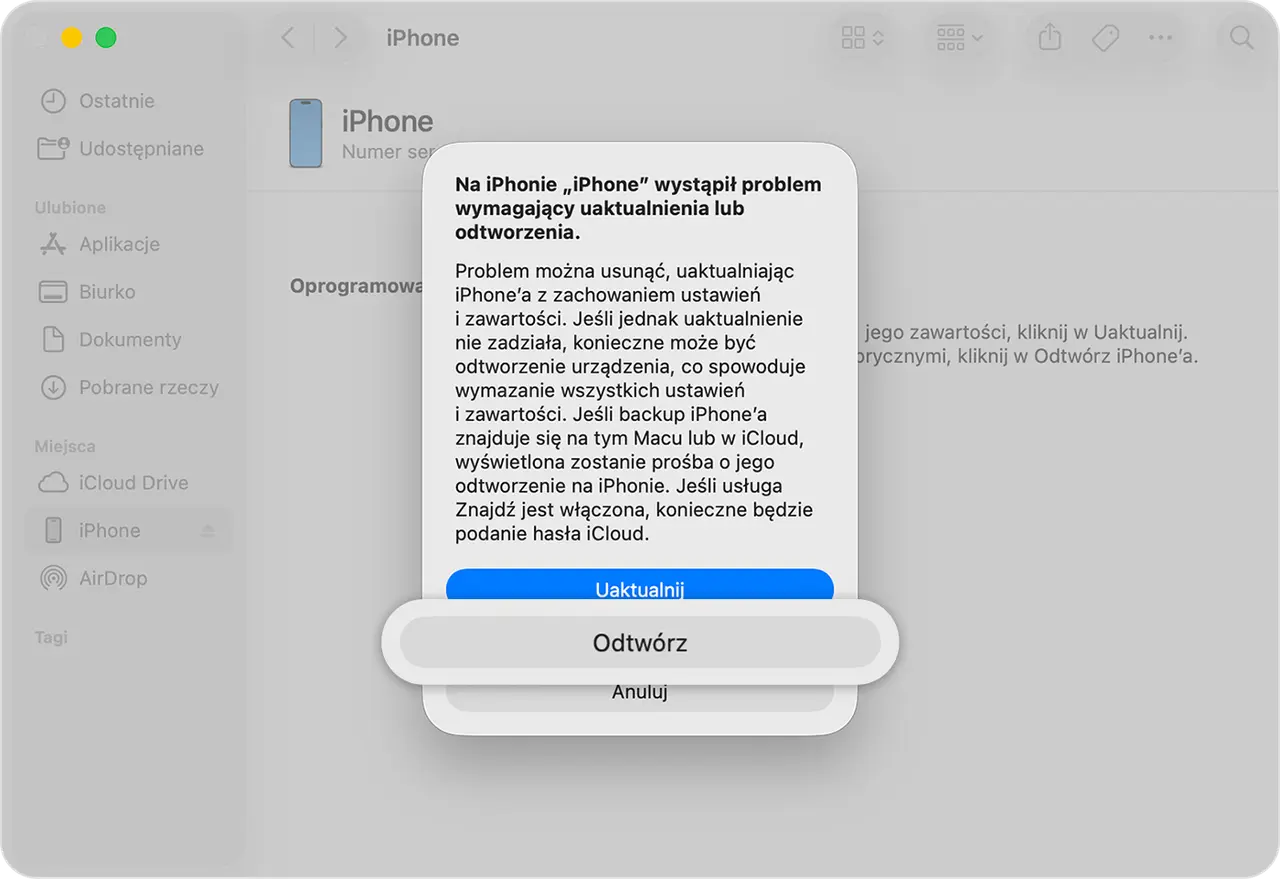
- Gdy problem dotyczy tylko startu systemu, warto najpierw spróbować opcji Uaktualnij.
- Jeśli telefon został zablokowany po kodzie, zwykle kończy się na Odtwórz, czyli wymazaniu danych.
- Jeśli pobieranie oprogramowania potrwa ponad 15 minut, trzeba wejść w tryb odzyskiwania jeszcze raz.
- Po przywróceniu urządzenia może być potrzebne hasło do Apple Account z włączoną funkcją Znajdź.
Co naprawdę oznacza ekran z kablem i komputerem
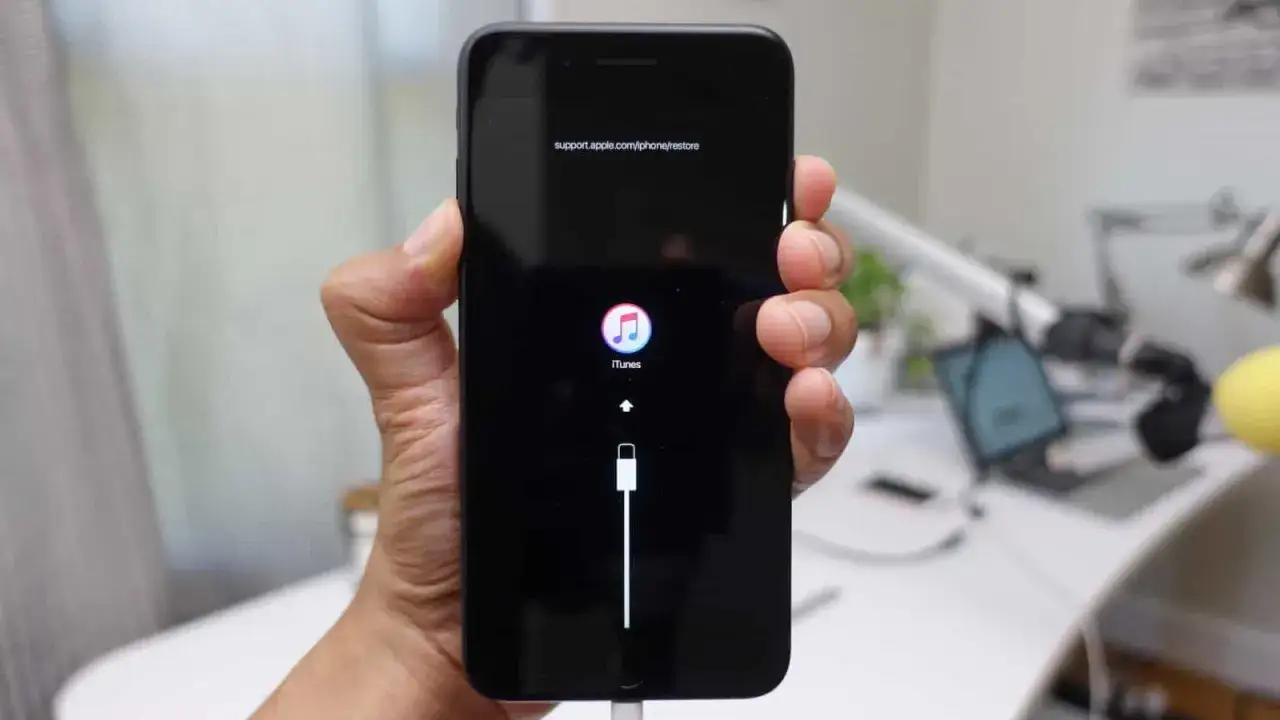
Ten ekran nie jest awarią „znikąd”. Najczęściej oznacza, że iPhone nie potrafi sam dokończyć uruchamiania, bo system został przerwany, uszkodzony albo urządzenie zostało zablokowane po wielu błędnych próbach wpisania kodu. Na nowszych wersjach iOS częściej zobaczysz już komunikat o połączeniu z komputerem niż klasyczne „Połącz z iTunes”, ale sens problemu pozostaje ten sam.
Ja zwykle dzielę takie przypadki na trzy grupy: telefon nie startuje po aktualizacji, telefon został zablokowany po kodzie i telefon utknął na ekranie odzyskiwania po błędzie systemowym. To ważne rozróżnienie, bo nie każda sytuacja wymaga od razu pełnego kasowania danych. Jeśli uda się wejść do samego ekranu blokady, czasem istnieje jeszcze prostsza ścieżka resetu bez komputera, ale gdy widzisz kabel i komputer, najczęściej trzeba działać przez komputer. Ten podział prowadzi wprost do decyzji, czy próbować naprawy zachowującej dane, czy od razu przygotować się na odtworzenie.
Zanim odtworzysz telefon, sprawdź czy wystarczy aktualizacja
Apple zaleca, by jeśli to możliwe, najpierw spróbować uaktualnienia, a dopiero potem odtwarzania. Ja robię dokładnie tak samo, bo przy problemach z uruchamianiem aktualizacja daje szansę naprawić system bez kasowania zawartości urządzenia. Jeśli jednak blokada wynika z błędnego kodu, nie łudziłbym się zbyt długo, że samo uaktualnienie wystarczy.
| Sytuacja | Co wybrać | Co dzieje się z danymi | Kiedy ma to sens |
|---|---|---|---|
| iPhone nie kończy startu, wisi na logo Apple lub restartuje się w pętli | Uaktualnij | Zwykle dane pozostają na urządzeniu | Gdy problem wygląda na błąd systemu, a nie na zablokowanie kodem |
| Telefon pokazuje ekran z kablem i komputerem po zbyt wielu próbach kodu | Odtwórz | Usuwane są wszystkie dane i ustawienia | Gdy nie pamiętasz kodu i trzeba zdjąć blokadę |
| Telefon nadal działa na ekranie blokady, a system ma iOS 15.2 lub nowszy | Reset na urządzeniu | Także usuwa dane | Gdy ekran blokady nadal reaguje i masz dostęp do internetu |
Jeżeli jeszcze masz dostęp do ustawień albo do samego ekranu blokady, zawsze sprawdź kopię zapasową w iCloud lub na komputerze, zanim ruszysz dalej. Gdy jednak urządzenie jest już w trybie odzyskiwania, ta decyzja zwykle zapadła za Ciebie i trzeba przejść do samej procedury uruchamiania. Właśnie dlatego kolejny krok to poprawne wejście w tryb odzyskiwania.
Jak wprowadzić iPhone’a w tryb odzyskiwania
Tu liczy się dokładność, nie siła. Podłącz iPhone’a do komputera przewodem USB i wykonaj odpowiednią sekwencję przycisków dla swojego modelu. Nie odłączaj kabla, nie puszczaj przycisku zbyt wcześnie i poczekaj, aż zobaczysz ekran z komputerem oraz kablem.
| Model iPhone’a | Co nacisnąć |
|---|---|
| iPhone 8, iPhone 8 Plus, iPhone SE 2. i 3. generacji oraz nowsze | Naciśnij i szybko puść zwiększanie głośności, potem zmniejszanie głośności, a następnie przytrzymaj przycisk boczny, aż pojawi się ekran połączenia z komputerem. |
| iPhone 7 i iPhone 7 Plus | Przytrzymaj jednocześnie przycisk boczny lub górny oraz zmniejszanie głośności, aż pojawi się ekran odzyskiwania. |
| iPhone 6s i starsze oraz iPhone SE 1. generacji | Przytrzymaj jednocześnie przycisk Home oraz przycisk górny lub boczny, aż zobaczysz ekran z kablem i komputerem. |
Jeśli telefon wraca do zwykłego ekranu albo zatrzymuje się na logo Apple, powtórz sekwencję od początku. Ja w takich sytuacjach zwracam też uwagę na sam kabel i port USB, bo słabe połączenie potrafi udawać problem systemowy. Gdy ekran odzyskiwania już się pojawi, czas przejść do komputera i wybrać właściwą opcję naprawy.
Co zrobić na Macu, Windowsie albo w iTunes
Na tym etapie wszystko sprowadza się do jednego: komputer ma zobaczyć iPhone’a i zaproponować aktualizację albo odtworzenie. Na Macu używa się Findera. Na Windowsie najpierw Urządzeń Apple, a jeśli go nie ma albo system jest starszy, nadal można skorzystać z iTunes. To nie jest detal techniczny dla porządku, tylko realna różnica w tym, gdzie klikniesz właściwy przycisk.
Na Macu
- Otwórz Finder i znajdź iPhone’a w panelu bocznym.
- Jeśli pojawi się prośba o zaufanie urządzeniu, potwierdź ją.
- Wybierz najpierw Uaktualnij, jeśli problem dotyczy startu systemu, a nie samego kodu blokady.
- Jeśli uaktualnienie nie pomaga albo iPhone był zablokowany po kodzie, wybierz Odtwórz.
- Poczekaj na pobranie oprogramowania i nie odłączaj kabla.
Przeczytaj również: Jak włączyć ładowanie bezprzewodowe iPhone? Nie musisz! Poradnik
Na Windowsie
- Uruchom aplikację Urządzenia Apple albo iTunes, jeśli korzystasz ze starszego zestawu.
- Sprawdź, czy komputer ma najnowszą wersję programu.
- Wybierz ikonę urządzenia i przejdź do widoku z opcjami Uaktualnij lub Odtwórz.
- Jeśli celem jest zachowanie danych, zacznij od Uaktualnij.
- Jeśli telefon wymaga pełnego odblokowania, wybierz Odtwórz i zaakceptuj kasowanie danych.
Najbardziej zdradliwe jest pobieranie plików systemowych. Jeśli trwa dłużej niż 15 minut, iPhone może sam wyjść z ekranu odzyskiwania i trzeba będzie wprowadzić go tam jeszcze raz. To normalne, a nie znak porażki. W praktyce warto po prostu dokończyć pobieranie, a potem powtórzyć ostatni etap z przyciskami.
Najczęstsze błędy, które blokują proces
Wiele nieudanych prób odblokowania nie wynika z samego iPhone’a, tylko z drobnych rzeczy po drodze. Najczęściej widzę te same potknięcia: zły kabel, zbyt słaby port USB, przestarzały program na komputerze albo puszczenie przycisku kilka sekund za wcześnie. To drobiazgi, ale właśnie one potrafią wydłużyć naprawę o kolejne godziny.
- Użycie taniego lub uszkodzonego kabla zamiast sprawdzonego przewodu do ładowania i transmisji danych.
- Podłączenie telefonu przez hub USB zamiast bezpośrednio do komputera.
- Brak aktualizacji Findera, Urządzeń Apple albo iTunes.
- Zbyt szybkie puszczenie przycisku podczas wchodzenia w tryb odzyskiwania.
- Ignorowanie komunikatu o ponownym wejściu w tryb odzyskiwania po przekroczeniu 15 minut.
- Wybranie Odtwórz bez świadomości, że wszystkie dane zostaną skasowane.
Ja zawsze zaczynam od najprostszego zestawu testów: inny kabel, inny port, aktualny program i dopiero potem cała procedura od początku. Jeśli komputer wciąż nie widzi telefonu, nie zakładam od razu awarii płyty głównej. Najpierw trzeba wykluczyć rzeczy banalne, bo to one najczęściej psują cały proces. Jeśli jednak to nie pomaga, pozostaje ocenić, czy problem nie wymaga już serwisu.
Kiedy samodzielna naprawa przestaje mieć sens
Są sytuacje, w których dalsze próby nie mają już praktycznego sensu. Jeśli przyciski nie reagują, ekran odzyskiwania w ogóle się nie pojawia, komputer nie rozpoznaje telefonu mimo kilku kabli i portów albo urządzenie wraca do tego samego błędu po każdej próbie, wtedy czas skrócić drogę i oddać sprzęt do sprawdzenia. To samo dotyczy telefonów bez dostępu do komputera, jeśli nie możesz go po prostu pożyczyć.
Warto też od razu zaznaczyć jedną rzecz: jeśli po odtworzeniu telefon prosi o Apple Account, to nie jest dodatkowa usterka, tylko aktywna blokada aktywacji. Własne urządzenie da się wtedy uruchomić po zalogowaniu się właściwym kontem, ale w przypadku telefonu z drugiej ręki brak danych do konta potrafi zatrzymać cały proces. W takiej sytuacji nie ma skrótu, który sensownie zastąpi prawidłowe dane logowania. To właśnie dlatego po naprawie dobrze od razu ustawić kilka rzeczy zabezpieczających kolejne uruchomienie.
Co ustawić od razu po odzyskaniu telefonu, żeby problem nie wrócił
Gdy iPhone już ruszy, ja od razu robię cztery rzeczy: włączam kopię w iCloud albo aktualizuję backup na komputerze, sprawdzam aktualizację iOS, ustawiam nowy kod, którego nie będę zgadywać po omacku, i upewniam się, że mam zapisane dane do Apple Account. To brzmi prosto, ale właśnie ten zestaw najczęściej decyduje o tym, czy kolejny problem skończy się minutową korektą, czy kolejnym wieczorem spędzonym na odzyskiwaniu telefonu.
Jeśli chcesz podejść do tego praktycznie, potraktuj ten moment jak reset techniczny całego urządzenia. Zadbaj o backup, sprawdź miejsce w iCloud, przetestuj, czy urządzenie synchronizuje się z komputerem, i nie odkładaj aktualizacji systemu na później. Dzięki temu komunikat o zablokowanym iPhonie nie będzie już oznaczał paniki, tylko zwykłą procedurę, którą da się przejść spokojnie i bez zbędnych strat.