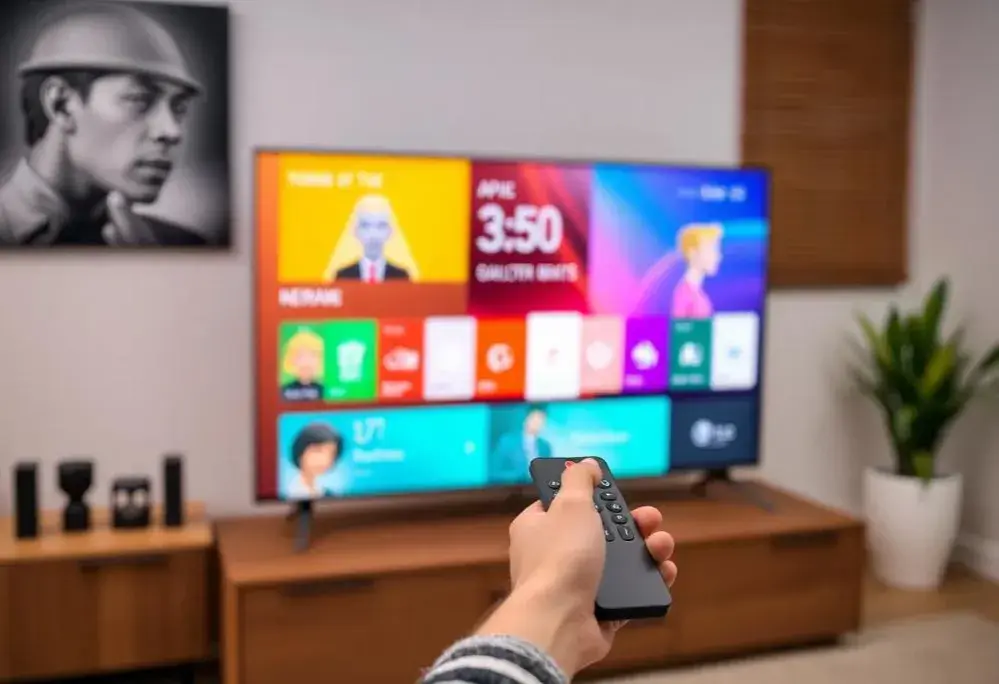
Programowanie telewizora LG, choć na pierwszy rzut oka może wydawać się skomplikowane, w rzeczywistości jest prostym procesem, który każdy może wykonać samodzielnie. Ten praktyczny przewodnik krok po kroku pomoże Ci w wyszukaniu i konfiguracji kanałów, niezależnie od tego, czy korzystasz z telewizji naziemnej, kablowej czy satelitarnej. Znajdziesz tu jasne instrukcje, które pozwolą Ci rozwiązać typowe problemy z odbiorem i efektywnie zarządzać listą programów.
Jak zaprogramować telewizor LG? Kompletny przewodnik po kanałach i ustawieniach
- Automatyczne strojenie to najprostsza metoda wyszukiwania kanałów (Antena, Kablówka, Satelita).
- Ręczne strojenie jest przydatne do dodawania brakujących kanałów lub przy znanych parametrach, gdy automatyczne skanowanie zawiedzie.
- Po wyszukaniu kanałów, użyj "Menedżera kanałów" w systemie webOS do sortowania i tworzenia list ulubionych.
- Problemy z brakiem sygnału często wynikają z anteny lub kabla; sprawdź też, czy telewizor obsługuje standard DVB-T2/HEVC.
- Regularne aktualizacje oprogramowania webOS są kluczowe dla stabilności i prawidłowego działania tunera.
Przygotowanie do programowania telewizora LG
Sprawdź podłączenie anteny fundament poprawnego odbioru
Zanim zaczniesz programowanie, upewnij się, że Twoja antena jest prawidłowo podłączona do telewizora. Niezależnie od tego, czy korzystasz z anteny naziemnej, kablowej czy satelitarnej, kabel powinien być wpięty do gniazda oznaczonego jako "ANT IN" lub "RF IN" z tyłu telewizora. To absolutna podstawa bez sygnału z anteny, telewizor nie będzie w stanie znaleźć żadnych kanałów. Pamiętaj też, że w Polsce obowiązuje standard DVB-T2/HEVC, więc upewnij się, że Twój telewizor jest z nim kompatybilny, aby móc odbierać wszystkie dostępne kanały naziemne.
Przygotuj pilota Magic Twoje centrum dowodzenia
Pilot, zwłaszcza pilot Magic od LG, to Twoje główne narzędzie do nawigacji po menu telewizora. W procesie programowania kluczową rolę odegra przycisk "Ustawienia", który zazwyczaj oznaczony jest ikoną koła zębatego. To właśnie od niego zaczniemy większość operacji. Jeśli masz standardowy pilot, szukaj podobnego przycisku lub przycisku "Menu". Przyzwyczajenie się do jego obsługi znacznie ułatwi Ci poruszanie się po systemie webOS.
Czym jest strojenie automatyczne, a kiedy przyda Ci się ręczne?
W systemie webOS telewizorów LG masz do wyboru dwie główne metody wyszukiwania kanałów: automatyczne i ręczne strojenie. Strojenie automatyczne to najprostsza i najczęściej wybierana opcja. Telewizor skanuje całe dostępne pasmo w poszukiwaniu wszystkich kanałów. Jest to idealne rozwiązanie przy pierwszej konfiguracji lub po przeprowadzce. Z kolei strojenie ręczne przydaje się, gdy automatyczne wyszukiwanie nie znalazło wszystkich kanałów, masz problemy z odbiorem konkretnej stacji, lub znasz dokładne parametry nadawania (częstotliwość, numer multipleksu). To bardziej precyzyjna metoda, która pozwala na dodanie pojedynczych, brakujących programów.

Szybkie wyszukiwanie kanałów: Instrukcja krok po kroku
Jak uruchomić automatyczne wyszukiwanie kanałów (strojenie)?
Automatyczne strojenie to najszybszy sposób na znalezienie większości dostępnych kanałów. Oto jak to zrobić:
- Naciśnij przycisk "Ustawienia" (ikona koła zębatego) na pilocie Magic.
- W menu, które się pojawi, przejdź do opcji "Wszystkie ustawienia", a następnie wybierz "Kanały" i "Strojenie kanałów".
- Wybierz odpowiednie źródło sygnału, z którego korzystasz: "Antena" (dla telewizji naziemnej), "Telewizja kablowa" lub "Satelita".
- Wybierz opcję "Strojenie automatyczne" i zatwierdź swój wybór.
- Telewizor rozpocznie skanowanie. Proces ten może potrwać od kilku do kilkunastu minut, w zależności od liczby kanałów i szybkości Twojego urządzenia. Proszę o cierpliwość.
Wybór właściwego źródła sygnału: Antena, kablówka czy satelita?
Wybór odpowiedniego źródła sygnału jest kluczowy dla poprawnego wyszukania kanałów. Oto krótkie wyjaśnienie każdego z nich:
- Antena: Wybierz tę opcję, jeśli odbierasz telewizję naziemną, czyli sygnał z anteny zewnętrznej lub pokojowej (standard DVB-T/T2).
- Telewizja kablowa: Ta opcja jest dla Ciebie, jeśli masz podłączony sygnał od operatora telewizji kablowej (standard DVB-C). Czasami może być konieczne podanie dodatkowych danych, takich jak identyfikator sieci (Network ID) jeśli tak, operator powinien Ci go udostępnić.
- Satelita: Wybierz tę opcję, jeśli korzystasz z anteny satelitarnej (standard DVB-S/S2).
Co zrobić po zakończeniu skanowania? Potwierdzenie i zapisanie listy
Po zakończeniu automatycznego skanowania telewizor LG zazwyczaj automatycznie zapisuje wszystkie znalezione kanały. Na ekranie pojawi się komunikat informujący o liczbie znalezionych stacji. W tym momencie możesz już oglądać telewizję, ale z mojego doświadczenia wiem, że kolejnym krokiem jest zazwyczaj uporządkowanie listy kanałów. Standardowa kolejność często jest chaotyczna, dlatego warto poświęcić chwilę na jej edycję, co omówimy w kolejnej sekcji.
Zarządzanie listą kanałów: Sortowanie, ulubione i usuwanie
Gdzie znaleźć menedżera kanałów w systemie webOS?
Po wyszukaniu kanałów, nadszedł czas na ich uporządkowanie. Aby to zrobić, musisz wejść do menedżera kanałów. Ponownie naciśnij przycisk "Ustawienia" (koło zębate) na pilocie, przejdź do "Wszystkie ustawienia", a następnie do sekcji "Kanały". Tam znajdziesz opcję nazwaną "Menedżer kanałów" lub "Edycja listy programów". To Twoje centrum dowodzenia do zarządzania wszystkimi stacjami.
Prosty sposób na zmianę kolejności programów na liście
Zmiana kolejności kanałów w telewizorze LG jest intuicyjna, choć wymaga kilku kliknięć:- Wejdź do "Menedżera kanałów", jak opisano powyżej.
- Wybierz opcję "Edytuj wszystkie kanały" lub podobną.
- Zaznacz kanał, który chcesz przenieść. Użyj strzałek na pilocie lub wskaźnika pilota Magic, aby go przesunąć w wybrane miejsce na liście.
- Po zakończeniu edycji, pamiętaj, aby zapisać zmiany, zazwyczaj poprzez naciśnięcie przycisku "Gotowe" lub "Zapisz".
Dla bardziej zaawansowanych użytkowników, którzy chcą edytować bardzo długie listy kanałów, istnieje możliwość wykorzystania zewnętrznego oprogramowania, takiego jak ChanSort. Pozwala ono na eksport listy kanałów na pendrive, edycję na komputerze, a następnie wgranie jej z powrotem do telewizora. To świetna opcja, jeśli masz wiele kanałów i chcesz je precyzyjnie posortować.
Tworzenie listy ulubionych miej najważniejsze kanały zawsze pod ręką
System webOS umożliwia tworzenie list ulubionych kanałów, co jest niezwykle przydatne, jeśli masz dużą liczbę stacji, ale regularnie oglądasz tylko kilka z nich. W "Menedżerze kanałów" znajdziesz opcję tworzenia i zarządzania listami ulubionych. Po prostu zaznacz wybrane kanały i dodaj je do jednej z dostępnych list (np. "Ulubione A", "Ulubione B"). Dzięki temu będziesz mógł szybko przełączać się między swoimi ulubionymi programami, bez konieczności przewijania całej, długiej listy.
Jak usunąć niechciane lub zablokowane programy?
Jeśli na liście pojawiły się kanały, których nie oglądasz, są zdublowane lub po prostu nie chcesz ich widzieć, możesz je łatwo usunąć. W "Menedżerze kanałów", po wybraniu opcji edycji, zaznacz niechciane kanały i wybierz opcję "Usuń". Możesz również zablokować dostęp do niektórych kanałów za pomocą funkcji kontroli rodzicielskiej, co jest przydatne, gdy z telewizora korzystają dzieci. Pamiętaj, że usunięte kanały można ponownie wyszukać poprzez strojenie automatyczne lub ręczne.

Rozwiązywanie problemów: Co zrobić, gdy brakuje kanałów?
"Brak sygnału" od czego zacząć diagnostykę?
Komunikat "Brak sygnału" to jeden z najczęstszych problemów, z jakimi spotykają się użytkownicy. Oto, od czego warto zacząć diagnostykę:
- Sprawdź podłączenie kabla antenowego: Upewnij się, że kabel jest prawidłowo i stabilnie wpięty zarówno do telewizora, jak i do gniazda antenowego w ścianie lub do samej anteny. Luźne połączenie to bardzo częsta przyczyna.
- Ustawienie anteny: Jeśli korzystasz z anteny naziemnej lub satelitarnej, sprawdź jej ustawienie. Nawet niewielkie przesunięcie może znacząco wpłynąć na siłę sygnału. W przypadku anteny satelitarnej, upewnij się, że nie ma przeszkód blokujących sygnał.
- Uszkodzenie kabla lub anteny: Czasami problemem może być uszkodzony kabel antenowy (np. zgięty, przecięty) lub sama antena. Warto sprawdzić, czy nie ma widocznych uszkodzeń.
- Problemy po stronie nadawcy/operatora: W rzadkich przypadkach problem może leżeć po stronie nadawcy (np. konserwacja, awaria nadajnika) lub operatora kablowego. Warto sprawdzić komunikaty na stronach internetowych dostawców usług.
Dlaczego automatyczne strojenie nie znalazło wszystkich programów?
Zdarza się, że automatyczne strojenie nie znajduje wszystkich kanałów, które powinny być dostępne. Może to wynikać z kilku przyczyn. Przede wszystkim, słaby sygnał w Twojej lokalizacji może uniemożliwić telewizorowi wykrycie wszystkich multipleksów. Czasami problemem są również tymczasowe zakłócenia w nadawaniu lub konserwacja nadajników. Warto też pamiętać, że niektóre multipleksy (zwłaszcza lokalne) mogą mieć słabszy zasięg. W takiej sytuacji, zamiast polegać wyłącznie na automacie, zdecydowanie sugeruję użycie strojenia ręcznego, jeśli znasz parametry brakujących kanałów.
Instrukcja strojenia ręcznego jak dodać brakujący kanał?
Strojenie ręczne pozwala na precyzyjne wyszukanie konkretnych kanałów. Oto jak to zrobić:
- Ponownie przejdź do "Wszystkie ustawienia" -> "Kanały" -> "Strojenie kanałów".
- Tym razem wybierz opcję "Strojenie ręczne".
- Wprowadź odpowiednie parametry dla brakującego kanału. W przypadku telewizji naziemnej będzie to zazwyczaj numer kanału (multipleksu) lub częstotliwość. Te informacje znajdziesz w internecie, wyszukując "częstotliwości DVB-T2 [Twoje miasto]".
- Po wprowadzeniu danych, uruchom wyszukiwanie. Telewizor przeskanuje tylko wybrane pasmo i doda znalezione kanały do listy.
Czy Twój telewizor jest gotowy na standard DVB-T2/HEVC?
W Polsce nastąpiła zmiana standardu nadawania telewizji naziemnej na DVB-T2 z kodekiem HEVC (H.265). Jeśli masz problemy z odbiorem niektórych kanałów naziemnych, a Twój telewizor jest starszy niż 2-3 lata, istnieje ryzyko, że nie jest on w pełni kompatybilny z nowym standardem. Wszystkie nowe telewizory LG sprzedawane na polskim rynku są oczywiście gotowe na DVB-T2/HEVC. Jeśli jednak Twój model nie obsługuje tego standardu, nie musisz wymieniać telewizora wystarczy zakupić zewnętrzny dekoder DVB-T2/HEVC, który podłączysz do telewizora za pomocą kabla HDMI.
Optymalizacja telewizora LG: Dodatkowe wskazówki
Aktualizacja oprogramowania: Dlaczego jest kluczowa dla działania tunera?
Regularne aktualizacje oprogramowania, czyli systemu webOS, są niezwykle ważne dla stabilności i prawidłowego działania Twojego telewizora, w tym również tunera. Producenci często wprowadzają poprawki błędów, ulepszają kompatybilność z nowymi standardami nadawania oraz optymalizują wydajność. Zawsze zalecam sprawdzanie dostępności aktualizacji. Możesz to zrobić, przechodząc do "Ustawienia" -> "Ogólne" -> "Informacje o tym telewizorze" -> "Sprawdź aktualizacje". Upewnij się, że Twój telewizor ma dostęp do internetu, aby mógł pobrać najnowsze wersje.Jak zresetować listę kanałów i zacząć od nowa?
Czasami, zwłaszcza po przeprowadzce, zmianie operatora kablowego lub gdy lista kanałów jest bardzo zabałaganiona, najlepszym rozwiązaniem jest zresetowanie jej i rozpoczęcie programowania od nowa. W większości telewizorów LG znajdziesz taką opcję w "Menedżerze kanałów" lub w sekcji "Strojenie kanałów". Poszukaj opcji typu "Usuń wszystkie kanały" lub "Przywróć ustawienia fabryczne tunera". Pamiętaj, że po wykonaniu tej operacji będziesz musiał ponownie przeprowadzić automatyczne strojenie, aby wyszukać wszystkie dostępne programy.Przeczytaj również: Jak podłączyć słuchawki do TV? Ciesz się prywatnością i dźwiękiem!
Ustawienia obrazu i dźwięku po zaprogramowaniu jak osiągnąć najlepszą jakość?
Po pomyślnym zaprogramowaniu wszystkich kanałów, warto poświęcić chwilę na dostosowanie ustawień obrazu i dźwięku. Nawet najlepszy sygnał nie zagwarantuje idealnych wrażeń, jeśli parametry wyświetlania nie są optymalne. W menu "Ustawienia" znajdziesz dedykowane sekcje dla "Obrazu" i "Dźwięku". Możesz tam eksperymentować z trybami obrazu (np. standardowy, kinowy, sportowy), jasnością, kontrastem, nasyceniem kolorów, a także z ustawieniami dźwięku (np. tryby dźwięku, korektor graficzny). Dostosowanie tych parametrów do własnych preferencji i warunków oświetleniowych w pomieszczeniu pozwoli Ci cieszyć się najlepszą możliwą jakością oglądanych programów.
