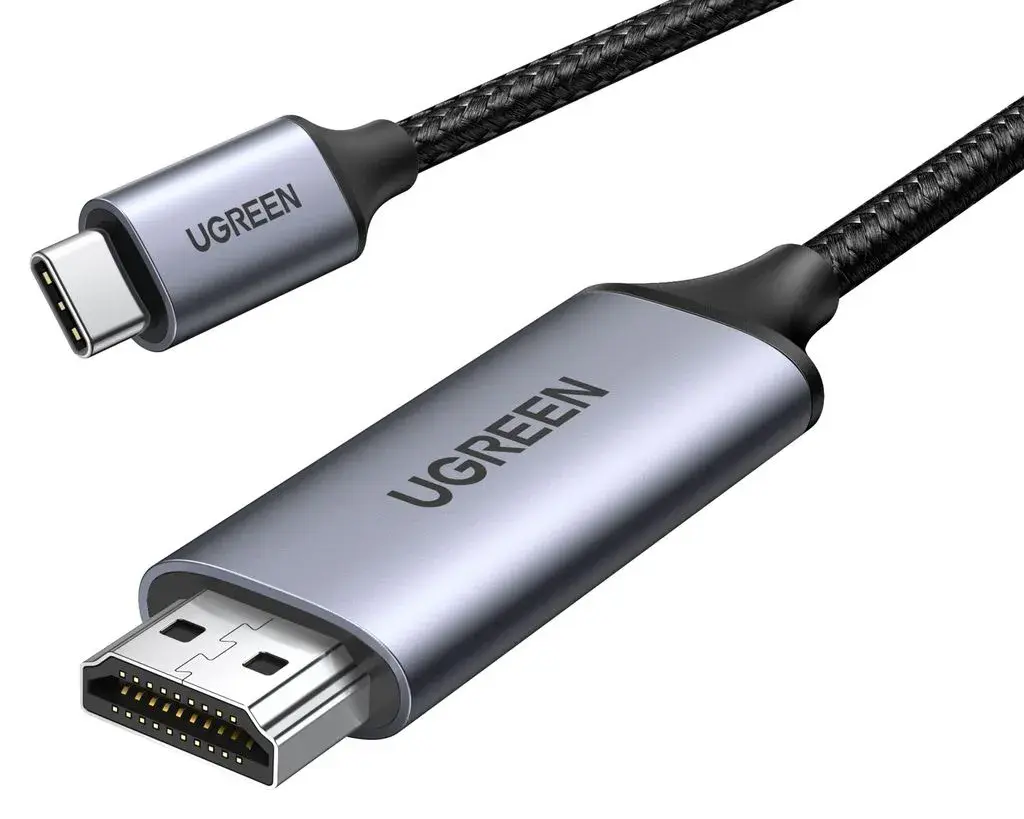
Przesyłanie ekranu z telefonu na telewizor jest możliwe bezprzewodowo i przewodowo poznaj najskuteczniejsze metody.
- Metody bezprzewodowe: Najpopularniejsze to Google Cast (dla Androida), AirPlay (dla iOS) oraz uniwersalny Miracast (często pod nazwami Smart View, Screen Mirroring).
- Połączenia przewodowe: Alternatywą są kable HDMI z odpowiednimi adapterami (USB-C do HDMI dla Androida, Lightning na cyfrowe AV dla iPhone'a), szczególnie dla telewizorów bez funkcji Smart.
- Kluczowe wymagania: W zależności od metody, potrzebny jest Smart TV z wbudowanymi technologiami, przystawka Chromecast/Apple TV lub kompatybilny adapter.
- Rozwiązywanie problemów: Najczęstsze problemy to brak połączenia (sprawdź tę samą sieć Wi-Fi, zrestartuj urządzenia) lub niestabilność obrazu/dźwięku (popraw stabilność sieci).
- Instrukcje dla systemów: Artykuł zawiera szczegółowe przewodniki dla użytkowników Androida i iPhone'a.
- Ustawienia dla marek: Znajdziesz tu wskazówki dotyczące konfiguracji dla popularnych telewizorów Samsung, LG, Sony.
Jeszcze kilka lat temu, aby wyświetlić coś z telefonu na telewizorze, często trzeba było posiłkować się skomplikowanymi kablami i adapterami, które nie zawsze działały tak, jak byśmy sobie tego życzyli. Na szczęście, technologia poszła do przodu, a producenci smartfonów i telewizorów zrozumieli potrzebę prostego, bezprzewodowego udostępniania treści. Dzięki temu, to co kiedyś było wyzwaniem, dziś jest intuicyjne i dostępne dla każdego, pozwalając nam cieszyć się ulubionymi multimediami na znacznie większym ekranie bez zbędnych komplikacji.
Funkcja przesyłania ekranu jest najbardziej przydatna, gdy chcemy:
- Oglądać zdjęcia i filmy z telefonu w gronie rodziny lub przyjaciół na dużym ekranie.
- Grać w gry mobilne, ciesząc się lepszą grafiką i immersją.
- Przeglądać strony internetowe lub media społecznościowe w bardziej komfortowy sposób.
- Prowadzić prezentacje biznesowe lub edukacyjne, wyświetlając slajdy bezpośrednio z telefonu.
- Streamować treści z aplikacji takich jak YouTube, Netflix czy HBO Max, bez konieczności logowania się na telewizorze.

Bezprzewodowe udostępnianie ekranu najwygodniejsze rozwiązanie
Bezprzewodowe udostępnianie ekranu to obecnie najpopularniejsza i najwygodniejsza metoda przesyłania treści z telefonu na telewizor. Działa ona zazwyczaj poprzez sieć domową Wi-Fi, choć niektóre technologie, jak Miracast, potrafią tworzyć bezpośrednie połączenie między urządzeniami (Wi-Fi Direct). Kluczowe jest, aby zarówno telefon, jak i telewizor znajdowały się w tej samej sieci Wi-Fi, co umożliwia im "widzenie się" nawzajem i wymianę danych. Dzięki temu możemy swobodnie poruszać się po pomieszczeniu, sterując wyświetlanymi treściami z poziomu smartfona.
Jedną z wiodących technologii w świecie Androida jest Google Cast, znany również jako Chromecast. To standard wbudowany w większość nowoczesnych telewizorów z systemem Android TV oraz w popularne przystawki Google Chromecast. Google Cast pozwala na dwa główne sposoby przesyłania treści: możesz "castować" obraz z konkretnych aplikacji (takich jak YouTube, Netflix, Spotify), gdzie telefon działa jak pilot, a telewizor sam pobiera strumień danych, lub klonować cały ekran telefonu (tzw. "mirroring"). Funkcja ta jest zazwyczaj łatwo dostępna z panelu szybkich ustawień w telefonach z Androidem, co sprawia, że jest niezwykle intuicyjna w użyciu.
Dla użytkowników urządzeń Apple, standardem jest Apple AirPlay. Ta technologia umożliwia bezprzewodowe przesyłanie wideo, zdjęć, muzyki, a także klonowanie całego ekranu iPhone'a lub iPada na telewizory. Aby skorzystać z AirPlay, potrzebujesz telewizora kompatybilnego z AirPlay 2 (coraz więcej producentów, takich jak Samsung, LG, Sony, integruje to wsparcie w swoich nowszych modelach) lub przystawki Apple TV. AirPlay jest ceniony za swoją płynność i integrację z ekosystemem Apple, oferując wysoką jakość obrazu i dźwięku.
Inną szeroko wspieraną technologią jest Miracast. W odróżnieniu od Google Cast czy AirPlay, Miracast tworzy bezpośrednie połączenie Wi-Fi Direct między telefonem a telewizorem, co oznacza, że nie wymaga domowej sieci Wi-Fi. Jest to jego duża zaleta w miejscach, gdzie dostęp do sieci jest ograniczony. Niestety, Miracast bywa mylący dla użytkowników, ponieważ producenci telewizorów często nadają mu własne nazwy handlowe, takie jak "Screen Mirroring" (Samsung), "Smart View" (Samsung), "Screen Share" (LG) czy "Projekcja bezprzewodowa" (Xiaomi). Mimo różnic w nazewnictwie, zasada działania pozostaje ta sama bezprzewodowe klonowanie ekranu.Przewodnik krok po kroku: jak włączyć przesyłanie obrazu w telefonie?
Dla użytkowników Androida, funkcja przesyłania ekranu jest zazwyczaj bardzo łatwo dostępna. W większości telefonów, takich jak Samsung, Xiaomi, Huawei czy Motorola, znajdziesz ją w panelu szybkich ustawień, który rozwiniesz, przeciągając palcem od góry ekranu. Szukaj ikon lub nazw takich jak "Smart View", "Przesyłaj", "Projekcja bezprzewodowa", "Screen Mirroring" lub "Screen Share". Nazewnictwo może się różnić w zależności od producenta i wersji Androida, ale ikona zazwyczaj przedstawia prostokąt z symbolem Wi-Fi lub strzałką.
Aby połączyć telefon z Androidem z telewizorem, wykonaj następujące kroki:
- Włącz funkcję przesyłania: Na telefonie rozwiń panel szybkich ustawień i dotknij ikony odpowiedzialnej za przesyłanie ekranu (np. "Smart View", "Przesyłaj"). Upewnij się, że Twój telewizor jest włączony i znajduje się w tej samej sieci Wi-Fi co telefon.
- Wybierz swój telewizor z listy: Po aktywacji funkcji telefon zacznie skanować dostępne urządzenia. Na liście, która się pojawi, wybierz nazwę swojego telewizora. Może być konieczne potwierdzenie połączenia na ekranie telewizora.
- Potwierdź połączenie: Po wybraniu telewizora, na jego ekranie może pojawić się prośba o potwierdzenie połączenia. Zaakceptuj ją, a obraz z Twojego telefonu powinien natychmiast pojawić się na telewizorze.
Użytkownicy iPhone'a korzystają z funkcji "Klonowanie ekranu", która działa w oparciu o technologię AirPlay. Aby ją aktywować, wystarczy otworzyć Centrum sterowania (przeciągając palcem w dół z prawego górnego rogu ekranu w nowszych modelach lub w górę z dolnej części ekranu w starszych) i dotknąć ikony "Klonowanie ekranu". Następnie z listy dostępnych urządzeń wybierz swój telewizor kompatybilny z AirPlay lub Apple TV.
Ważne jest, aby pamiętać, że do korzystania z AirPlay na iPhonie potrzebujesz telewizora, który jest kompatybilny z AirPlay 2. Coraz więcej nowoczesnych Smart TV różnych marek (takich jak Samsung, LG, Sony, Vizio) oferuje to wsparcie. Alternatywnie, możesz użyć przystawki Apple TV, która podłączona do dowolnego telewizora, umożliwi przesyłanie obrazu z iPhone'a. Upewnij się, że oba urządzenia są podłączone do tej samej sieci Wi-Fi.

Co zrobić, jeśli telewizor nie jest Smart? Połączenie za pomocą kabla
Choć bezprzewodowe rozwiązania są niezwykle wygodne, zdarzają się sytuacje, w których połączenie za pomocą kabla HDMI jest nadal najlepszym, a czasem jedynym rozwiązaniem. Dzieje się tak, gdy na przykład nie posiadasz telewizora typu Smart TV, Twoja sieć Wi-Fi jest niestabilna, lub po prostu potrzebujesz najwyższej stabilności połączenia i minimalnego opóźnienia, co jest kluczowe w przypadku gier czy profesjonalnych prezentacji. Połączenie przewodowe eliminuje problemy z zasięgiem czy zakłóceniami, zapewniając niezawodny przesył obrazu i dźwięku.
Do połączenia przewodowego telefonu z telewizorem potrzebny jest odpowiedni adapter. Adapter ten konwertuje sygnał cyfrowy z portu telefonu na sygnał HDMI, który może być odebrany przez telewizor. W zależności od typu portu w Twoim telefonie, będziesz potrzebować konkretnego typu przejściówki. Ważne jest, aby Twój telefon wspierał odpowiedni standard przesyłania obrazu, taki jak MHL (Mobile High-Definition Link) dla starszych urządzeń lub DisplayPort Alternate Mode dla nowszych telefonów z USB-C.
Użytkownicy telefonów z portem USB-C, szczególnie tych nowszych, mają zazwyczaj możliwość skorzystania z adaptera USB-C do HDMI. Kluczowe jest, aby Twój telefon wspierał standard DisplayPort Alternate Mode (Alt Mode) przez USB-C. Większość flagowych modeli Androida z ostatnich lat (np. Samsung Galaxy S/Note, Huawei P/Mate, niektóre Xiaomi) oferuje to wsparcie. Wystarczy podłączyć adapter do telefonu, a następnie kabel HDMI z adaptera do telewizora. Obraz powinien pojawić się automatycznie, choć czasem trzeba wybrać odpowiednie źródło sygnału (HDMI) w menu telewizora.
Dla użytkowników iPhone'a, zwłaszcza tych ze starszym portem Lightning (przed serią iPhone 15, która przeszła na USB-C), potrzebna jest specjalna przejściówka Lightning na cyfrowe AV (HDMI), często nazywana "Lightning Digital AV Adapter". Jest to oficjalny adapter Apple, który zapewnia kompatybilność i stabilność. Po prostu podłącz go do portu Lightning w iPhonie, następnie podłącz kabel HDMI z adaptera do telewizora. Pamiętaj, że ten adapter często wymaga podłączenia do zasilania, aby działać prawidłowo.
Rozwiązujemy najczęstsze problemy: co zrobić, gdy coś nie działa?
Nawet przy najlepszych chęciach, czasami zdarzają się problemy z połączeniem telefonu z telewizorem. Oto najczęstsze przyczyny, dla których telefon może nie widzieć telewizora lub połączenie nie działa:
- Urządzenia w różnych sieciach Wi-Fi: To najczęstsza przyczyna. Upewnij się, że zarówno telefon, jak i telewizor są podłączone do tej samej sieci Wi-Fi (i tego samego pasma, np. 2.4 GHz lub 5 GHz).
- Przestarzałe oprogramowanie: Zarówno na telefonie, jak i na telewizorze, upewnij się, że masz zainstalowane najnowsze aktualizacje systemu. Starsze oprogramowanie może powodować problemy z kompatybilnością.
- Brak aktywacji funkcji na telewizorze: Niektóre telewizory wymagają ręcznej aktywacji funkcji Screen Mirroring/Share w ich menu.
- Problemy z routerem: Czasami router może wymagać ponownego uruchomienia, aby odświeżyć połączenia.
- Zbyt duża odległość lub przeszkody: Odległość od routera lub fizyczne przeszkody (ściany) mogą osłabiać sygnał Wi-Fi.
- Niekompatybilność technologii: Upewnij się, że Twój telefon i telewizor wspierają tę samą technologię przesyłania (np. Google Cast, AirPlay, Miracast).
Wiele problemów z połączeniem, zarówno tych z widocznością urządzenia, jak i z niestabilnością, często udaje się rozwiązać poprzez proste ponowne uruchomienie. Spróbuj wyłączyć i włączyć zarówno telefon, jak i telewizor, a także router Wi-Fi. Czasem to wystarczy, aby odświeżyć połączenia i usunąć tymczasowe błędy systemowe.
Jeśli obraz się zacina, jest opóźniony lub brakuje dźwięku, najprawdopodobniej problem leży w słabej lub niestabilnej sieci Wi-Fi. Duża odległość od routera, zakłócenia od innych urządzeń bezprzewodowych (np. mikrofalówki, inne routery w pobliżu) lub przeciążona sieć (wiele urządzeń korzystających z internetu jednocześnie) mogą znacząco wpływać na jakość strumieniowania. W przypadku połączeń przewodowych, problemem może być uszkodzony kabel HDMI lub adapter.
Aby poprawić stabilność połączenia bezprzewodowego, możesz zastosować następujące wskazówki:- Zbliż urządzenia do routera: Im bliżej routera znajdują się telefon i telewizor, tym silniejszy i stabilniejszy będzie sygnał Wi-Fi.
- Eliminuj zakłócenia: Odsuń inne urządzenia elektroniczne, które mogą emitować fale radiowe (np. telefony bezprzewodowe, mikrofalówki).
- Sprawdź kanał Wi-Fi: W ustawieniach routera możesz spróbować zmienić kanał Wi-Fi na mniej obciążony. Pomocne mogą być aplikacje do analizy sieci Wi-Fi.
- Użyj pasma 5 GHz: Jeśli Twój router i urządzenia obsługują pasmo 5 GHz, spróbuj się z nim połączyć. Jest ono mniej podatne na zakłócenia niż 2.4 GHz, choć ma mniejszy zasięg.
- Zmniejsz jakość strumienia: Jeśli przesyłasz treści z aplikacji, sprawdź, czy możesz zmniejszyć jakość wideo. Niższa jakość wymaga mniejszej przepustowości.
Gdy po połączeniu brakuje dźwięku, najpierw sprawdź ustawienia głośności zarówno w telefonie, jak i telewizorze. Upewnij się, że dźwięk nie jest wyciszony ani ustawiony na minimum. Następnie sprawdź ustawienia wyjścia dźwięku w telewizorze upewnij się, że jest wybrane odpowiednie źródło dźwięku (np. HDMI, jeśli używasz kabla, lub głośniki telewizora dla połączeń bezprzewodowych). Czasami pomaga również ponowne uruchomienie aplikacji, z której przesyłasz dźwięk.
Specyficzne ustawienia dla popularnych telewizorów
Dla użytkowników telewizorów Samsung, funkcja przesyłania ekranu nosi nazwę Screen Mirroring lub Smart View. Aby ją przygotować, zazwyczaj wystarczy włączyć telewizor i upewnić się, że jest podłączony do sieci Wi-Fi. W niektórych starszych modelach może być konieczne wejście w menu telewizora, przejście do sekcji "Źródło" (Source) i wybranie opcji "Screen Mirroring" lub "Smart View", aby telewizor zaczął nasłuchiwać połączeń. W nowszych modelach często jest to aktywne domyślnie i wystarczy zainicjować połączenie z telefonu.
Telewizory LG oferują funkcję o nazwie Screen Share. Aby ją aktywować, należy włączyć telewizor, a następnie za pomocą pilota przejść do menu Smart (przycisk "Home" lub "Smart"). Tam znajdziesz ikonę "Screen Share" lub "Udostępnianie ekranu". Po jej wybraniu, telewizor przejdzie w tryb oczekiwania na połączenie, co pozwoli Twojemu telefonowi na jego wykrycie i nawiązanie połączenia.
W przypadku telewizorów Sony i Philips (oraz innych marek) z systemem Android TV, wbudowany Chromecast jest zazwyczaj zawsze aktywny i gotowy do użycia. Nie musisz szukać żadnych specjalnych ustawień w menu telewizora, aby go włączyć. Wystarczy, że oba urządzenia są w tej samej sieci Wi-Fi, a następnie rozpoczniesz przesyłanie z poziomu aplikacji lub funkcji klonowania ekranu w swoim telefonie Android. Telewizor automatycznie wykryje strumień i rozpocznie wyświetlanie.
Wybierz najlepszą metodę przesyłania obrazu
Wybór najlepszej metody przesyłania obrazu zależy od Twoich indywidualnych potrzeb, posiadanego sprzętu i preferencji. Poniższa tabela porównawcza pomoże Ci podjąć świadomą decyzję:
| Metoda | Zalety | Wady |
|---|---|---|
| Bezprzewodowa (Google Cast, AirPlay, Miracast) | Wygoda, brak kabli, swoboda ruchu, łatwa konfiguracja, idealna do streamingu i przeglądania. | Zależność od stabilności sieci Wi-Fi, możliwe opóźnienia i zacinanie się obrazu przy słabym sygnale, wymaga Smart TV lub przystawki. |
| Przewodowa (HDMI z adapterem) | Najwyższa stabilność połączenia, brak opóźnień, niezależność od sieci Wi-Fi, idealna dla gier i prezentacji, działa z każdym telewizorem z portem HDMI. | Wymaga odpowiedniego adaptera i kabla, ogranicza swobodę ruchu, telefon musi wspierać odpowiedni standard (MHL/DisplayPort Alt Mode). |
Aby zapewnić płynne i bezproblemowe przesyłanie obrazu, pamiętaj o kilku ostatecznych wskazówkach:
- Aktualizuj oprogramowanie: Regularnie sprawdzaj i instaluj aktualizacje systemu zarówno na telefonie, jak i na telewizorze.
- Stabilna sieć Wi-Fi: Upewnij się, że Twoja sieć Wi-Fi jest stabilna i ma odpowiednią przepustowość, szczególnie dla streamingu w wysokiej rozdzielczości.
- Sprawdzaj kompatybilność: Przed zakupem adaptera lub przystawki, zawsze upewnij się, że są one kompatybilne z Twoim modelem telefonu i telewizora.
- Zrestartuj urządzenia: W razie problemów, zawsze zacznij od ponownego uruchomienia telefonu, telewizora i routera.
- Wyłącz VPN: Czasami aktywna sieć VPN na telefonie może zakłócać połączenia z innymi urządzeniami w sieci lokalnej.
