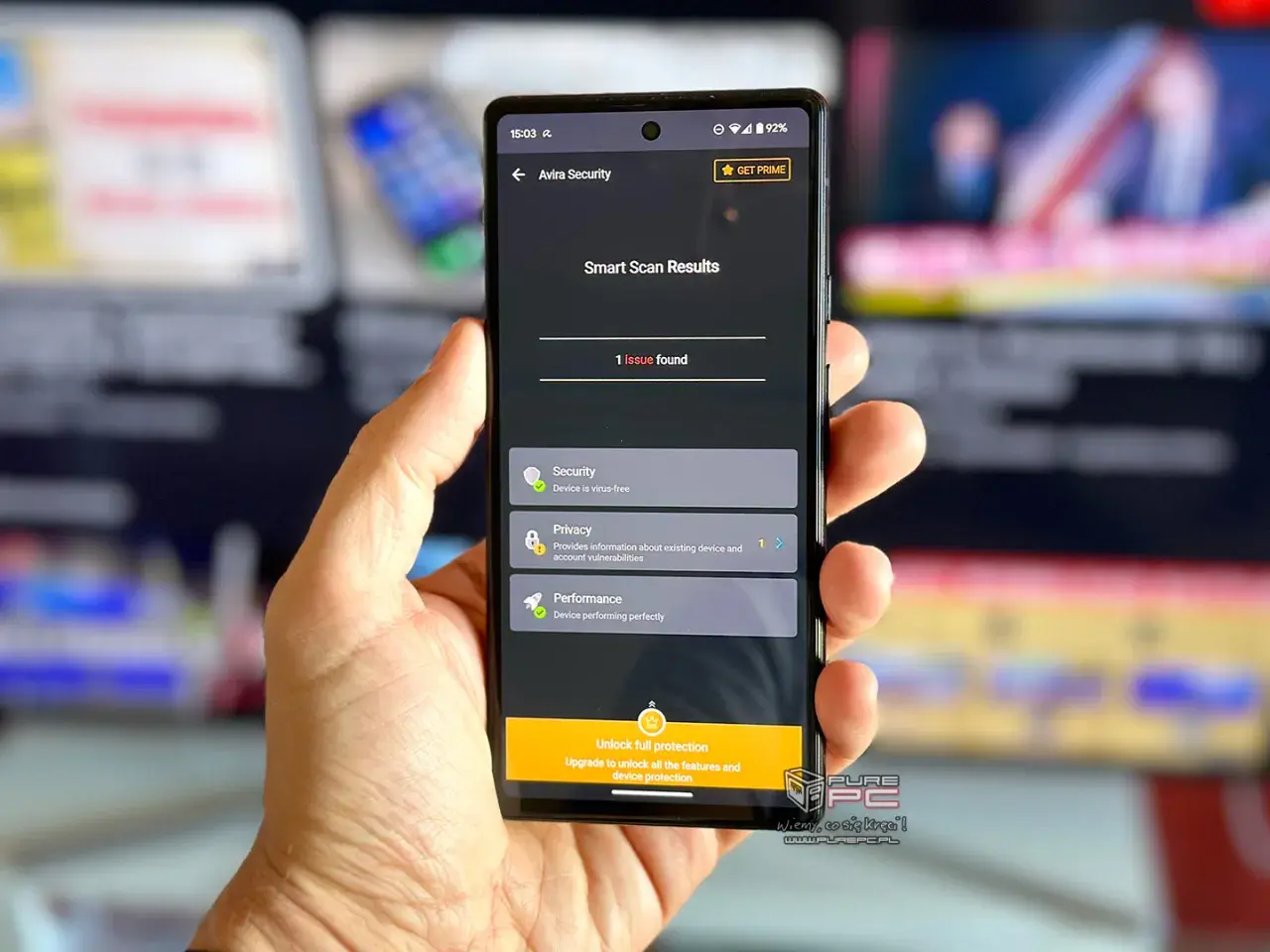
W dzisiejszych czasach smartfon to nasze mobilne centrum dowodzenia bank, biuro, galeria zdjęć i komunikator w jednym. Niestety, to także potencjalny cel dla cyberprzestępców. Ten kompleksowy poradnik został stworzony, aby pomóc Ci zrozumieć, jak skutecznie skanować swój telefon w poszukiwaniu wirusów i złośliwego oprogramowania, niezależnie od tego, czy używasz Androida, czy iOS. Dowiesz się, jak rozpoznać objawy infekcji, wybrać odpowiednie narzędzia i co zrobić z wynikami skanowania, aby Twoje urządzenie było bezpieczne.
Skanowanie telefonu antywirusowego kompleksowy poradnik dla Androida i iOS
- Na Androidzie skanowanie antywirusowe jest kluczowe i wykonuje się je za pomocą dedykowanych aplikacji.
- Na iOS tradycyjne skanowanie antywirusowe nie jest możliwe; ochrona skupia się na bezpieczeństwie aplikacji, sieci i danych.
- Podejrzewaj infekcję, gdy telefon działa wolno, przegrzewa się, wyświetla reklamy lub zużywa dużo danych.
- Po skanowaniu usuń zagrożenia, zmień hasła i przejrzyj uprawnienia aplikacji.
- Regularne aktualizacje, ostrożne pobieranie aplikacji i zarządzanie uprawnieniami to podstawa profilaktyki.
Najczęstsze objawy infekcji, których nie wolno ignorować
Jako ekspert w dziedzinie bezpieczeństwa mobilnego, zawsze powtarzam, że kluczem do szybkiej reakcji jest rozpoznanie pierwszych sygnałów alarmowych. Jeśli Twój telefon zachowuje się w sposób, który budzi Twoje podejrzenia, to znak, że warto przyjrzeć mu się bliżej. Oto najczęstsze objawy, które mogą wskazywać na infekcję:
- Gwałtowny spadek żywotności baterii: Złośliwe oprogramowanie często działa w tle, zużywając zasoby i energię.
- Przegrzewanie się urządzenia: Podobnie jak w przypadku baterii, intensywna praca w tle może prowadzić do nadmiernego nagrzewania się telefonu, nawet gdy go nie używasz.
- Spowolnione działanie: Aplikacje uruchamiają się wolniej, system reaguje z opóźnieniem, a przełączanie się między zadaniami staje się frustrujące.
- Wyskakujące niechciane reklamy i powiadomienia: Adware to plaga, która potrafi zasypać ekran irytującymi banerami, nawet poza przeglądarką.
- Samoczynne instalowanie się aplikacji: Jeśli na Twoim pulpicie pojawiają się nowe ikony, których nie instalowałeś, to bardzo niepokojący sygnał.
- Wysokie zużycie danych mobilnych: Złośliwe oprogramowanie może wysyłać dane na zewnątrz lub pobierać dodatkowe komponenty bez Twojej wiedzy.
- Dziwne zachowania: Samoczynne włączanie się Wi-Fi, Bluetooth, GPS, wykonywanie połączeń czy wysyłanie SMS-ów to poważne oznaki infekcji.
Dlaczego problem złośliwego oprogramowania na smartfonach jest dziś poważniejszy niż kiedykolwiek?
Smartfony stały się integralną częścią naszego życia, a wraz z ich rosnącą funkcjonalnością, wzrosła również atrakcyjność dla cyberprzestępców. Dziś zagrożenia mobilne są bardziej wyrafinowane i ukierunkowane niż kiedykolwiek. W Polsce obserwujemy wzrost aktywności różnych typów złośliwego oprogramowania. Adware, choć irytujące, często jest tylko wierzchołkiem góry lodowej. Poważniejsze są spyware, takie jak osławiony Pegasus, który potrafi śledzić każdy Twój ruch, rozmowę i wiadomość. Ransomware to z kolei koszmar, który szyfruje Twoje dane i żąda okupu za ich odblokowanie. Nie zapominajmy o trojanach bankowych, których jedynym celem jest kradzież danych logowania do aplikacji finansowych, co może doprowadzić do utraty wszystkich oszczędności. To wszystko sprawia, że aktywna ochrona i świadomość zagrożeń są absolutnie kluczowe.
Phishing i smishing jak rozpoznać próbę oszustwa, zanim klikniesz?
Phishing i jego mobilna odmiana, smishing (przez SMS), to jedne z najpopularniejszych metod oszustw, które wykorzystują socjotechnikę, aby skłonić nas do ujawnienia poufnych danych. Przestępcy podszywają się pod zaufane instytucje, takie jak firmy kurierskie (InPost, DHL), dostawców energii (PGE) czy popularne portale aukcyjne (OLX), wysyłając fałszywe wiadomości z linkami do spreparowanych stron. Kliknięcie w taki link i podanie danych logowania lub danych karty płatniczej może mieć katastrofalne skutki. Zawsze zachowuj ostrożność i pamiętaj o kilku podstawowych zasadach:
- Sprawdź nadawcę: Czy adres e-mail lub numer telefonu jest zgodny z oficjalnym? Często różni się tylko jedną literą.
- Zwróć uwagę na język: Błędy ortograficzne, gramatyczne lub dziwne sformułowania to czerwona flaga.
- Nie klikaj w podejrzane linki: Zamiast tego, wejdź na oficjalną stronę instytucji, wpisując adres ręcznie w przeglądarce.
- Nie podawaj danych logowania ani danych karty: Żadna szanująca się instytucja nie poprosi o nie w wiadomości e-mail czy SMS.
- Podejrzanie niska cena lub pilna potrzeba działania: Oszuści często grają na emocjach, stwarzając presję czasu lub kusząc nierealnymi ofertami.

Skanowanie telefonu z Androidem: instrukcja krok po kroku
Przechodząc do konkretów, skupmy się teraz na systemie Android. Ze względu na jego otwartą architekturę, skanowanie antywirusowe jest nie tylko możliwe, ale i wysoce zalecane. Pokażę Ci, jak to zrobić efektywnie.
Jak działa wbudowana ochrona Google Play Protect i czy jest wystarczająca?
Google Play Protect to wbudowany w system Android mechanizm bezpieczeństwa, który automatycznie skanuje aplikacje w Sklepie Play przed ich pobraniem, a także te już zainstalowane na Twoim urządzeniu. Działa w tle, sprawdzając, czy nie zawierają one złośliwego oprogramowania. To z pewnością pierwsza linia obrony i bardzo ważny element bezpieczeństwa. Jednak, czy jest wystarczająca? Moje doświadczenie pokazuje, że choć Play Protect radzi sobie z większością znanych zagrożeń, to w obliczu coraz bardziej wyrafinowanych ataków, dedykowana aplikacja antywirusowa oferuje znacznie szerszy zakres ochrony. Często ma bardziej aktualne bazy danych wirusów, zaawansowane skanery heurystyczne i dodatkowe funkcje, takie jak ochrona przed phishingiem czy blokowanie niebezpiecznych stron internetowych. Dlatego dla pełnego spokoju ducha i maksymalnego bezpieczeństwa, zawsze rekomenduję rozważenie instalacji dodatkowego oprogramowania antywirusowego.Wybór aplikacji antywirusowej: Na co zwrócić uwagę przed instalacją? (Darmowa vs. Płatna)
Wybór odpowiedniej aplikacji antywirusowej na Androida może być przytłaczający, biorąc pod uwagę mnogość dostępnych opcji. Kluczowe jest, aby zwrócić uwagę na reputację producenta, wyniki testów niezależnych laboratoriów (np. AV-Test, AV-Comparatives) oraz oferowane funkcje. W Polsce dużą popularnością i zaufaniem cieszą się takie aplikacje jak ESET, Bitdefender Mobile Security, Avast Mobile Security, AVG AntiVirus, Norton Mobile Security oraz Malwarebytes. Warto rozważyć, czy wystarczy Ci wersja darmowa, czy potrzebujesz pełnego pakietu ochrony:Popularne aplikacje antywirusowe na Androida:
- ESET Mobile Security
- Bitdefender Mobile Security
- Avast Mobile Security
- AVG AntiVirus
- Norton Mobile Security
- Malwarebytes
| Funkcja | Wersja Darmowa | Wersja Płatna |
|---|---|---|
| Skanowanie antywirusowe w czasie rzeczywistym | Ograniczone lub podstawowe | Pełne i zaawansowane |
| Ochrona przed phishingiem | Często brak | Tak |
| Blokowanie niechcianych połączeń/SMS | Często brak | Tak |
| Ochrona antykradzieżowa (lokalizacja, blokada, kasowanie danych) | Często brak lub podstawowe | Tak |
| VPN (wirtualna sieć prywatna) | Często brak | Tak (często w pakiecie) |
| Menedżer haseł | Często brak | Tak (często w pakiecie) |
| Brak reklam | Nie | Tak |
| Wsparcie techniczne | Ograniczone | Priorytetowe |
Moja rada: zawsze warto zainwestować w płatną wersję, jeśli zależy Ci na kompleksowej ochronie i dodatkowych funkcjach, które znacząco podnoszą poziom bezpieczeństwa Twojego smartfona.
Przewodnik: Jak zainstalować i uruchomić pierwsze pełne skanowanie (na przykładzie popularnej aplikacji)
Instalacja i uruchomienie skanowania jest zazwyczaj bardzo intuicyjne. Poniżej przedstawiam ogólne kroki, które sprawdzą się w większości popularnych aplikacji antywirusowych na Androida:
- Otwórz Sklep Google Play: Znajdź ikonę Sklepu Play na swoim telefonie i ją uruchom.
- Wyszukaj aplikację antywirusową: W pasku wyszukiwania wpisz nazwę wybranej aplikacji (np. "ESET Mobile Security" lub "Bitdefender Mobile Security").
- Zainstaluj aplikację: Kliknij przycisk "Zainstaluj" i poczekaj, aż aplikacja zostanie pobrana i zainstalowana na Twoim urządzeniu.
- Uruchom aplikację i zaakceptuj warunki: Po instalacji otwórz aplikację. Prawdopodobnie zostaniesz poproszony o zaakceptowanie regulaminu i polityki prywatności. Przeczytaj je uważnie.
- Przyznaj niezbędne uprawnienia: Aplikacja antywirusowa będzie potrzebowała dostępu do pamięci urządzenia, a często także do innych funkcji systemowych, aby móc skutecznie skanować i chronić. Przyznaj jej te uprawnienia.
- Zaloguj się lub utwórz konto (opcjonalnie): W przypadku wersji płatnych lub rozszerzonych funkcji, może być wymagane zalogowanie się na istniejące konto lub utworzenie nowego.
- Rozpocznij skanowanie: Na głównym ekranie aplikacji znajdziesz zazwyczaj duży przycisk z napisem "Skanuj", "Rozpocznij skanowanie" lub podobny. Kliknij go, aby rozpocząć pełne skanowanie urządzenia.
- Poczekaj na zakończenie skanowania: Skanowanie może potrwać od kilku do kilkunastu minut, w zależności od liczby plików i wydajności Twojego telefonu. Upewnij się, że telefon jest naładowany lub podłączony do ładowarki.
- Przejrzyj wyniki: Po zakończeniu skanowania aplikacja wyświetli raport. Zapoznaj się z nim i postępuj zgodnie z zaleceniami, jeśli wykryto jakiekolwiek zagrożenia.
Rodzaje skanowania: Szybkie, pełne, zaplanowane które i kiedy wybrać?
Większość aplikacji antywirusowych oferuje różne tryby skanowania, dostosowane do Twoich potrzeb i czasu, jakim dysponujesz. Zrozumienie ich różnic pomoże Ci skuteczniej zarządzać bezpieczeństwem:
- Szybkie skanowanie: Ten tryb skupia się na najbardziej krytycznych obszarach systemu, takich jak zainstalowane aplikacje, pamięć RAM i kluczowe pliki systemowe, gdzie najczęściej ukrywa się złośliwe oprogramowanie. Jest szybkie i idealne do codziennej, profilaktycznej kontroli. Wybieram je, gdy chcę szybko sprawdzić, czy nic podejrzanego nie pojawiło się od ostatniego pełnego skanowania.
- Pełne skanowanie: To najbardziej dokładna opcja, która przeszukuje każdy zakamarek pamięci Twojego telefonu, włącznie z plikami na karcie SD i w pamięci wewnętrznej. Trwa znacznie dłużej, ale daje pewność, że żadne zagrożenie nie zostało pominięte. Pełne skanowanie zalecam wykonywać regularnie, przynajmniej raz w tygodniu lub po zauważeniu jakichkolwiek niepokojących objawów.
- Skanowanie zaplanowane: Wiele aplikacji pozwala na ustawienie harmonogramu skanowania, np. raz dziennie w nocy lub raz w tygodniu. To bardzo wygodna funkcja, która automatyzuje proces i zapewnia stałą ochronę bez Twojej ingerencji. Dzięki temu nie musisz pamiętać o ręcznym uruchamianiu skanowania.

Antywirus na iPhone (iOS): jak wygląda ochrona i co warto skanować?
Przejdźmy teraz do świata Apple. Użytkownicy iPhone'ów często zastanawiają się, czy potrzebują antywirusa. Odpowiedź nie jest tak prosta jak w przypadku Androida, ponieważ architektura iOS znacząco różni się pod względem bezpieczeństwa.
Dlaczego tradycyjne skanowanie antywirusowe na iPhonie nie jest możliwe? Architektura bezpieczeństwa Apple
Kiedy rozmawiam z użytkownikami iPhone'ów o antywirusach, często muszę wyjaśniać fundamentalną różnicę. Tradycyjne skanowanie antywirusowe, polegające na przeszukiwaniu plików systemowych i aplikacji w poszukiwaniu wirusów, nie jest możliwe na iOS w klasycznym rozumieniu. Wynika to z unikalnej architektury bezpieczeństwa Apple, która opiera się na kilku filarach:
- Model "piaskownicy" (sandbox): Każda aplikacja na iOS działa w izolowanym środowisku, czyli właśnie w "piaskownicy". Oznacza to, że aplikacje nie mają bezpośredniego dostępu do danych innych aplikacji ani do kluczowych plików systemowych. To znacznie utrudnia rozprzestrzenianie się złośliwego oprogramowania.
- Izolacja aplikacji: Aplikacje nie mogą modyfikować systemu operacyjnego ani innych aplikacji bez wyraźnej zgody użytkownika i specyficznych uprawnień.
- Kontrola App Store: Wszystkie aplikacje dostępne na iOS muszą przejść rygorystyczny proces weryfikacji przez Apple, zanim trafią do App Store. To minimalizuje ryzyko pobrania złośliwej aplikacji.
- Szyfrowanie danych: Wszystkie dane na urządzeniu są szyfrowane, co dodatkowo utrudnia dostęp do nich nieautoryzowanym podmiotom.
Dzięki tym mechanizmom, tradycyjne wirusy, które infekują pliki systemowe, są na iOS niezwykle rzadkie. Nie oznacza to jednak, że iPhone jest całkowicie odporny na zagrożenia.
Czym więc są aplikacje "zabezpieczające" na iOS i w czym mogą Ci pomóc?
Skoro tradycyjne antywirusy nie działają na iOS, to co oferują aplikacje "zabezpieczające" dostępne w App Store? Ich funkcjonalność skupia się na innych, równie ważnych aspektach bezpieczeństwa mobilnego, które uzupełniają wbudowane mechanizmy Apple. Oto, w czym mogą Ci pomóc:
- Ochrona przed phishingiem: Skanują linki w wiadomościach e-mail, SMS-ach i przeglądarce, ostrzegając przed próbami wyłudzenia danych. To niezwykle ważne, ponieważ phishing jest jednym z największych zagrożeń dla użytkowników iOS.
- Zabezpieczanie sieci Wi-Fi: Analizują bezpieczeństwo sieci Wi-Fi, informując o potencjalnych zagrożeniach (np. niezabezpieczone sieci publiczne) i często oferują wbudowany VPN do szyfrowania połączenia.
- Menedżery haseł: Pomagają w tworzeniu silnych, unikalnych haseł i bezpiecznym ich przechowywaniu, a także automatycznym wypełnianiu formularzy.
- Funkcje antykradzieżowe: Umożliwiają zdalne zlokalizowanie, zablokowanie lub wymazanie danych z utraconego lub skradzionego iPhone'a (choć Apple ma swoje wbudowane "Znajdź mój iPhone").
- Blokowanie reklam i trackerów: Niektóre aplikacje oferują rozszerzenia do przeglądarki Safari, które blokują inwazyjne reklamy i skrypty śledzące.
Podsumowując, te aplikacje nie "skanują" systemu w poszukiwaniu wirusów, ale chronią Cię przed zagrożeniami, które są realne dla użytkowników iOS, takimi jak phishing czy niebezpieczne sieci.
Praktyczne kroki: Jak sprawdzić telefon z iOS pod kątem bezpieczeństwa (złe profile, kalendarze-wirusy, uprawnienia)
Mimo że tradycyjne skanowanie antywirusowe nie ma zastosowania na iOS, istnieją konkretne kroki, które możesz podjąć, aby samodzielnie sprawdzić bezpieczeństwo swojego iPhone'a. Moje doświadczenie pokazuje, że to właśnie te obszary są najczęściej wykorzystywane do nieautoryzowanego dostępu lub irytujących działań:
- Sprawdź zainstalowane profile konfiguracji: Przejdź do Ustawienia > Ogólne > VPN i zarządzanie urządzeniami. Jeśli widzisz tam profile, których nie instalowałeś lub nie rozumiesz ich przeznaczenia (np. od nieznanych firm, profili do testowania beta), usuń je. Złośliwe profile mogą zmieniać ustawienia systemu lub przekierowywać ruch internetowy.
- Zweryfikuj subskrypcje kalendarzy: Czasami po kliknięciu w podejrzany link, możesz przypadkowo zasubskrybować "kalendarz-wirus", który zasypuje Cię spamem i niechcianymi powiadomieniami. Sprawdź to w Ustawienia > Kalendarz > Konta. Jeśli znajdziesz tam nieznaną subskrypcję, usuń ją.
- Przejrzyj uprawnienia aplikacji: Regularnie sprawdzaj, do czego mają dostęp Twoje aplikacje. Przejdź do Ustawienia > Prywatność i bezpieczeństwo, a następnie przeglądaj poszczególne kategorie (np. Zdjęcia, Mikrofon, Aparat, Lokalizacja). Ogranicz uprawnienia do minimum, dając dostęp tylko tym aplikacjom, które go faktycznie potrzebują.
- Sprawdź historię przeglądania i pliki cookie: Jeśli masz wrażenie, że Twoja przeglądarka działa inaczej, usuń historię i dane witryn. Przejdź do Ustawienia > Safari (lub innej przeglądarki) > Wymaż historię i dane witryn.
- Upewnij się, że masz aktualne oprogramowanie: Zawsze instaluj najnowsze aktualizacje iOS, ponieważ zawierają one kluczowe poprawki bezpieczeństwa.
Ochrona przed phishingiem i bezpieczeństwo sieci Wi-Fi jako klucz do ochrony iPhone'a
Biorąc pod uwagę specyfikę iOS, największymi wektorami ataku na iPhone'a są socjotechnika i luki w sieci. Dlatego tak ważne jest, aby skupić się na ochronie przed phishingiem oraz na bezpieczeństwie podczas korzystania z sieci Wi-Fi. Phishing, jak już wspomniałem, to próba wyłudzenia danych poprzez podszywanie się pod zaufane podmioty. Ostrożność przy klikaniu w linki i weryfikacja nadawców to podstawa. Dodatkowo, korzystanie z publicznych, niezabezpieczonych sieci Wi-Fi jest ryzykowne, ponieważ mogą być one monitorowane przez przestępców. Zawsze używaj VPN-u, gdy łączysz się z publiczną siecią, aby zaszyfrować swój ruch internetowy. To są te aspekty, na które ja, jako Marcel Krajewski, zawsze kładę nacisk w kontekście bezpieczeństwa iPhone'a.
Skanowanie zakończone: co dalej z wynikami i jak usunąć wirusa?
Gratuluję! Przeprowadziłeś skanowanie swojego telefonu. Teraz najważniejsze jest zrozumienie wyników i podjęcie odpowiednich działań. Samo wykrycie zagrożenia to dopiero połowa sukcesu trzeba się go jeszcze bezpiecznie pozbyć.
Analiza raportu: Jak interpretować komunikaty antywirusa (zagrożenie, adware, PUP)?
Po zakończeniu skanowania, aplikacja antywirusowa zazwyczaj prezentuje raport, w którym wymienia wykryte elementy. Nie zawsze wszystko, co zostanie wykryte, jest "wirusem" w klasycznym sensie. Oto, jak interpretować najczęstsze komunikaty:
- Zagrożenie (Threat/Malware): To ogólne określenie na złośliwe oprogramowanie, które może obejmować wirusy, trojany, rootkity, itp. Wskazuje na poważne ryzyko dla bezpieczeństwa i prywatności.
- Adware: Oprogramowanie wyświetlające niechciane reklamy. Często instaluje się wraz z darmowymi aplikacjami. Jest irytujące, ale zazwyczaj nie tak groźne jak typowe złośliwe oprogramowanie, choć może spowalniać telefon i zużywać dane.
- PUP (Potentially Unwanted Program Potencjalnie Niechciana Aplikacja): Kategoria oprogramowania, które samo w sobie nie jest złośliwe, ale może być uciążliwe lub niepotrzebne. Może to być np. oprogramowanie do optymalizacji, które działa agresywnie, zmienia domyślne ustawienia przeglądarki, instaluje paski narzędzi lub wyświetla reklamy. Antywirusy często dają możliwość wyboru, czy chcesz usunąć PUP, czy go zachować.
Zawsze dokładnie czytaj opisy zagrożeń, jeśli aplikacja je udostępnia. Pomoże Ci to zrozumieć, z czym masz do czynienia.
Kwarantanna czy usunięcie? Bezpieczne pozbywanie się złośliwego oprogramowania
Gdy antywirus wykryje zagrożenie, zazwyczaj oferuje dwie główne opcje:
- Kwarantanna: To bezpieczna opcja, która przenosi podejrzane pliki do specjalnie wydzielonego, zaszyfrowanego obszaru na urządzeniu. W kwarantannie plik jest odizolowany i nie może wyrządzić żadnych szkód. Pozwala to na późniejszą analizę pliku lub jego bezpieczne usunięcie. Kwarantanna jest dobrym rozwiązaniem, jeśli nie jesteś pewien, czy dany plik jest rzeczywiście złośliwy, lub jeśli obawiasz się, że usunięcie go może wpłynąć na działanie systemu (choć w przypadku Androida jest to rzadkie).
- Usunięcie (Delete): Ta opcja trwale usuwa złośliwy plik z urządzenia. Jest to najczęściej rekomendowane działanie w przypadku potwierdzonego złośliwego oprogramowania. Jeśli antywirus jednoznacznie identyfikuje plik jako wirus, trojan czy ransomware, zawsze wybieraj opcję usunięcia.
Moja rekomendacja jest prosta: jeśli aplikacja antywirusowa jednoznacznie wskazuje na poważne zagrożenie, takie jak wirus czy trojan, bez wahania wybierz opcję usunięcia. Jeśli jest to PUP lub adware, a nie jesteś pewien, możesz najpierw spróbować kwarantanny.
Zagrożenie usunięte. Jakie 3 rzeczy musisz zrobić natychmiast po infekcji?
Usunięcie złośliwego oprogramowania to kluczowy krok, ale to nie koniec. Aby w pełni zabezpieczyć się po infekcji, konieczne jest podjęcie dodatkowych działań. Oto 3 rzeczy, które musisz zrobić natychmiast:
- Zmień wszystkie ważne hasła: Złośliwe oprogramowanie, zwłaszcza spyware i trojany bankowe, mogło przechwycić Twoje dane logowania. Natychmiast zmień hasła do bankowości mobilnej, kont e-mail, mediów społecznościowych i innych kluczowych usług. Używaj silnych, unikalnych haseł i włącz dwuskładnikowe uwierzytelnianie, gdzie tylko to możliwe.
- Przejrzyj uprawnienia przyznane innym aplikacjom: Infekcja mogła doprowadzić do przyznania nieuprawnionych dostępów innym aplikacjom. Sprawdź ustawienia prywatności w swoim telefonie i cofnij uprawnienia (np. do aparatu, mikrofonu, kontaktów) tym aplikacjom, które ich nie potrzebują.
- Rozważ przywrócenie ustawień fabrycznych w skrajnych przypadkach: Jeśli masz poważne wątpliwości co do pełnego usunięcia zagrożenia, a telefon nadal zachowuje się podejrzanie, ostatecznym, ale najskuteczniejszym rozwiązaniem jest przywrócenie ustawień fabrycznych. Pamiętaj, aby wcześniej wykonać kopię zapasową ważnych danych (zdjęć, kontaktów), ale nie twórz kopii zapasowej aplikacji, aby nie przywrócić potencjalnie zainfekowanego oprogramowania.
Co robić, gdy antywirus nic nie znajduje, a telefon wciąż działa podejrzanie?
Zdarza się, że antywirus nie wykrywa żadnych zagrożeń, a Twój telefon nadal wykazuje niepokojące objawy. W takiej sytuacji nie panikuj, ale bądź dociekliwy. Oto kilka kroków, które możesz podjąć:
- Ponowne skanowanie inną aplikacją antywirusową: Niektóre antywirusy mogą mieć różne bazy danych i algorytmy wykrywania. Zainstaluj inną, renomowaną aplikację antywirusową i przeprowadź nią pełne skanowanie.
- Sprawdzenie ręczne uprawnień aplikacji: Dokładnie przejrzyj uprawnienia wszystkich zainstalowanych aplikacji (szczególnie tych, które instalowałeś poza oficjalnym sklepem, jeśli masz Androida). Cofnij te, które wydają się nadmierne lub niepotrzebne.
- Sprawdzenie zużycia baterii i danych: W ustawieniach telefonu (Bateria, Użycie danych) sprawdź, które aplikacje zużywają najwięcej zasobów. Jeśli jakaś aplikacja robi to w nadmiernym stopniu, a nie jest to typowe dla niej, może to być sygnał problemu.
- Resetowanie ustawień sieciowych: Czasami złośliwe oprogramowanie może zmieniać ustawienia sieciowe. Resetowanie ich do domyślnych może pomóc.
- Sprawdzenie folderu "Pobrane": Na Androidzie sprawdź folder pobranych plików w poszukiwaniu podejrzanych plików APK, których nie instalowałeś.
- Przywrócenie ustawień fabrycznych: Jako ostateczność, jeśli wszystkie inne metody zawiodą, przywrócenie telefonu do ustawień fabrycznych jest najpewniejszym sposobem na pozbycie się wszelkich niechcianych programów. Pamiętaj o wcześniejszym wykonaniu kopii zapasowej danych.

Profilaktyka to podstawa: jak skutecznie chronić telefon na przyszłość?
Jak to mówią, lepiej zapobiegać niż leczyć. Najskuteczniejszą obroną przed złośliwym oprogramowaniem jest konsekwentne stosowanie zasad profilaktyki. Wdrożenie tych nawyków w codziennym użytkowaniu telefonu znacząco zmniejszy ryzyko infekcji.
Złote zasady bezpiecznego pobierania aplikacji unikaj pułapek
To, skąd pobierasz aplikacje, ma fundamentalne znaczenie dla bezpieczeństwa Twojego smartfona. Moje doświadczenie pokazuje, że większość infekcji zaczyna się od nieostrożnego pobierania. Oto "złote zasady", których zawsze przestrzegam:
- Pobieraj aplikacje tylko z zaufanych źródeł: Na Androidzie to Sklep Google Play, na iOS App Store. Unikaj pobierania plików APK z nieznanych stron internetowych, nawet jeśli kuszą darmowymi wersjami płatnych aplikacji.
- Sprawdzaj recenzje i oceny: Zawsze czytaj opinie innych użytkowników. Jeśli aplikacja ma dużo negatywnych recenzji, zwłaszcza tych dotyczących bezpieczeństwa lub dziwnych zachowań, omijaj ją szerokim łukiem.
- Weryfikuj wydawcę: Upewnij się, że aplikacja pochodzi od renomowanego i znanego dewelopera. Fałszywe aplikacje często podszywają się pod popularne programy, zmieniając tylko jedną literę w nazwie wydawcy.
- Analizuj wymagane uprawnienia: Przed instalacją aplikacji, zawsze sprawdź, do czego prosi o dostęp. Czy gra logiczna naprawdę potrzebuje dostępu do Twoich kontaktów, mikrofonu i lokalizacji? Jeśli uprawnienia wydają się nadmierne i nieuzasadnione, zrezygnuj z instalacji.
- Uważaj na reklamy i wyskakujące okienka: Nie klikaj w reklamy, które obiecują "darmowe antywirusy", "przyspieszenie telefonu" czy "nagrody". Często prowadzą one do instalacji złośliwego oprogramowania.
Zarządzanie uprawnieniami aplikacji: Klucz do Twojej prywatności
Zarządzanie uprawnieniami aplikacji to jeden z najbardziej niedocenianych, a jednocześnie najpotężniejszych narzędzi do ochrony Twojej prywatności i bezpieczeństwa. Każda aplikacja, którą instalujesz, prosi o dostęp do różnych funkcji i danych w Twoim telefonie. Może to być aparat, mikrofon, lokalizacja, kontakty, pamięć czy SMS-y. Problem polega na tym, że wiele aplikacji prosi o uprawnienia, których tak naprawdę nie potrzebuje do prawidłowego działania, a które mogą być wykorzystane do śledzenia Cię lub zbierania danych. Regularne przeglądanie i ograniczanie tych uprawnień to podstawa. W ustawieniach prywatności swojego telefonu możesz sprawdzić, do czego ma dostęp każda aplikacja i cofnąć te uprawnienia, które wydają Ci się zbędne. Pamiętaj, aby dawać aplikacjom tylko minimalny zakres uprawnień, niezbędny do ich funkcjonowania. To Ty decydujesz, kto ma dostęp do Twoich danych.
Przeczytaj również: Jak wyłączyć Microsoft Defender w Windows 11? Poradnik i ostrzeżenia
