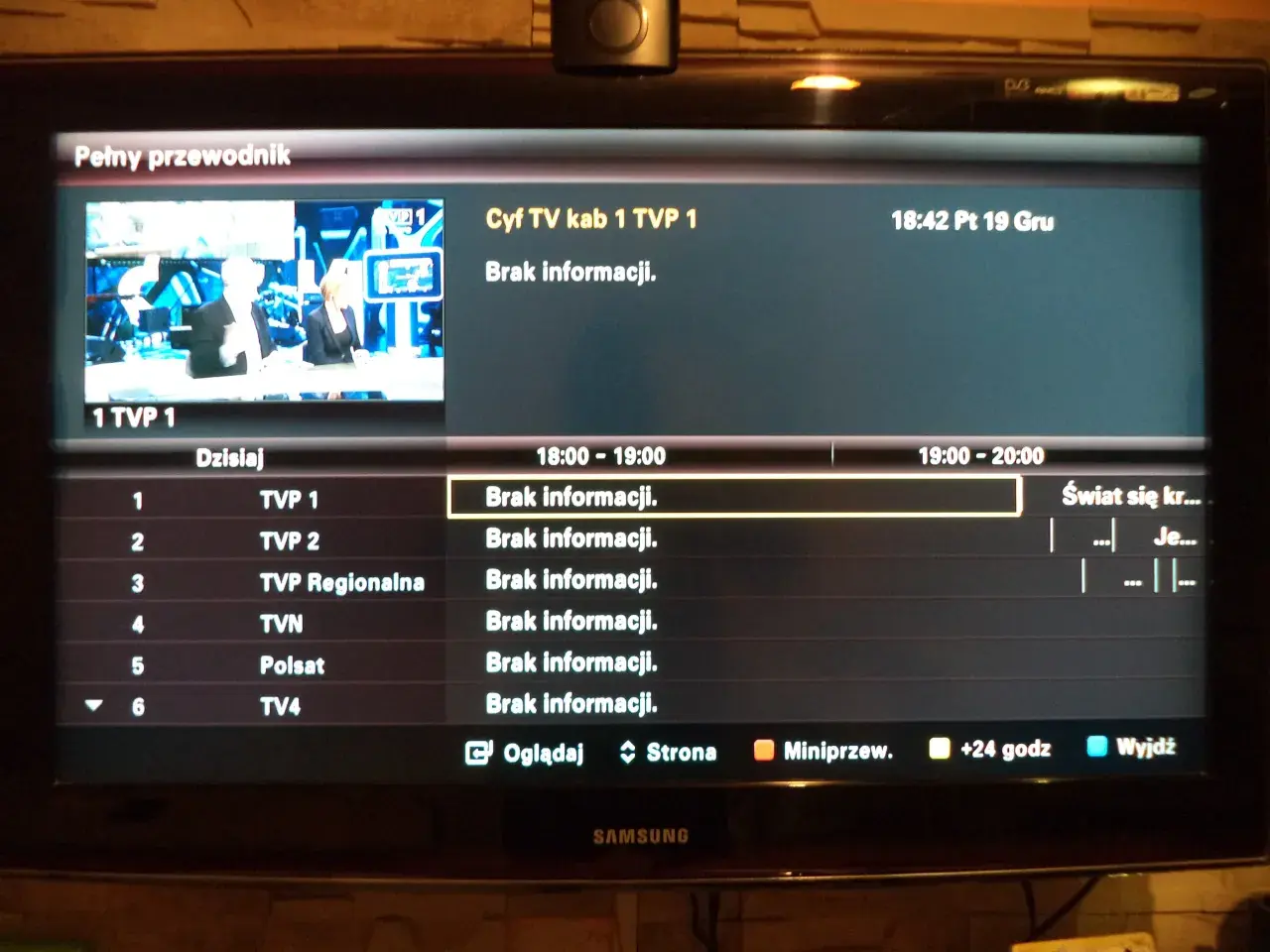
Łatwe ustawienie godziny w telewizorze Samsung poradnik krok po kroku
- Godzinę ustawisz w menu: Ustawienia > Ogólne > Menedżer systemu > Czas > Zegar.
- Większość telewizorów Samsung synchronizuje czas automatycznie z sygnału TV lub internetu.
- Jeśli tryb automatyczny zawodzi, przełącz na tryb ręczny i samodzielnie ustaw godzinę, datę oraz strefę czasową (GMT+1/GMT+2 dla Polski).
- Najczęstsze problemy to błędna strefa czasowa, słaby sygnał nadawcy lub niestabilne połączenie internetowe.
- Regularna aktualizacja oprogramowania telewizora może rozwiązać wiele problemów związanych z zegarem.
Znaczenie dokładnej godziny w telewizorze Samsung
Kontekst: Rola zegara w funkcjach Smart TV
Dokładna godzina w telewizorze Samsung to nie tylko kwestia estetyki czy sprawdzenia, która jest aktualnie godzina. To kluczowy element dla prawidłowego działania wielu funkcji Smart TV, bez których korzystanie z urządzenia mogłoby być frustrujące. Pomyśl o elektronicznym przewodniku po programach (EPG) jeśli zegar jest przestawiony, harmonogram programów będzie pokazywał błędne godziny, co utrudni planowanie oglądania. Podobnie jest z nagrywaniem programów: telewizor nie będzie w stanie precyzyjnie rozpocząć ani zakończyć nagrywania, jeśli jego wewnętrzny zegar jest rozregulowany. Nawet takie podstawowe funkcje jak planowane wyłączenie telewizora po określonym czasie mogą działać nieprawidłowo. Wiele aplikacji, szczególnie tych wymagających synchronizacji z zewnętrznymi serwerami, również polega na poprawnym czasie systemowym. Bez niego mogą pojawiać się błędy w logowaniu, odświeżaniu treści czy nawet w działaniu funkcji sieciowych.
Najczęstsze problemy: Gdy zegar w telewizorze żyje własnym życiem
Z mojego doświadczenia wiem, że użytkownicy często zgłaszają podobne problemy z zegarem w telewizorach Samsung. Najczęściej spotykanym objawem jest przestawianie się godziny o godzinę do przodu lub do tyłu, co zazwyczaj ma związek z błędnym czasem letnim/zimowym lub strefą czasową. Innym irytującym problemem jest całkowite resetowanie się zegara po każdym wyłączeniu telewizora, co zmusza do każdorazowego, ręcznego ustawiania czasu. Czasami zegar po prostu wyświetla całkowicie błędną godzinę, która nie ma nic wspólnego z rzeczywistością, mimo że telewizor jest podłączony do internetu lub odbiera sygnał telewizyjny. Te wszystkie symptomy wskazują na konieczność interwencji w ustawieniach czasu.
Jak znaleźć ustawienia zegara w menu telewizora Samsung
Uniwersalna ścieżka dla systemu Tizen (modele po 2015 roku)
W większości nowoczesnych telewizorów Samsung, wyposażonych w system operacyjny Tizen (czyli praktycznie wszystkie modele wyprodukowane po 2015 roku), ścieżka do ustawień zegara jest ustandaryzowana i bardzo intuicyjna. Poniżej przedstawiam kroki, które powinieneś wykonać:
- Naciśnij przycisk "Home" (ikona domku) na pilocie.
- Przejdź do "Ustawień" (ikona zębatki), zazwyczaj znajduje się w lewym dolnym rogu paska Smart Hub.
- Wybierz "Ogólne".
- Następnie "Menedżer systemu".
- Wejdź w "Czas".
- Na koniec wybierz "Zegar".
To jest główna i najbardziej typowa lokalizacja ustawień czasu. Jeśli Twój telewizor jest stosunkowo nowy, z dużym prawdopodobieństwem znajdziesz tam wszystkie potrzebne opcje.
Jak znaleźć ustawienia czasu w starszych modelach Samsung?
W starszych modelach telewizorów Samsung, zwłaszcza tych sprzed ery Tizen, ścieżka dostępu do ustawień zegara może się nieznacznie różnić. Menu mogło być inaczej zorganizowane, a nazwy opcji nieco inne. Zamiast "Menedżera systemu" możesz szukać sekcji o nazwie "System" lub "Konfiguracja" w głównych ustawieniach telewizora. Ważne jest, aby szukać opcji związanych z "Czasem", "Zegarem" lub "Systemem". Przejrzyj dostępne zakładki w menu ustawień zazwyczaj opcje dotyczące daty i godziny są logicznie pogrupowane. Jeśli masz problem, spróbuj poszukać w instrukcji obsługi swojego konkretnego modelu telewizora, ale zazwyczaj te nazwy są na tyle uniwersalne, że łatwo je odnaleźć.
Automatyczne ustawianie godziny wygoda i precyzja
Jak włączyć automatyczne ustawianie godziny krok po kroku?
Automatyczne ustawianie godziny to zdecydowanie najwygodniejsze i najczęściej zalecane rozwiązanie. Aby je aktywować, postępuj zgodnie z poniższymi wskazówkami, bazując na ścieżce nawigacji, którą omówiliśmy wcześniej. Po wejściu w menu "Zegar" (Ustawienia > Ogólne > Menedżer systemu > Czas > Zegar), powinieneś zobaczyć opcję "Tryb zegara". Upewnij się, że jest ona ustawiona na "Auto". To wszystko! Telewizor powinien sam zadbać o resztę, synchronizując czas z dostępnych źródeł.
Tryb "Auto": Skąd telewizor wie, która jest godzina? (Sygnał TV vs Internet)
W trybie automatycznym telewizor Samsung pobiera dane o czasie z kilku źródeł. Najczęściej jest to sygnał cyfrowej telewizji (DVB-T dla naziemnej, DVB-C dla kablowej, DVB-S dla satelitarnej). Nadawcy telewizyjni przesyłają w swoim sygnale również informacje o aktualnym czasie i dacie. Drugim, coraz popularniejszym źródłem, jest internet. Jeśli Twój telewizor jest podłączony do sieci Wi-Fi lub kablem Ethernet, może synchronizować czas z serwerów czasu (NTP). Preferowane źródło może zależeć od konfiguracji telewizora i dostępności połączenia. Zazwyczaj telewizor próbuje najpierw pobrać czas z sygnału TV, a jeśli to niemożliwe lub niedokładne, korzysta z internetu.
Co zrobić, gdy tryb automatyczny zawodzi lub pokazuje zły czas?
Niestety, zdarza się, że nawet tryb automatyczny zawodzi. Jeśli Twój telewizor Samsung wciąż pokazuje zły czas, mimo że "Tryb zegara" jest ustawiony na "Auto", oto co możesz zrobić:
- Sprawdź stabilność połączenia internetowego telewizora. Upewnij się, że Wi-Fi działa poprawnie lub kabel Ethernet jest dobrze podłączony. Słabe połączenie może uniemożliwić synchronizację z serwerami czasu.
- Upewnij się, że sygnał telewizyjny jest stabilny i dobrej jakości. Jeśli korzystasz z telewizji naziemnej, kablowej lub satelitarnej, problemy z odbiorem mogą wpływać na dane o czasie.
- Zweryfikuj, czy nadawca sygnału TV nie wysyła błędnych danych o czasie. Czasami, choć rzadko, to nadawca jest źródłem problemu. W takim przypadku pozostaje czekać na korektę lub przełączyć się na tryb ręczny.
- Rozważ przełączenie na tryb ręczny jako tymczasowe rozwiązanie, jeśli problem utrzymuje się. To pozwoli Ci mieć poprawny czas, dopóki nie znajdziesz trwałego rozwiązania problemu z automatyczną synchronizacją.
Ręczne ustawianie godziny i daty, gdy automatyka zawodzi
Instrukcja krok po kroku: Przejście w tryb ręczny
Jeśli automatyczne ustawianie czasu nie działa prawidłowo lub po prostu wolisz mieć pełną kontrolę, możesz samodzielnie wprowadzić datę i godzinę. Proces ten jest prosty i wymaga tylko kilku kroków:
- Przejdź do menu "Zegar" (Ustawienia > Ogólne > Menedżer systemu > Czas > Zegar).
- Wybierz "Tryb zegara" i zmień go na "Ręcznie".
- Następnie wybierz opcję "Data" i wprowadź aktualną datę za pomocą klawiatury numerycznej na pilocie lub strzałek.
- Wybierz opcję "Godzina" i wprowadź aktualną godzinę i minuty.
Pamiętaj, że w trybie ręcznym telewizor nie będzie automatycznie korygował czasu, więc będziesz musiał ręcznie zmieniać czas letni/zimowy.
Ustawianie strefy czasowej kluczowy element dla Polski
Prawidłowe ustawienie strefy czasowej to absolutna podstawa, jeśli chcesz, aby Twój zegar w telewizorze Samsung działał poprawnie. Dla Polski prawidłowa strefa czasowa to GMT+1 (czas środkowoeuropejski) lub GMT+2 w okresie obowiązywania czasu letniego. W menu "Zegar" obok opcji "Tryb zegara" znajdziesz zazwyczaj "Strefę czasową". Często najlepszym rozwiązaniem jest wybranie opcji "Auto" dla strefy czasowej, która sama dostosuje się do lokalizacji. Jeśli jednak to nie działa, poszukaj konkretnego miasta, np. "Berlin", "Warszawa" lub "Praga", które znajdują się w tej samej strefie czasowej co Polska. Upewnienie się, że strefa czasowa jest poprawna, często rozwiązuje problem przestawiania się godziny o jedną do przodu lub do tyłu.
Jak poprawnie skonfigurować czas letni i zimowy (DST)?
Kwestia czasu letniego (DST - Daylight Saving Time) i zimowego jest kolejnym częstym źródłem problemów. W trybie automatycznym telewizor powinien sam dokonywać korekty, przesuwając zegar o godzinę do przodu lub do tyłu w odpowiednim terminie. Jeśli jednak korzystasz z trybu ręcznego lub tryb automatyczny zawodzi, musisz samodzielnie skonfigurować tę opcję. W menu "Zegar" poszukaj opcji związanej z "Czasem letnim" lub "DST". Zazwyczaj możesz wybrać "Auto", "Włącz" lub "Wyłącz". W Polsce zmiana czasu następuje w ostatnią niedzielę marca (na letni) i ostatnią niedzielę października (na zimowy). Jeśli masz ustawiony tryb ręczny, musisz pamiętać o ręcznej zmianie tej opcji w tych terminach.
Najczęściej zadawane pytania i rozwiązania problemów z zegarem
Problem: Godzina przestawia się o jedną do przodu lub do tyłu
To jeden z najbardziej powszechnych problemów. Z mojego doświadczenia wynika, że najczęstsze przyczyny to: błędna strefa czasowa, nieprawidłowe ustawienie czasu letniego (DST) lub problem z sygnałem nadawcy telewizyjnego, który wysyła nieprawidłowe dane o czasie. W pierwszej kolejności upewnij się, że strefa czasowa jest ustawiona na GMT+1 (lub GMT+2 w lecie) i że opcja DST jest skonfigurowana na "Auto" lub ręcznie dostosowana. Jeśli korzystasz z trybu automatycznego, spróbuj przełączyć telewizor na tryb ręczny, ustawić poprawny czas, a następnie ponownie włączyć tryb automatyczny, aby wymusić ponowną synchronizację.
Problem: Zegar resetuje się po każdym wyłączeniu telewizora
Taka sytuacja może być frustrująca. Jeśli zegar resetuje się po każdym wyłączeniu telewizora, może to sugerować problem z podtrzymaniem pamięci wewnętrznej telewizora, ale zanim zaczniesz martwić się o poważną usterkę, wyklucz prostsze przyczyny. Oto co możesz zrobić:
- Sprawdź, czy tryb zegara jest ustawiony na "Auto" i czy telewizor ma stabilne połączenie z internetem. Niestabilne połączenie może uniemożliwiać szybką synchronizację po włączeniu.
- Wykonaj aktualizację oprogramowania telewizora. Nowsze wersje firmware'u często zawierają poprawki błędów, które mogą wpływać na działanie zegara.
- W ostateczności, przywróć ustawienia fabryczne. Pamiętaj jednak, że usunie to wszystkie spersonalizowane ustawienia, w tym kanały i konfiguracje sieciowe, więc potraktuj to jako ostatnią deskę ratunku.
Problem: Opcje ustawień czasu są szare lub nieaktywne
Jeśli zauważysz, że opcje ustawień czasu w menu są wyszarzone i nie możesz ich zmienić, może to być spowodowane kilkoma czynnikami. Czasami jest to efekt specyficznego trybu pracy telewizora, np. trybu hotelowego, który blokuje dostęp do niektórych ustawień, aby zapobiec nieautoryzowanym zmianom. Innym razem może to być chwilowy błąd oprogramowania. W takiej sytuacji zasugerowałbym restart telewizora odłącz go od prądu na kilka minut, a następnie podłącz ponownie. Często proste ponowne uruchomienie systemu rozwiązuje tego typu problemy. Jeśli to nie pomoże, sprawdź dostępność aktualizacji oprogramowania, ponieważ mogą one zawierać poprawki dla takich błędów.Aktualizacje oprogramowania klucz do stabilnego działania zegara
Dlaczego warto dbać o aktualny firmware telewizora?
Aktualizacje oprogramowania (często nazywane firmware'em) to nie tylko nowe funkcje, ale przede wszystkim poprawki błędów i usprawnienia stabilności. Wiele problemów, w tym te związane z zegarem i synchronizacją czasu, może być spowodowanych drobnymi usterkami w oprogramowaniu telewizora. Producenci, tacy jak Samsung, regularnie wydają aktualizacje, aby rozwiązać te kwestie. Dlatego też, dbanie o aktualny firmware telewizora jest kluczowe dla optymalnego funkcjonowania urządzenia, w tym dla prawidłowego działania zegara. To prosta czynność, która może zapobiec wielu frustracjom.
Jak sprawdzić i zainstalować najnowszą wersję oprogramowania?
Sprawdzenie i zainstalowanie najnowszej wersji oprogramowania w telewizorze Samsung jest bardzo proste. Wystarczy, że wykonasz następujące kroki:
- Naciśnij przycisk "Home" na pilocie.
- Przejdź do "Ustawień".
- Wybierz "Pomoc techniczna".
- Następnie "Aktualizacja oprogramowania".
- Wybierz "Aktualizuj teraz", aby telewizor sprawdził dostępność nowej wersji i ją zainstalował.
Zalecam również włączenie opcji automatycznych aktualizacji, jeśli jest dostępna. Dzięki temu telewizor sam zadba o to, aby jego oprogramowanie było zawsze najnowsze, bez Twojej interwencji.
Przeczytaj również: Sony TV: Jak wyłączyć napisy? Skuteczne metody dla każdego!
Twoja checklista: idealnie ustawiony zegar w TV Samsung
Kluczowe ustawienia, które warto sprawdzić raz jeszcze
Aby upewnić się, że zegar w Twoim telewizorze Samsung działa idealnie, przygotowałem dla Ciebie krótką listę kontrolną. Przejdź przez nią, a masz dużą szansę na rozwiązanie wszelkich problemów:
- Czy "Tryb zegara" jest ustawiony na "Auto"? To zazwyczaj najlepsza opcja.
- Czy telewizor ma stabilne połączenie z internetem lub odbiera silny sygnał TV? Bez tego automatyczna synchronizacja może zawodzić.
- Czy "Strefa czasowa" jest poprawnie ustawiona dla Polski (GMT+1/GMT+2)? To bardzo częsta przyczyna błędów.
- Czy opcja "Czas letni" (DST) jest prawidłowo skonfigurowana (najlepiej "Auto")?
- Czy oprogramowanie telewizora jest aktualne? Regularne aktualizacje to podstawa.
- Czy po zmianach nastąpił restart telewizora (odłączenie od prądu na kilka minut)? Czasem to proste działanie potrafi zdziałać cuda.
