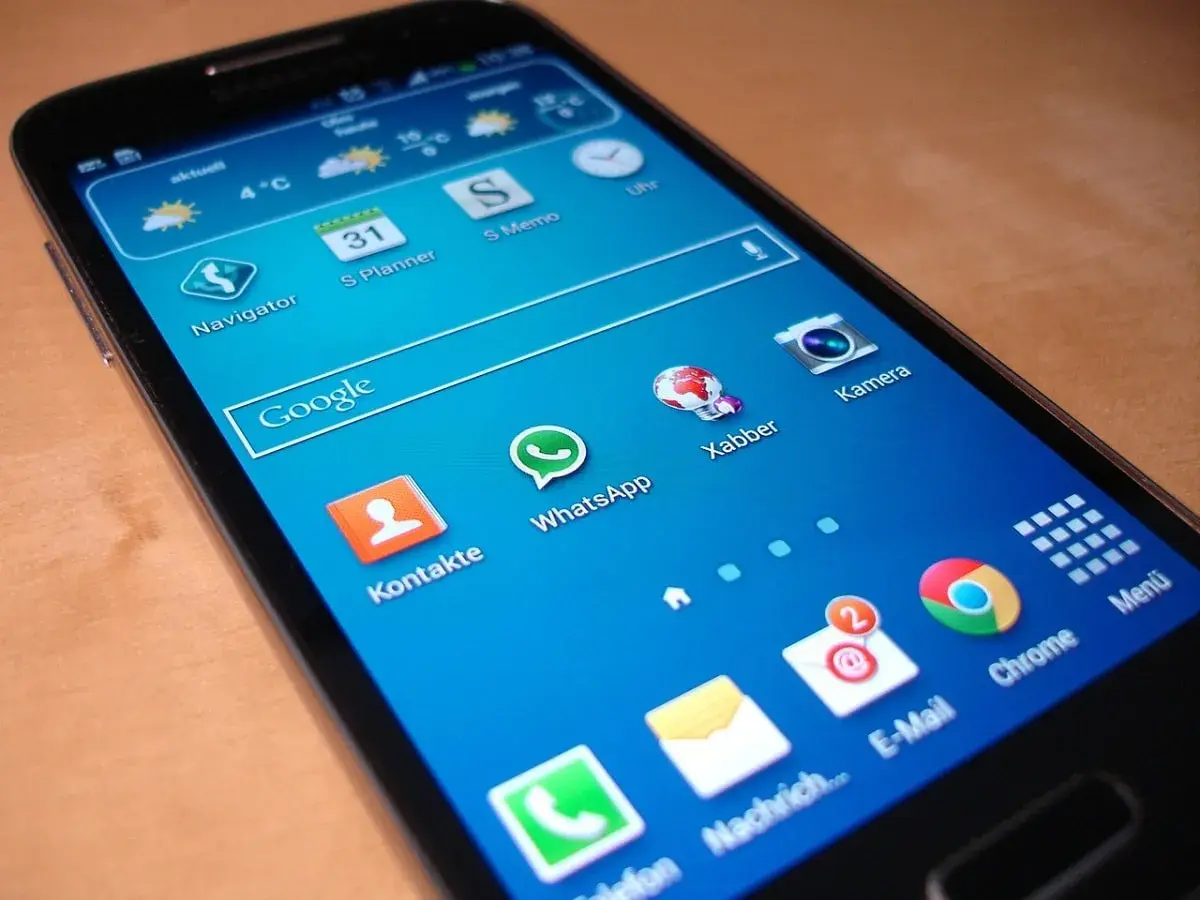
Twardy reset w telefonach Samsung przydaje się wtedy, gdy system zacina się, urządzenie zatrzymuje się na logo albo trzeba przygotować je do sprzedaży. W tym tekście pokazuję nie tylko samą procedurę, ale też to, kiedy reset ma sens, jak dobrać właściwą kombinację przycisków, co znika z pamięci telefonu i jak uniknąć blokady konta po wszystkim. To jeden z tych tematów, w których jeden źle wykonany krok potrafi narobić więcej szkody niż pożytku.
Najkrótsza droga do resetu i najważniejsze ostrzeżenia
- Jeśli ekran działa, najprościej wykonać reset z menu Ustawienia.
- Gdy telefon nie startuje lub nie reaguje, trzeba wejść do recovery i użyć przycisków.
- Przed czyszczeniem zrób kopię zapasową i usuń konta, jeśli urządzenie ma trafić do innej osoby.
- Po resecie może pojawić się blokada FRP i prośba o dane poprzedniego konta Google lub Samsung.
- Na nowszych Galaxy reset i pierwsze uruchomienie mogą potrwać kilka minut, a czasem dłużej.
Co dokładnie robi reset fabryczny w Galaxy
Ja traktuję reset fabryczny jako pełne wyzerowanie telefonu, a nie zwykłe „odświeżenie” systemu. Po tej operacji znikają dane użytkownika, aplikacje, ustawienia, konta zapisane lokalnie i większość treści z pamięci wewnętrznej, ale sam Android nie cofa się do starszej wersji. Jeśli problem wynika z jednej aplikacji albo przejściowego błędu, reset bywa skuteczny, lecz nie zawsze jest rozwiązaniem trwałym.
Gdy telefon tylko się zawiesił, zwykle najpierw próbuję wymuszonego restartu, bo to mniej inwazyjny krok. W nowszych Galaxy Samsung zaleca przytrzymać przycisk boczny i zmniejszania głośności przez ponad 7 sekund. Dopiero jeśli to nie pomaga, przechodzę do pełnego czyszczenia pamięci. To prowadzi wprost do pytania, kiedy użyć ustawień, a kiedy recovery.
Kiedy reset z ustawień ma sens, a kiedy potrzebujesz recovery
W praktyce ten wybór sprowadza się do stanu telefonu. Jeśli ekran działa i da się wejść do menu, reset z Ustawień jest najszybszy. Jeżeli system nie odpowiada albo telefon nie daje się odblokować, zostaje tryb recovery uruchamiany przyciskami. Zdalna opcja ma sens tylko wtedy, gdy urządzenie jest online i poprawnie powiązane z kontem, więc przy problemach z uruchamianiem zwykle nie jest pierwszym wyborem.
| Sytuacja | Najlepszy wariant | Dlaczego |
|---|---|---|
| Ekran działa i możesz wejść do ustawień | Reset z menu Ustawienia | Jest najprostszy i nie wymaga kombinacji klawiszy. |
| Telefon wisi na logo, nie startuje albo nie reaguje | Reset z recovery | To wariant awaryjny dla problemów z uruchamianiem. |
| Urządzenie ma trafić do innej osoby | Najpierw kopia zapasowa i odpięcie kont, potem reset | Unikasz blokady FRP i zachowujesz dane, które chcesz odzyskać. |
Instrukcje Samsunga rozdzielają te ścieżki jasno, a ja dokładnie tak do tego podchodzę w praktyce: najpierw sprawdzam, czy telefon jeszcze „żyje” normalnie, a dopiero później przechodzę do recovery. To ważne, bo sam reset nie jest najlepszą odpowiedzią na każdy problem. Zanim go uruchomisz, trzeba jeszcze zabezpieczyć dane i dostęp do kont.
Jak przygotować telefon, zanim skasujesz wszystko
Zanim uruchomisz reset, robię trzy rzeczy: kopię zapasową, odpięcie kont i sprawdzenie zasilania. Samsung poleca Smart Switch do przeniesienia danych, bo obejmuje między innymi kontakty, wiadomości, zdjęcia, kalendarz i ustawienia. Ja dorzucam jeszcze prostą zasadę: jeśli telefon ma iść dalej do innej osoby, najpierw usuń konto Google i konto Samsung, a dopiero potem czyść urządzenie.
- Wykonaj kopię przez Smart Switch albo inny pewny nośnik.
- Usuń z telefonu konto Google i, jeśli trzeba, konto Samsung.
- Wyjmij kartę microSD albo upewnij się, że dane z niej też są zabezpieczone.
- Podłącz ładowarkę, bo reset i pierwsze uruchomienie potrafią zająć kilka do kilkunastu minut.
Jeżeli chcesz uniknąć błędu, który najczęściej blokuje ludzi po resecie, pamiętaj też o hasłach. Bez nich nawet poprawnie wykonana procedura może zatrzymać się na ekranie weryfikacji. Następny krok to sama procedura z przycisków, czyli wariant najważniejszy przy problemach z uruchamianiem.
Jak zrobić reset z przycisków krok po kroku
To jest wariant, którego szuka większość osób z uszkodzonym, zawieszonym albo niedostępnym systemem. Od Androida 11 Samsung zaleca, żeby przed wejściem do recovery podłączyć telefon kablem USB do włączonego komputera, a sama kombinacja zależy od konstrukcji urządzenia. Poniżej rozpisuję to tak, żeby dało się przejść przez proces bez zgadywania.
| Typ urządzenia | Kombinacja startowa | Uwagi |
|---|---|---|
| Nowsze Galaxy bez Bixby i bez fizycznego Home | Głośność w górę + przycisk zasilania lub boczny | Trzymaj do pojawienia się logo Samsung i menu recovery. |
| Modele z Bixby | Bixby + głośność w górę + przycisk zasilania | Dotyczy starszych flagowców z osobnym przyciskiem Bixby. |
| Modele z fizycznym Home | Home + głośność w górę + przycisk zasilania | Występuje w starszych generacjach Galaxy. |
- Wyłącz telefon. Jeśli jest zablokowany, może poprosić o PIN, hasło lub wzór.
- Jeśli model tego wymaga, podłącz go kablem USB do włączonego komputera.
- Przytrzymaj właściwą kombinację przycisków, aż pojawi się logo Samsung i menu recovery.
- Przyciskami głośności wybierz Wipe data/factory reset, a potem zatwierdź przyciskiem zasilania.
- Na kolejnym ekranie wybierz Yes lub odpowiednik opcji usuwania wszystkich danych.
- Po zakończeniu wybierz Reboot system now.
Sam restart po czyszczeniu może potrwać kilka minut, a na niektórych modelach nawet dłużej. Jeśli urządzenie nie wróci do ekranu konfiguracji, wracam wtedy do sprawdzenia konta i blokad, bo tam najczęściej leży problem. I właśnie ten element najczęściej zaskakuje użytkowników po resecie.
Dlaczego po resecie telefon może nadal pytać o stare konto
Tu wchodzi FRP, czyli Factory Reset Protection. Mechanizm ma chronić zgubiony lub skradziony sprzęt, ale dla użytkownika bywa zaskoczeniem, bo po poprawnym resecie telefon i tak może poprosić o zalogowanie na poprzednie konto Google, a w starszych Galaxy także na konto Samsung. To nie jest błąd samego resetu, tylko zabezpieczenie zapisane w systemie.
- Jeśli urządzenie zostaje w rodzinie lub trafia do sprzedaży, usuń konto Google przed resetem.
- Jeśli pamiętasz dane logowania, zachowaj je do pierwszego uruchomienia po czyszczeniu.
- Jeśli nie pamiętasz hasła, jedyną sensowną drogą bywa autoryzowany serwis z dowodem zakupu.
- Jeżeli używałeś karty SD, pamiętaj, że jej zawartość nie zawsze znika wraz z resetem telefonu.
To właśnie ten etap najczęściej odróżnia prosty reset od operacji, która kończy się dodatkową wizytą w serwisie. Dlatego w praktyce zawsze sprawdzam blokady przed wymazaniem danych, a nie dopiero po fakcie. Dopiero potem ma sens walka z drobnymi błędami wykonania.
Najczęstsze błędy, które psują cały proces
- Mylenie restartu z resetem fabrycznym.
- Zbyt krótkie trzymanie przycisków i wejście do zwykłego uruchomienia zamiast recovery.
- Próba resetu na rozładowanym telefonie.
- Pominięcie kopii zapasowej i usunięcie jedynych zdjęć, kontaktów albo dokumentów.
- Zapomnienie o karcie microSD, której dane trzeba zabezpieczyć osobno.
- Liczenie, że reset naprawi uszkodzenie sprzętowe, problem z baterią albo błędy operatora.
Jeśli po resecie nadal nie działa łączność, połączenia albo internet mobilny, problem może leżeć po stronie sieci lub samego modułu radiowego, a nie systemu. Wtedy reset nie daje już wiele i lepiej iść w diagnostykę niż powtarzać tę samą operację. Na koniec zostawiam jeszcze prostą kontrolę, którą sam robię po każdym czystym starcie.
Po pierwszym uruchomieniu sprawdzam jeszcze trzy rzeczy
- Czy telefon przechodzi konfigurację bez błędów i prosi tylko o te konta, które naprawdę powinien sprawdzać.
- Czy działają Wi-Fi, Bluetooth i logowanie do konta Google lub Samsung.
- Czy system ma dostępne aktualizacje, zanim zaczniesz przywracać wszystkie aplikacje.
Jeżeli po czystym starcie telefon działa stabilnie, możesz stopniowo przywracać dane i aplikacje. Jeśli od początku wracają te same objawy, nie powtarzałbym procedury w nieskończoność. Wtedy bardziej prawdopodobna jest usterka oprogramowania, aplikacji albo sprzętu i to właśnie od tego warto zacząć dalszą diagnostykę.
