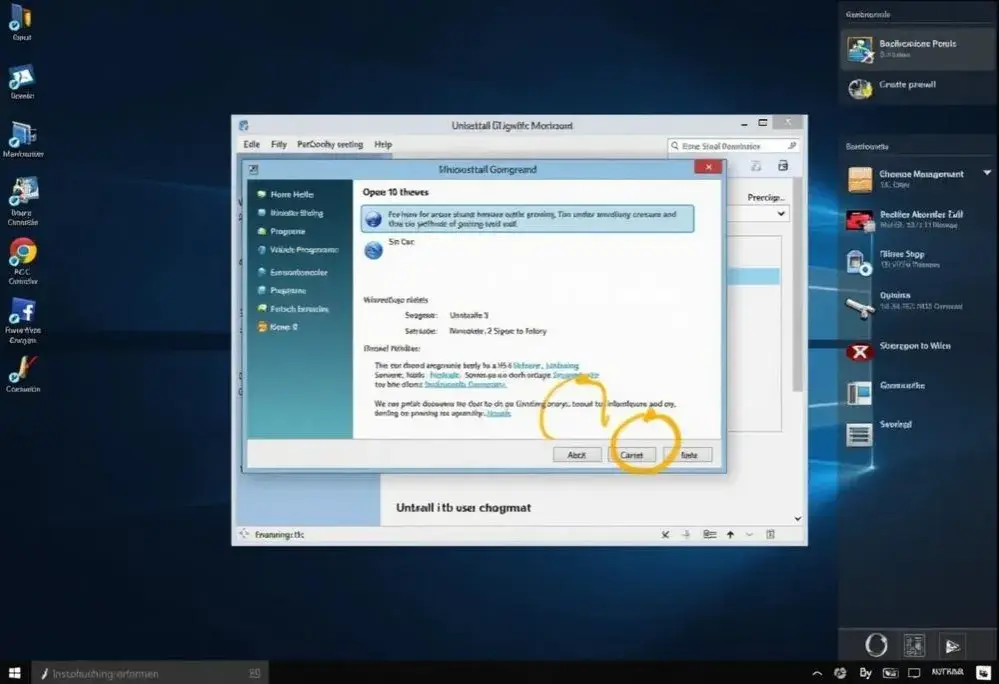
Odinstalowanie programu antywirusowego z systemu Windows 10 może wydawać się prostym zadaniem, jednak często standardowa deinstalacja pozostawia po sobie niechciane "śmieci". Ten praktyczny przewodnik krok po kroku pomoże Ci bezpiecznie i całkowicie usunąć oprogramowanie antywirusowe, co jest kluczowe dla zachowania optymalnej wydajności i bezpieczeństwa Twojego komputera, a także dla bezproblemowej instalacji nowego rozwiązania ochronnego.
Skuteczne usunięcie antywirusa z Windows 10 kompletny poradnik krok po kroku
- Zawsze zaczynaj od systemowej funkcji "Aplikacje i funkcje" w Ustawieniach Windows 10.
- W przypadku problemów lub dla pewności użyj dedykowanych narzędzi (Removal Tools) udostępnianych przez producentów antywirusów.
- Jeśli antywirus blokuje deinstalację, spróbuj usunąć go w Trybie Awaryjnym Windows.
- Po odinstalowaniu zewnętrznego antywirusa, Microsoft Defender powinien automatycznie włączyć się, zapewniając podstawową ochronę.
- Koniecznie uruchom ponownie komputer po zakończeniu procesu deinstalacji, aby sfinalizować usunięcie plików.
- Unikaj ręcznego usuwania plików programu, aby nie pozostawiać resztek w systemie.
Ukryte pliki i wpisy w rejestrze cichy problem po deinstalacji
Standardowa deinstalacja programu antywirusowego, choć często skuteczna, niestety nierzadko pozostawia w systemie Windows 10 ukryte pliki, puste foldery oraz, co gorsza, wpisy w rejestrze. Te "pozostałości" to nic innego jak resztki konfiguracji, logów czy nawet fragmentów usług, które nie zostały usunięte w trakcie typowego procesu. Mogą one być niewidoczne na pierwszy rzut oka, ale potrafią znacząco wpłynąć na stabilność i działanie systemu.
Jak niekompletne usunięcie antywirusa wpływa na wydajność i bezpieczeństwo Twojego PC?
Niekompletne usunięcie antywirusa to prawdziwa zmora dla każdego użytkownika. Najpoważniejszym problemem są konflikty z nowo instalowanym oprogramowaniem antywirusowym. Dwa programy próbujące kontrolować te same obszary systemu mogą powodować błędy, zawieszanie się aplikacji, a nawet całkowitą niestabilność. Co więcej, pozostałości mogą spowalniać system, zajmować cenne miejsce na dysku i, co najważniejsze, tworzyć potencjalne luki w zabezpieczeniach, jeśli stare komponenty wciąż próbują działać lub są źle skonfigurowane.
Kiedy musisz sięgnąć po specjalistyczne metody?
Z mojego doświadczenia wiem, że są sytuacje, kiedy standardowe metody po prostu nie wystarczają. Oto kiedy warto pomyśleć o bardziej zaawansowanych rozwiązaniach:
- Gdy standardowa metoda zawodzi: Jeśli program antywirusowy nie chce się odinstalować przez "Aplikacje i funkcje", wyświetla błędy lub proces deinstalacji nie kończy się pomyślnie.
- Gdy chcesz mieć pewność całkowitego usunięcia: Nawet jeśli deinstalacja systemowa przebiegła bez problemów, dedykowane narzędzia dają gwarancję usunięcia wszystkich, nawet najmniejszych resztek.
- Przygotowując system pod nowy program antywirusowy: Aby uniknąć konfliktów i zapewnić optymalne działanie nowego oprogramowania, zawsze zalecam gruntowne oczyszczenie systemu z poprzednika.

Krok 1: Bezpieczne usunięcie antywirusa metodą systemową
Przewodnik krok po kroku: Usuwanie przez "Aplikacje i funkcje" w Windows 10
To jest pierwszy i najczęściej zalecany krok, który powinieneś podjąć. System Windows 10 oferuje wbudowane narzędzie do zarządzania aplikacjami, które w większości przypadków skutecznie radzi sobie z deinstalacją.
-
Otwórz Ustawienia: Kliknij przycisk "Start" (ikonę Windows) w lewym dolnym rogu ekranu, a następnie wybierz ikonę zębatki, aby otworzyć "Ustawienia". Możesz też użyć skrótu klawiszowego
Windows + I. - Przejdź do "Aplikacje": W oknie Ustawień wybierz opcję "Aplikacje".
- Wybierz "Aplikacje i funkcje": Upewnij się, że jesteś w sekcji "Aplikacje i funkcje" w lewym panelu.
- Znajdź program antywirusowy: Przewiń listę zainstalowanych aplikacji i znajdź swój program antywirusowy (np. Avast Free Antivirus, Norton Security, McAfee Total Protection, ESET Internet Security itp.). Możesz również skorzystać z pola wyszukiwania na górze listy.
- Rozpocznij deinstalację: Kliknij nazwę programu antywirusowego, a następnie wybierz przycisk "Odinstaluj".
- Potwierdź i postępuj zgodnie z instrukcjami: System poprosi o potwierdzenie. Po kliknięciu "Odinstaluj" ponownie, uruchomi się kreator deinstalacji programu antywirusowego. Postępuj zgodnie z wyświetlanymi komunikatami, które mogą wymagać kilku kliknięć "Dalej" lub "Usuń".
Co zrobić, gdy na liście nie widać Twojego antywirusa?
Zdarza się, że program antywirusowy nie jest widoczny na liście "Aplikacje i funkcje" lub jest ukryty pod inną nazwą. W takiej sytuacji spróbuj przeszukać listę pod kątem nazw związanych z producentem (np. "Avast Software", "NortonLifeLock", "McAfee, LLC"). Jeśli nadal go nie znajdujesz, może to oznaczać, że program został już częściowo usunięty lub jest tak głęboko zintegrowany z systemem, że wymaga dedykowanego narzędzia deinstalacyjnego, o którym opowiem w kolejnym kroku.
Dlaczego ponowne uruchomienie komputera po tym kroku jest kluczowe?
Po zakończeniu procesu deinstalacji przez "Aplikacje i funkcje", ponowne uruchomienie komputera jest absolutnie niezbędne. To nie jest tylko formalność. Wiele programów antywirusowych działa głęboko w systemie, blokując pliki i usługi nawet po ich "usunięciu". Restart pozwala na zwolnienie tych zasobów, usunięcie tymczasowych plików i sfinalizowanie wszystkich zmian w rejestrze. Bez tego kroku, resztki programu mogą nadal "żyć" w pamięci, powodując problemy.
Krok 2: Gdy system stawia opór dedykowane narzędzia do deinstalacji
Czym są "Removal Tools" i dlaczego producenci je tworzą?
"Removal Tools", znane również jako dedykowane deinstalatory lub "uninstallers", to specjalistyczne programy udostępniane przez producentów oprogramowania antywirusowego. Są one tworzone z jednego kluczowego powodu: aby zapewnić całkowite i bezbłędne usunięcie wszystkich komponentów ich własnych produktów. Standardowe narzędzia systemowe często nie są w stanie dotrzeć do wszystkich ukrytych plików, wpisów w rejestrze czy usług działających w tle, które antywirusy instalują w celu zapewnienia kompleksowej ochrony. Producenci, tacy jak Avast, Norton, McAfee, ESET, Bitdefender czy Kaspersky, doskonale zdają sobie z tego sprawę i dlatego oferują te narzędzia jako "ostatnią deskę ratunku" lub najlepszą praktykę dla gruntownego oczyszczenia systemu.
Gdzie znaleźć i jak używać oficjalnych deinstalatorów (Avast, Norton, McAfee, ESET i inni)?
Znalezienie oficjalnych deinstalatorów jest zazwyczaj proste. Zawsze szukaj ich bezpośrednio na oficjalnych stronach internetowych producentów. Wystarczy wpisać w wyszukiwarkę frazę "nazwa_antywirusa removal tool" lub "nazwa_antywirusa uninstaller". Na przykład:
- Avast: Avast Uninstall Utility
- Norton: Norton Remove and Reinstall Tool
- McAfee: McAfee Consumer Product Removal (MCPR) Tool
- ESET: ESET Uninstall Tool
- Bitdefender: Bitdefender Uninstall Tool
- Kaspersky: Kaspersky Removal Tool
Po pobraniu odpowiedniego narzędzia, zazwyczaj wystarczy je uruchomić i postępować zgodnie z instrukcjami wyświetlanymi na ekranie. Proces może wymagać ponownego uruchomienia komputera w trybie awaryjnym (o czym za chwilę) lub kilku restartów w trakcie działania narzędzia. Pamiętaj, aby zawsze pobierać te narzędzia z zaufanych źródeł, aby uniknąć instalacji złośliwego oprogramowania.
Instrukcja awaryjna: Usuwanie antywirusa w Trybie Awaryjnym Windows
W niektórych, bardziej opornych przypadkach, program antywirusowy może aktywnie blokować próby swojej deinstalacji w normalnym trybie pracy systemu. W takiej sytuacji Tryb Awaryjny Windows jest Twoim najlepszym sprzymierzeńcem. W Trybie Awaryjnym system uruchamia się z minimalną liczbą sterowników i usług, co często pozwala na obejście blokad i skuteczne usunięcie problematycznego oprogramowania. Oto jak wejść w Tryb Awaryjny:
- Otwórz Ustawienia: Kliknij "Start" > "Ustawienia" (ikona zębatki).
- Przejdź do "Aktualizacja i zabezpieczenia": Wybierz tę opcję.
- Wybierz "Odzyskiwanie": W lewym panelu kliknij "Odzyskiwanie".
- Uruchom ponownie w Trybie Awaryjnym: W sekcji "Uruchamianie zaawansowane" kliknij "Uruchom ponownie teraz".
- Wybierz opcje: Po ponownym uruchomieniu wybierz "Rozwiąż problemy" > "Opcje zaawansowane" > "Ustawienia uruchamiania" > "Uruchom ponownie".
-
Wybierz Tryb Awaryjny: Po kolejnym restarcie, naciśnij klawisz
4lubF4, aby uruchomić komputer w Trybie Awaryjnym.
Gdy system uruchomi się w Trybie Awaryjnym, spróbuj ponownie przeprowadzić deinstalację programu antywirusowego, używając najpierw systemowej funkcji "Aplikacje i funkcje", a jeśli to nie zadziała, skorzystaj z dedykowanego narzędzia producenta.

Krok 3: Sprawdzenie i zabezpieczenie systemu po usunięciu antywirusa
Jak upewnić się, że program antywirusowy został całkowicie usunięty?
Po przeprowadzeniu deinstalacji, niezależnie od użytej metody, warto upewnić się, że system jest czysty. Oto kilka kroków weryfikacji, które osobiście zawsze wykonuję:
- Sprawdź ponownie "Aplikacje i funkcje": Upewnij się, że program antywirusowy nie figuruje już na liście zainstalowanych aplikacji w Ustawieniach Windows 10.
-
Przeszukaj foldery Program Files: Przejdź do folderów
C:\Program FilesorazC:\Program Files (x86)i sprawdź, czy nie pozostały tam foldery z nazwą producenta antywirusa. Jeśli tak, i jesteś pewien, że nie zawierają innych ważnych programów, możesz je ręcznie usunąć (ale tylko jako uzupełnienie, nigdy jako główną metodę deinstalacji!). -
Sprawdź Menedżer Zadań: Uruchom Menedżer Zadań (
Ctrl + Shift + Esc) i w zakładce "Procesy" oraz "Usługi" poszukaj procesów lub usług związanych z usuniętym antywirusem. - Opcjonalnie: Narzędzia do czyszczenia rejestru: Jeśli czujesz się na siłach i rozumiesz ryzyko, możesz użyć specjalistycznych narzędzi do czyszczenia rejestru. Ostrzegam jednak: manipulowanie rejestrem bez odpowiedniej wiedzy może uszkodzić system. Jeśli nie jesteś pewien, lepiej pomiń ten krok lub skorzystaj z profesjonalnej pomocy.
Microsoft Defender: Czy wbudowana ochrona Windows 10 naprawdę wystarczy?
Po usunięciu zewnętrznego antywirusa, automatycznie aktywuje się wbudowany w Windows 10 program Microsoft Defender Antivirus. I tu pojawia się pytanie, które często słyszę: czy to wystarczy? Moja odpowiedź brzmi: dla większości użytkowników domowych, tak. Microsoft Defender przeszedł długą drogę i jest obecnie uważany za solidne i wystarczające rozwiązanie, oferujące:
- Ochronę w czasie rzeczywistym: Skanuje pliki i procesy na bieżąco.
- Ochronę przed ransomware: Chroni Twoje dokumenty przed zaszyfrowaniem.
- Zaporę sieciową: Kontroluje ruch sieciowy.
- Regularne aktualizacje: Microsoft dba o jego aktualność.
Jeśli nie odwiedzasz podejrzanych stron, nie otwierasz nieznanych załączników i dbasz o aktualizacje systemu, Defender zapewni Ci podstawowe, ale skuteczne zabezpieczenie.
Jak sprawdzić, czy Windows Defender włączył się automatycznie i działa poprawnie?
Upewnienie się, że Microsoft Defender jest aktywny i działa prawidłowo, jest bardzo ważne. Oto jak to sprawdzić:
- Otwórz Centrum Zabezpieczeń Windows: Kliknij ikonę tarczy w zasobniku systemowym (prawy dolny róg ekranu) lub przejdź do "Start" > "Ustawienia" > "Aktualizacja i zabezpieczenia" > "Zabezpieczenia Windows" > "Otwórz Centrum zabezpieczeń Windows".
- Sprawdź "Ochrona przed wirusami i zagrożeniami": W oknie Centrum Zabezpieczeń Windows, sprawdź sekcję "Ochrona przed wirusami i zagrożeniami". Powinien tam widnieć zielony znacznik wyboru i komunikat, że "Nie są wymagane żadne działania".
- Sprawdź ustawienia ochrony: Kliknij "Zarządzaj ustawieniami" w sekcji "Ustawienia ochrony przed wirusami i zagrożeniami", aby upewnić się, że "Ochrona w czasie rzeczywistym" jest włączona.
- Sprawdź zaporę sieciową: Wróć do głównego widoku Centrum Zabezpieczeń i upewnij się, że "Zapora i ochrona sieci" również ma zielony znacznik.
Jeśli wszystko jest na zielono, możesz być spokojny Twój system jest chroniony.
Najczęstsze pułapki i błędy podczas usuwania antywirusa
Błąd nr 1: Ręczne usuwanie plików programu zamiast deinstalacji
To jeden z najgorszych błędów, jakie można popełnić. Ręczne usuwanie folderów programu antywirusowego z dysku twardego, bez użycia systemowego deinstalatora lub dedykowanego narzędzia, nie usuwa wszystkich komponentów. Pozostawia po sobie mnóstwo wpisów w rejestrze, usług działających w tle i ukrytych plików, które mogą destabilizować system i powodować konflikty. Zawsze używaj oficjalnych metod deinstalacji.
Błąd nr 2: Instalacja nowego antywirusa przed całkowitym usunięciem starego
Nigdy, przenigdy nie instaluj nowego programu antywirusowego, zanim nie upewnisz się, że stary został całkowicie usunięty. Dwa programy antywirusowe próbujące jednocześnie chronić ten sam system to przepis na katastrofę. Będą ze sobą konkurować, powodując konflikty, spowolnienia, błędy systemowe, a nawet luki w zabezpieczeniach, ponieważ żaden z nich nie będzie działał poprawnie. Cierpliwość w tym przypadku popłaca.
Przeczytaj również: Jaki antywirus na Androida? Ranking i wybór dla pełnej ochrony
Błąd nr 3: Ignorowanie komunikatów o konieczności restartu systemu
Jak już wspomniałem, ponowne uruchomienie komputera po deinstalacji jest kluczowe. Ignorowanie tych komunikatów sprawia, że proces usuwania programu antywirusowego nie zostaje sfinalizowany. Pliki mogą pozostać zablokowane, usługi wciąż aktywne, a zmiany w rejestrze niezaimplementowane. Zawsze restartuj komputer, gdy program deinstalacyjny o to prosi to ma na celu zapewnienie czystego i stabilnego systemu.
