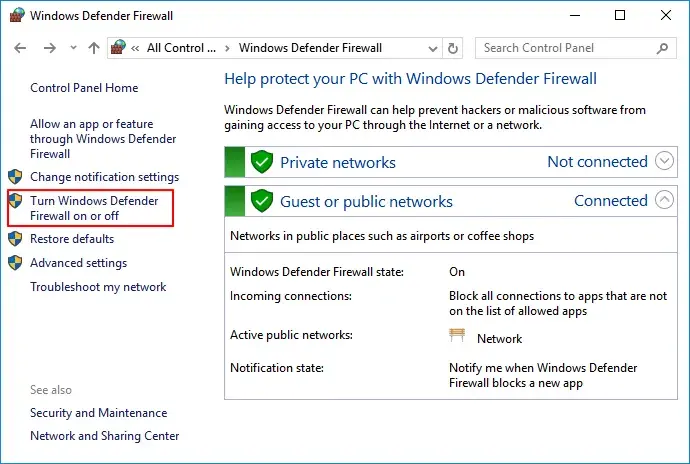
W dzisiejszych czasach, kiedy cyfrowe zagrożenia czyhają na każdym kroku, infekcja komputera wirusem może być stresującym doświadczeniem. Na szczęście, nie zawsze musimy sięgać po płatne oprogramowanie antywirusowe, aby odzyskać kontrolę nad naszym systemem. Ten przewodnik pokaże Ci, jak samodzielnie i skutecznie usunąć wirusa z komputera z systemem Windows, wykorzystując wbudowane narzędzia i sprawdzone metody ręczne. Dzięki moim instrukcjom krok po kroku, zaoszczędzisz czas i pieniądze, przywracając swojemu komputerowi dawną sprawność.
Jak skutecznie usunąć wirusa z komputera bez antywirusa kluczowe kroki
- Rozpoznaj objawy infekcji i odróżnij je od zwykłych błędów systemowych, korzystając z Menedżera Zadań do diagnostyki.
- Przed rozpoczęciem czyszczenia odłącz komputer od internetu i uruchom go w Trybie Awaryjnym z obsługą sieci.
- Wykorzystaj wbudowane narzędzia Windows, takie jak Microsoft Defender (szczególnie skanowanie offline) oraz Narzędzie do usuwania złośliwego ooprogramowania (MRT.exe).
- Przeprowadź ręczne czyszczenie, sprawdzając podejrzane procesy w Menedżerze Zadań, programy w autostarcie oraz usuwając złośliwe rozszerzenia przeglądarki.
- W przypadku zaawansowanych infekcji rozważ reinstalację systemu lub skorzystaj z darmowych skanerów online jako ostateczności.
- Zabezpiecz komputer na przyszłość, stosując dobre nawyki, regularne aktualizacje i wzmacniając konfigurację Windows Defender.

Czy twój komputer ma wirusa? Pierwsze kroki w diagnostyce
Zanim przystąpisz do jakichkolwiek działań, kluczowe jest prawidłowe zdiagnozowanie problemu. Często objawy infekcji wirusowej mogą być mylone ze zwykłymi błędami systemowymi lub problemami sprzętowymi. Moje doświadczenie pokazuje, że precyzyjne rozpoznanie to podstawa skutecznego i bezpiecznego usunięcia zagrożenia.
Najczęstsze objawy infekcji, których nie wolno ignorować
Istnieje kilka typowych sygnałów, które powinny wzbudzić Twoją czujność. Jeśli zauważysz jeden lub więcej z nich, prawdopodobieństwo infekcji jest wysokie:
- Nietypowo wysokie zużycie zasobów (procesora, pamięci, dysku): Komputer działa wolno, wentylatory pracują na wysokich obrotach, mimo że nie używasz wymagających aplikacji. Często podejrzane procesy działają w tle, obciążając system.
- Wyskakujące okienka reklamowe (adware): Niespodziewane reklamy pojawiające się na pulpicie lub w przeglądarce, nawet gdy nie odwiedzasz stron z reklamami. Mogą to być również reklamy, które trudno zamknąć.
- Przekierowania na inne strony internetowe: Próbujesz wejść na jedną stronę, a przeglądarka automatycznie przenosi Cię na inną, nieznaną witrynę. To klasyczny objaw złośliwego oprogramowania.
- Spowolnienie działania systemu: Cały system reaguje z opóźnieniem, programy uruchamiają się dłużej, a operacje na plikach trwają wieczność. To może być skutek działania wirusa, który zużywa zasoby.
- Pojawienie się nieznanych programów lub plików: Widzisz nowe ikony na pulpicie, programy w menu Start, których nie instalowałeś, lub dziwne pliki w folderach systemowych. To silny sygnał, że coś jest nie tak.
Jak odróżnić wirusa od zwykłego błędu systemowego?
Rozróżnienie między wirusem a zwykłym błędem systemowym jest kluczowe. Błędy systemowe często są jednorazowe, mogą być sygnalizowane konkretnymi komunikatami o błędach i zazwyczaj mają jasną przyczynę, taką jak uszkodzony sterownik czy problem ze sprzętem. Wirusy natomiast powodują uporczywe, powtarzające się problemy, często działają w ukryciu, w tle, i dążą do utrzymania się w systemie. Jeśli problem utrzymuje się po ponownym uruchomieniu komputera i nie ma jasnego wytłumaczenia, rośnie prawdopodobieństwo infekcji.
Sprawdzenie kluczowych parametrów: użycie procesora, pamięci i dysku w Menedżerze Zadań
Menedżer Zadań to Twoje podstawowe narzędzie diagnostyczne. Pozwala mi szybko zorientować się, co dzieje się w systemie.
- Naciśnij kombinację klawiszy Ctrl + Shift + Esc, aby otworzyć Menedżera Zadań.
- Przejdź do zakładki "Procesy". Domyślnie procesy są posortowane według zużycia procesora. Zwróć uwagę na te, które zużywają nietypowo dużo zasobów, zwłaszcza jeśli nie są to programy, których aktywnie używasz.
- Przejdź do zakładki "Wydajność". Tutaj możesz monitorować ogólne zużycie procesora, pamięci, dysku i sieci. Nagłe, niewytłumaczalne skoki zużycia dysku lub sieci, gdy komputer powinien być w stanie spoczynku, są często oznaką aktywności złośliwego oprogramowania.
- W zakładce "Procesy" możesz kliknąć nagłówki kolumn "Procesor", "Pamięć" czy "Dysk", aby posortować listę i szybko zidentyfikować najbardziej zasobożerne procesy. Szukaj procesów o nieznanych nazwach, bez ikony lub z podejrzanym opisem.
Pamiętaj, aby dokładnie przyjrzeć się procesom. Czasem wirusy podszywają się pod nazwy systemowe, ale często mają drobne błędy w nazwie lub są uruchamiane z nietypowych lokalizacji. Jeśli jakiś proces budzi Twoje podejrzenia, warto go sprawdzić w internecie.
Plan działania: bezpieczne przygotowanie systemu do czyszczenia
Zanim zaczniesz usuwać wirusa, musisz odpowiednio przygotować swój system. To kluczowy etap, który zapewni bezpieczeństwo Twoich danych i zwiększy skuteczność całego procesu. Nie pomijaj tych kroków, bo mogą one zadecydować o sukcesie.
Dlaczego odłączenie od internetu to Twój pierwszy ruch?
Odłączenie komputera od internetu jest pierwszym i najważniejszym krokiem w walce z wirusem. Dlaczego? Ponieważ większość złośliwego oprogramowania potrzebuje połączenia z siecią, aby funkcjonować, rozprzestrzeniać się, pobierać dodatkowe komponenty, wysyłać Twoje dane lub być zdalnie kontrolowanym. Odcinając dostęp do internetu, izolujesz infekcję, zapobiegasz dalszemu wyciekowi danych i uniemożliwiasz wirusowi komunikację z serwerami kontrolnymi. Po prostu wyciągnij kabel Ethernet lub wyłącz Wi-Fi.
Absolutna podstawa: Uruchomienie komputera w Trybie Awaryjnym z obsługą sieci
Tryb Awaryjny z obsługą sieci to Twoje tajne narzędzie. Uruchamia system Windows z minimalnym zestawem sterowników i usług, co często uniemożliwia aktywację złośliwego oprogramowania. Dzięki temu wirus jest "uśpiony", a Ty możesz bezpiecznie go zlokalizować i usunąć. Wybieram tryb z obsługą sieci, ponieważ będziemy potrzebować dostępu do internetu w późniejszych krokach (np. do pobrania narzędzi, jeśli zajdzie taka potrzeba, lub sprawdzenia nazw procesów).- Naciśnij klawisz Windows + I, aby otworzyć Ustawienia.
- Przejdź do System > Odzyskiwanie.
- W sekcji "Opcje odzyskiwania" znajdź "Uruchamianie zaawansowane" i kliknij "Uruchom ponownie teraz".
- Po ponownym uruchomieniu komputera zobaczysz ekran "Wybierz opcję". Wybierz "Rozwiązywanie problemów" > "Opcje zaawansowane" > "Ustawienia uruchamiania" > "Uruchom ponownie".
- Po kolejnym ponownym uruchomieniu zobaczysz listę opcji. Wybierz opcję 5 lub naciśnij F5, aby uruchomić system w "Trybie awaryjnym z obsługą sieci".
Zabezpiecz swoje dane: Szybki sposób na kopię zapasową najważniejszych plików
Zawsze powtarzam, że bezpieczeństwo danych to priorytet. Przed przystąpieniem do czyszczenia, zwłaszcza jeśli planujesz bardziej radykalne kroki, wykonaj kopię zapasową najważniejszych plików. Skopiuj swoje dokumenty, zdjęcia, filmy i inne cenne dane na zewnętrzny dysk USB lub pendrive. Unikaj używania usług chmurowych do tworzenia kopii zapasowych, jeśli komputer jest aktywnie zainfekowany, ponieważ wirus mógłby również zainfekować pliki w chmurze lub uzyskać dostęp do Twoich danych logowania. Pamiętaj, aby skopiować tylko te pliki, które są dla Ciebie kluczowe, i nie uruchamiaj ich bezpośrednio z nośnika zewnętrznego, dopóki nie będziesz pewien, że system jest czysty.
Wykorzystaj wbudowaną moc Windowsa: ukryte narzędzia do walki z wirusami
Wielu użytkowników nie zdaje sobie sprawy, że system Windows ma w sobie potężne, wbudowane narzędzia, które są w stanie skutecznie walczyć z wirusami. Nie musisz instalować niczego dodatkowego, aby rozpocząć proces czyszczenia. Pokażę Ci, jak je wykorzystać.
Microsoft Defender: Jak uruchomić pełne i skanowanie offline, by dotrzeć do ukrytych zagrożeń?
Microsoft Defender (znany wcześniej jako Windows Defender) to pełnoprawny program antywirusowy, który jest integralną częścią systemów Windows 10 i 11. Jest stale aktualizowany i bardzo skuteczny.
- Otwórz Ustawienia (Windows + I) i przejdź do Prywatność i zabezpieczenia > Zabezpieczenia Windows.
- Kliknij "Otwórz Zabezpieczenia Windows".
- W nowym oknie wybierz "Ochrona przed wirusami i zagrożeniami".
- Kliknij "Opcje skanowania".
- Wybierz "Skanowanie pełne", a następnie kliknij "Skanuj teraz". To skanowanie może potrwać kilka godzin, ale dokładnie sprawdzi wszystkie pliki i uruchomione programy.
- Po zakończeniu pełnego skanowania, wróć do "Opcji skanowania" i wybierz "Skanowanie Microsoft Defender Offline". Kliknij "Skanuj teraz". Komputer zostanie ponownie uruchomiony, a skanowanie odbędzie się przed pełnym załadowaniem systemu operacyjnego. Jest to niezwykle skuteczna metoda, ponieważ wirusy nie mają szansy się ukryć ani aktywnie działać, co pozwala Defenderowi dotrzeć do głęboko ukrytych zagrożeń, takich jak rootkity. Po zakończeniu skanowania komputer uruchomi się ponownie normalnie.
Zapomniane, a potężne: Użycie Narzędzia do usuwania złośliwego oprogramowania (MRT. exe)
Narzędzie do usuwania złośliwego oprogramowania (MSRT - Malicious Software Removal Tool) to kolejne, często niedoceniane narzędzie od Microsoftu. Jest ono aktualizowane co miesiąc i służy do wykrywania i usuwania najpopularniejszych, specyficznych zagrożeń. Działa niezależnie od Microsoft Defender i może znaleźć to, co inne skanery mogły przeoczyć. Aby je uruchomić, naciśnij Windows + R, wpiszmrt.exe i naciśnij Enter. Postępuj zgodnie z instrukcjami na ekranie, wybierając pełne skanowanie. Czy można cofnąć czas? Przywracanie systemu jako ostateczna deska ratunku
Funkcja Przywracania Systemu to potężne narzędzie, które pozwala cofnąć zmiany w systemie i programach do wybranego punktu w czasie, zanim doszło do infekcji. Co ważne, nie usuwa ona Twoich plików osobistych (dokumentów, zdjęć itp.). Jest to świetna opcja, jeśli pamiętasz, kiedy komputer zaczął działać podejrzanie. Pamiętaj jednak, że ta funkcja musi być wcześniej włączona, aby punkty przywracania były tworzone. Aby uzyskać dostęp do Przywracania Systemu:
- W pasku wyszukiwania Windows wpisz "Utwórz punkt przywracania" i wybierz odpowiednią opcję.
- W oknie "Właściwości systemu" przejdź do zakładki "Ochrona systemu".
- Kliknij przycisk "Przywracanie systemu...".
- Postępuj zgodnie z kreatorem, wybierając punkt przywracania z daty, kiedy Twój komputer działał poprawnie. Może to być punkt automatycznie utworzony przez system lub ręcznie przez Ciebie.
Metody ręczne dla odważnych: przejmij pełną kontrolę nad systemem
Jeśli wbudowane narzędzia nie rozwiązały problemu, czas na metody ręczne. Wymagają one ostrożności i pewnej wiedzy, ale dają Ci pełną kontrolę nad procesem. Moje doświadczenie pokazuje, że w wielu przypadkach to właśnie ręczne czyszczenie jest najskuteczniejsze.
Polowanie na podejrzane procesy: Co wyłączyć w Menedżerze Zadań?
W Trybie Awaryjnym otwórz Menedżer Zadań (Ctrl+Shift+Esc). Przejdź do zakładki "Procesy". Szukaj:
- Procesów o nieznanych lub dziwnych nazwach (np. ciąg losowych liter i cyfr).
- Procesów bez ikony lub z ikoną, która nie pasuje do opisu.
- Procesów, które zużywają nadmiernie dużo zasobów (procesora, pamięci, dysku) bez wyraźnego powodu.
- Procesów, których wydawcą jest "Nieznany" lub któryś z wydawców budzi Twoje podejrzenia.
- Jeśli zidentyfikujesz podejrzany proces, kliknij go prawym przyciskiem myszy i wybierz "Otwórz lokalizację pliku". To pokaże Ci, gdzie znajduje się plik wykonywalny wirusa.
- Wróć do Menedżera Zadań, kliknij prawym przyciskiem myszy na podejrzany proces i wybierz "Zakończ zadanie".
- Po zakończeniu procesu, przejdź do folderu, który otworzyłeś w kroku 1, i usuń podejrzany plik oraz cały folder, jeśli to możliwe.
Ostrzeżenie: Bądź bardzo ostrożny! Nie wyłączaj procesów systemowych (np. explorer.exe, svchost.exe, csrss.exe), chyba że jesteś absolutnie pewien, że to wirus. W razie wątpliwości, sprawdź nazwę procesu w internecie, zanim podejmiesz decyzję.

Autostart pod lupą: Jak znaleźć i wyłączyć programy, które uruchamiają się z wirusem?
Wiele wirusów zapewnia sobie ciągłość działania, dodając się do listy programów uruchamianych wraz z systemem. Musimy to sprawdzić:
- Otwórz Menedżer Zadań (Ctrl+Shift+Esc).
- Przejdź do zakładki "Autostart" (lub "Uruchamianie").
- Przejrzyj listę programów. Zwróć uwagę na:
- Programy o nieznanych nazwach lub wydawcach.
- Programy, których nie pamiętasz, aby instalować.
- Programy z podejrzanymi ścieżkami uruchamiania.
- Jeśli znajdziesz podejrzany wpis, kliknij go prawym przyciskiem myszy i wybierz "Wyłącz". To uniemożliwi mu uruchamianie się wraz z systemem.
- Następnie, jeśli to możliwe, użyj opcji "Otwórz lokalizację pliku", aby znaleźć i usunąć pliki powiązane z tym programem.
Czystki w systemie: Gdzie szukać i jak bezpiecznie usunąć pliki tymczasowe?
Wirusy często ukrywają swoje komponenty lub pozostawiają śmieci w plikach tymczasowych. Ich usunięcie może pomóc w pozbyciu się resztek infekcji i zwolnić miejsce na dysku.
- Użyj wbudowanego narzędzia "Oczyszczanie dysku": W pasku wyszukiwania Windows wpisz "Oczyszczanie dysku" i uruchom aplikację. Wybierz dysk systemowy (zazwyczaj C:). Po przeskanowaniu zaznacz wszystkie opcje związane z plikami tymczasowymi, plikami dziennika, plikami tymczasowymi internetu itp., a następnie kliknij "OK" i "Usuń pliki".
- Ręczne usunięcie plików tymczasowych:
- Naciśnij Windows + R, wpisz
%temp%i naciśnij Enter. Otworzy się folder z plikami tymczasowymi użytkownika. Zaznacz wszystkie pliki (Ctrl+A) i usuń je (Shift+Delete, aby usunąć na stałe, omijając Kosz). Niektóre pliki mogą być w użyciu i nie dadzą się usunąć to normalne. - Ponownie naciśnij Windows + R, wpisz
tempi naciśnij Enter. Otworzy się folder z plikami tymczasowymi systemu (może wymagać uprawnień administratora). Usuń zawartość tego folderu w ten sam sposób.
- Naciśnij Windows + R, wpisz
Przeglądarka internetowa jako brama dla wirusów: Usuwanie złośliwych rozszerzeń i reset ustawień
Przeglądarki internetowe są częstym celem ataków. Złośliwe rozszerzenia mogą powodować przekierowania, wyświetlać reklamy i kraść dane. Musimy je wyczyścić.
-
Google Chrome:
- Kliknij ikonę trzech kropek w prawym górnym rogu > Więcej narzędzi > Rozszerzenia.
- Przejrzyj listę. Jeśli widzisz nieznane lub podejrzane rozszerzenia, kliknij "Usuń".
- Aby zresetować ustawienia: Kliknij ikonę trzech kropek > Ustawienia > Resetowanie ustawień > Przywróć ustawienia do wartości domyślnych.
-
Mozilla Firefox:
- Kliknij ikonę trzech linii w prawym górnym rogu > Dodatki i motywy > Rozszerzenia.
- Usuń wszystkie podejrzane rozszerzenia.
- Aby zresetować ustawienia: Kliknij ikonę trzech linii > Pomoc > Więcej informacji do rozwiązywania problemów > Odśwież program Firefox...
-
Microsoft Edge:
- Kliknij ikonę trzech kropek w prawym górnym rogu > Rozszerzenia > Zarządzaj rozszerzeniami.
- Usuń wszystkie nieznane rozszerzenia.
- Aby zresetować ustawienia: Kliknij ikonę trzech kropek > Ustawienia > Resetuj ustawienia > Przywróć ustawienia do wartości domyślnych.
Co zrobić, gdy problem nie znika? Scenariusze dla zaawansowanych infekcji
Mimo moich najlepszych starań i Twojej skrupulatności, czasem zdarza się, że ręczne metody po prostu nie wystarczają. Niektóre wirusy są tak głęboko zakorzenione w systemie lub tak agresywne, że wymagają bardziej radykalnych działań. W takich przypadkach musimy rozważyć inne opcje.
Kiedy ręczne metody zawodzą? Oznaki, że potrzebujesz silniejszego wsparcia
Rozpoznanie, kiedy należy zrezygnować z ręcznego czyszczenia, jest równie ważne, jak sama próba. Oto oznaki, które wskazują, że potrzebujesz silniejszego wsparcia:
- Ciągłe reinfekcje: Usuwasz wirusa, a on wraca po ponownym uruchomieniu komputera lub po kilku godzinach. To znak, że gdzieś w systemie pozostał aktywny komponent, który ciągle się odtwarza.
- Niestabilność systemu: Komputer często się zawiesza, występują niebieskie ekrany śmierci (BSOD), a system jest ogólnie niestabilny i nieprzewidywalny.
- Niemożność uruchomienia narzędzi: Wirus blokuje uruchamianie Menedżera Zadań, Zabezpieczeń Windows, narzędzi do czyszczenia dysku lub innych programów diagnostycznych.
- Ransomware: Twoje pliki zostały zaszyfrowane, a na ekranie pojawia się żądanie okupu. W takim przypadku ręczne usuwanie jest praktycznie niemożliwe, a odzyskanie plików bez kopii zapasowej jest bardzo trudne.
- Głębokie uszkodzenia systemu: System operacyjny jest tak uszkodzony, że nie można go normalnie uruchomić lub podstawowe funkcje nie działają.
Reinstalacja systemu: Kiedy jest to jedyne rozsądne wyjście?
W obliczu zaawansowanych infekcji, takich jak rootkity, ransomware, czy wirusy, które głęboko modyfikują pliki systemowe, reinstalacja systemu jest często jedynym rozsądnym i najbezpieczniejszym wyjściem. To "czysty start", który gwarantuje całkowite usunięcie wszelkich zagrożeń. Wiem, że to brzmi drastycznie, ale daje pewność, że system jest wolny od złośliwego oprogramowania. Pamiętaj, aby przed reinstalacją koniecznie wykonać kopię zapasową wszystkich ważnych danych na zewnętrznym nośniku. Możesz to zrobić nawet z poziomu Trybu Awaryjnego lub za pomocą specjalnych narzędzi do odzyskiwania danych.Czy darmowy antywirus na chwilę to dobry pomysł? Przegląd opcji skanerów online
Jeśli nie chcesz od razu reinstalować systemu, a wbudowane narzędzia zawiodły, możesz rozważyć tymczasowe użycie darmowych skanerów online lub darmowych wersji próbnych renomowanych antywirusów. Firmy takie jak ESET, Bitdefender czy F-Secure oferują darmowe skanery online, które działają bezpośrednio z przeglądarki i mogą pomóc w wykryciu i usunięciu zagrożeń bez konieczności instalowania pełnego oprogramowania. To dobre rozwiązanie awaryjne. Pamiętaj jednak, że są to zazwyczaj rozwiązania tymczasowe i nie oferują pełnej ochrony w czasie rzeczywistym. Zawsze zachowaj ostrożność i pamiętaj, że najlepszym rozwiązaniem jest profilaktyka lub profesjonalne, pełne oprogramowanie antywirusowe, jeśli zdecydujesz się na jego instalację.
Profilaktyka po czyszczeniu: jak zabezpieczyć komputer na przyszłość bez instalowania antywirusa?
Usunięcie wirusa to dopiero połowa sukcesu. Najlepszą obroną przed przyszłymi infekcjami jest profilaktyka i wdrożenie dobrych nawyków. Pokażę Ci, jak utrzymać swój komputer w czystości i bezpieczeństwie, nawet bez instalowania dodatkowego, płatnego oprogramowania antywirusowego.
Siła dobrych nawyków: Czego unikać w internecie, by nie złapać wirusa ponownie?
Twoje zachowanie w internecie ma największy wpływ na bezpieczeństwo komputera. Oto kluczowe zasady, których zawsze przestrzegam:
- Ostrożność przy otwieraniu linków i załączników: Zawsze sprawdzaj nadawcę i treść wiadomości e-mail. Nie klikaj w podejrzane linki i nie otwieraj załączników od nieznanych osób, nawet jeśli wyglądają na ważne.
- Unikaj pirackiego oprogramowania i nielegalnych stron: Oprogramowanie pobierane z nieoficjalnych źródeł, cracki i strony z nielegalnymi treściami są głównymi wektorami infekcji. Zawsze korzystaj z legalnych źródeł.
- Nie podłączaj nieznanych nośników USB: Pendrive'y znalezione "przypadkiem" mogą być pułapką. Nigdy nie podłączaj ich do swojego komputera.
- Używaj silnych i unikalnych haseł: Dla każdego serwisu używaj innego, złożonego hasła. Rozważ użycie menedżera haseł.
- Bądź sceptyczny wobec ofert "za darmo": Jeśli coś wydaje się zbyt piękne, aby było prawdziwe (np. darmowe gry, filmy, programy), prawdopodobnie tak jest.
Aktualizacje to podstawa: Dlaczego regularne łatanie systemu i programów jest kluczowe?
Regularne aktualizacje to fundament bezpieczeństwa. Microsoft, twórcy przeglądarek internetowych (Chrome, Firefox, Edge) oraz innych programów, które używasz, stale wydają poprawki bezpieczeństwa. Te aktualizacje eliminują luki, które mogłyby zostać wykorzystane przez wirusy i hakerów. Upewnij się, że Windows Update jest włączony i regularnie instaluje najnowsze poprawki. To samo dotyczy Twoich przeglądarek i innych kluczowych aplikacji zawsze utrzymuj je w najnowszej wersji. Wiele infekcji wykorzystuje właśnie niezaktualizowane oprogramowanie jako punkt wejścia.
Przeczytaj również: Jak wyłączyć Microsoft Defender w Windows 11? Poradnik i ostrzeżenia
Konfiguracja Windows Defender: Jak wzmocnić wbudowaną ochronę na co dzień?
Microsoft Defender to Twój wbudowany strażnik. Upewnij się, że jest on odpowiednio skonfigurowany, aby zapewnić maksymalną ochronę:
- Ochrona w czasie rzeczywistym: Sprawdź w "Zabezpieczeniach Windows" (Prywatność i zabezpieczenia > Zabezpieczenia Windows > Ochrona przed wirusami i zagrożeniami), czy opcja "Ochrona w czasie rzeczywistym" jest włączona. Jest to kluczowe, ponieważ monitoruje ona system na bieżąco.
- Skanowanie w chmurze: Włącz "Ochronę dostarczaną do chmury" oraz "Automatyczne przesyłanie próbek". To pozwala Defenderowi szybciej reagować na nowe zagrożenia.
- Regularne skanowania: Upewnij się, że skanowania są regularnie planowane (domyślnie Defender robi to automatycznie, ale warto to sprawdzić).
- SmartScreen: Funkcja SmartScreen (w Ustawieniach Windows > Aplikacje > Kontrola aplikacji i przeglądarki) chroni przed złośliwymi witrynami i pobieraniem szkodliwych plików. Upewnij się, że jest włączona dla aplikacji i przeglądarki.
- Kontrolowany dostęp do folderów: W "Ochronie przed wirusami i zagrożeniami" możesz włączyć "Kontrolowany dostęp do folderów", który chroni Twoje najważniejsze pliki przed zmianami przez nieautoryzowane aplikacje, co jest świetną obroną przed ransomware.
