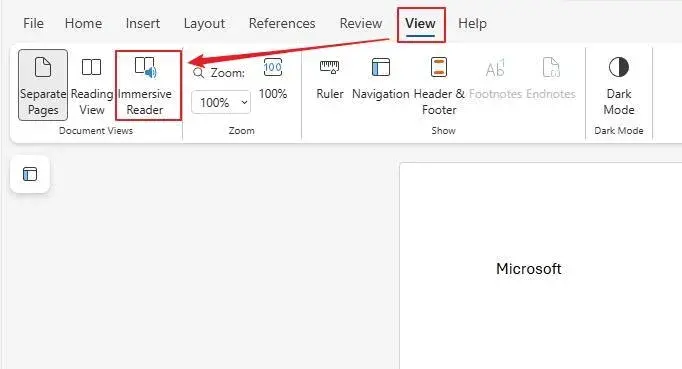
Funkcja „Czytaj na głos” w Microsoft Word to niezwykle przydatne narzędzie, które zamienia tekst w mowę, ułatwiając weryfikację dokumentów, naukę i zwiększając dostępność treści. Niezależnie od tego, czy jesteś studentem, profesjonalistą czy po prostu chcesz efektywniej pracować z tekstem, ta wbudowana opcja może znacząco usprawnić Twoje codzienne zadania, pomagając wyłapać błędy i lepiej przyswoić informacje.
Aktywacja i obsługa funkcji Czytaj na głos w Wordzie szybki przewodnik po zamianie tekstu na mowę
- Funkcja "Czytaj na głos" (Read Aloud) jest wbudowana w nowsze wersje Worda (Microsoft 365, 2021, 2019) oraz Word Online.
- Znajdziesz ją na karcie "Recenzja" w sekcji "Mowa" lub aktywujesz skrótem Ctrl + Alt + Spacja.
- Umożliwia sterowanie odtwarzaniem, zmianę prędkości czytania i wybór głosu lektora, w tym polskie głosy (męski i żeński).
- Możesz czytać cały dokument lub tylko zaznaczony fragment tekstu.
- W przypadku problemów sprawdź wersję Worda, zaktualizuj pakiet Office oraz zweryfikuj ustawienia audio i pakiety językowe mowy w systemie Windows.

Czym jest funkcja "Czytaj na głos" i dlaczego warto z niej korzystać?
Funkcja "Czytaj na głos" to nic innego jak wbudowany syntezator mowy (Text-to-Speech, TTS), który pozwala programowi Microsoft Word odczytywać na głos zawartość Twoich dokumentów. Działa ona niczym osobisty lektor, który krok po kroku przechodzi przez tekst, wypowiadając słowa w wybranym języku i z wybranym głosem. To proste, ale potężne narzędzie, które integruje się z Twoim systemem operacyjnym, wykorzystując dostępne pakiety językowe.
Korzyści z używania tej funkcji są wielorakie. Przede wszystkim, "Czytaj na głos" jest nieocenione podczas korekty tekstu. Słuchanie własnego pisania pozwala wyłapać błędy gramatyczne, stylistyczne czy interpunkcyjne, które często umykają podczas cichego czytania wzrokowego. Ponadto, wspiera ono proces nauki i przyswajania wiedzy, umożliwiając słuchanie materiałów edukacyjnych, co jest szczególnie pomocne dla osób uczących się wzrokowo-słuchowo. Warto również podkreślić jej rolę w zwiększaniu dostępności dla osób z dysleksją, problemami ze wzrokiem lub innymi trudnościami w czytaniu, otwierając im drogę do łatwiejszego dostępu do informacji.
Gdzie szukać opcji czytania tekstu? Sprawdź swoją wersję Worda
Z mojego doświadczenia wynika, że najczęściej funkcja "Czytaj na głos" jest łatwo dostępna. Znajdziesz ją na karcie "Recenzja" w górnym menu programu Word, w sekcji zatytułowanej "Mowa". Warto jednak pamiętać, że dostępność tej opcji zależy od posiadanej wersji programu. Standardowo, funkcja ta jest wbudowana w:
- Microsoft 365
- Word 2021
- Word 2019
- Word dla przeglądarki (Word Online)
Jeśli używasz starszych wersji Worda, takich jak 2016 czy 2013, możesz nie znaleźć tej funkcji w ten sam sposób. W takich przypadkach konieczne może być skorzystanie z alternatywnych rozwiązań lub aktualizacja pakietu Office.

Aktywacja funkcji Czytaj na głos w trzech prostych krokach
Aktywacja funkcji "Czytaj na głos" w Wordzie jest naprawdę prosta i intuicyjna. Poniżej przedstawię Ci, jak to zrobić krok po kroku.
Krok 1: Znajdź kartę "Recenzja" na wstążce programu
Pierwszym krokiem jest zlokalizowanie karty "Recenzja". Znajduje się ona w górnym menu programu Word, obok takich kart jak "Narzędzia główne", "Wstawianie" czy "Układ". Karta "Recenzja" to centralne miejsce dla wszystkich narzędzi związanych ze sprawdzaniem, komentowaniem i recenzowaniem dokumentów, dlatego logiczne jest, że to właśnie tam znajdziemy funkcje związane z mową.
Krok 2: Odszukaj i kliknij ikonę "Czytaj na głos"
Po przejściu na kartę "Recenzja", spójrz na sekcję "Mowa". Tam powinieneś zobaczyć ikonę z napisem "Czytaj na głos" (często przedstawioną jako dymek mowy z głośnikiem lub literą "A" i głośnikiem). Wystarczy, że klikniesz ten przycisk. Po kliknięciu funkcja zostanie natychmiast aktywowana, a Word zacznie czytać tekst od miejsca, w którym aktualnie znajduje się Twój kursor. Jeśli chcesz, aby czytanie rozpoczęło się od konkretnego miejsca, po prostu umieść tam kursor przed aktywacją.
Krok 3: Kontroluj odtwarzanie za pomocą panelu nawigacyjnego
Po aktywacji funkcji "Czytaj na głos" w prawym górnym rogu okna Worda pojawi się mały, pływający panel kontrolny. To Twoje centrum dowodzenia. Znajdziesz tam podstawowe elementy, takie jak przycisk odtwarzania/pauzy (play/pause), przyciski do przechodzenia do poprzedniego i następnego akapitu, a także niezwykle ważną ikonę ustawień (zazwyczaj symbol zębatki). Ten panel pozwoli Ci na pełną kontrolę nad procesem czytania.
Szybkie uruchamianie czytania na głos: skróty i personalizacja
Wiem, że wielu z nas ceni sobie szybkość i efektywność. Dlatego warto poznać skróty klawiszowe i opcje personalizacji, które jeszcze bardziej usprawnią korzystanie z funkcji "Czytaj na głos".
Jak używać kombinacji Ctrl + Alt + Spacja do błyskawicznego startu?
Jednym z moich ulubionych sposobów na szybkie uruchomienie "Czytaj na głos" jest skrót klawiszowy Ctrl + Alt + Spacja. Jest to domyślna kombinacja, która natychmiast aktywuje funkcję, bez konieczności nawigowania po wstążce. Po jej użyciu Word od razu rozpocznie czytanie od aktualnej pozycji kursora lub od zaznaczonego fragmentu tekstu. To doskonałe rozwiązanie, gdy potrzebujesz błyskawicznie sprawdzić, jak brzmi dany akapit czy zdanie.
Dodawanie ikony "Czytaj na głos" do Paska Szybkiego Dostępu
Jeśli często korzystasz z funkcji "Czytaj na głos", polecam dodać ją do Paska narzędzi Szybkiego dostępu. Dzięki temu ikona będzie zawsze pod ręką, niezależnie od tego, na jakiej karcie wstążki aktualnie się znajdujesz. Oto jak to zrobić:
- Kliknij prawym przyciskiem myszy na ikonę "Czytaj na głos" na karcie "Recenzja".
- Z rozwijanego menu wybierz opcję "Dodaj do Paska narzędzi Szybkiego dostępu".
- Potwierdź, że ikona pojawiła się w lewym górnym rogu okna Worda, obok innych skrótów. Od teraz masz do niej natychmiastowy dostęp!
Dostosuj czytanie do swoich potrzeb: personalizacja ustawień
Funkcja "Czytaj na głos" oferuje spore możliwości personalizacji, dzięki czemu możesz dostosować ją do swoich preferencji i specyfiki czytanego tekstu.
Zmiana prędkości czytania jak znaleźć idealne tempo?
W panelu kontrolnym funkcji "Czytaj na głos", który pojawia się po jej aktywacji, znajdziesz ikonę ustawień (zębatkę). Klikając ją, uzyskasz dostęp do suwaka, który pozwala na regulację prędkości czytania. Możesz przyspieszyć lektora, jeśli zależy Ci na szybkim przeglądzie tekstu, lub zwolnić, gdy potrzebujesz więcej czasu na zrozumienie złożonych fragmentów. Zachęcam do eksperymentowania z różnymi ustawieniami, aby znaleźć tempo, które najbardziej odpowiada Twoim indywidualnym preferencjom i celom czytania.
Wybór głosu lektora czy Word może mówić po polsku męskim i żeńskim głosem?
Absolutnie tak! W tych samych ustawieniach, do których dostaniesz się przez ikonę zębatki, możesz również zmienić głos lektora. Funkcja "Czytaj na głos" w pełni wspiera język polski, a co więcej, masz do wyboru różne polskie głosy, zarówno męskie (np. Adam), jak i żeńskie (np. Paulina). Głosy te są zintegrowane z systemem operacyjnym Windows i ich jakość oraz naturalność stale się poprawia wraz z kolejnymi aktualizacjami systemu. Dzięki temu możesz wybrać głos, który jest dla Ciebie najbardziej przyjemny i zrozumiały.
Praktyczne zastosowania: czytanie zaznaczonego fragmentu vs całego dokumentu
Elastyczność funkcji "Czytaj na głos" polega również na tym, jak reaguje ona na zaznaczenie tekstu. Jeśli nic nie jest zaznaczone, Word rozpocznie czytanie całego dokumentu od miejsca, w którym znajduje się kursor. Jest to idealne rozwiązanie, gdy chcesz przesłuchać cały rozdział lub artykuł. Jeśli jednak zaznaczysz konkretny fragment tekstu, funkcja skupi się wyłącznie na nim, odczytując tylko wybrane zdania czy akapity. To niezwykle praktyczne, gdy potrzebujesz szybko zweryfikować poprawność konkretnej frazy lub skupić się na kluczowych informacjach.
Czytanie na głos w Word Online: darmowa wersja i jej możliwości
Wiele osób korzysta z darmowej wersji Worda dostępnej w przeglądarce. Dobra wiadomość jest taka, że funkcja "Czytaj na głos" jest tam również dostępna i działa bardzo podobnie do wersji desktopowej.
Instrukcja aktywacji funkcji w Word dla przeglądarki (Word Online)
Aktywacja funkcji "Czytaj na głos" w Word dla przeglądarki (Word Online) jest niemal identyczna jak w przypadku wersji desktopowej. Po otwarciu dokumentu w przeglądarce, przejdź na kartę "Recenzja" w górnym menu. Tam, w sekcji "Mowa", znajdziesz przycisk "Czytaj na głos". Kliknięcie go rozpocznie odczytywanie tekstu. To pokazuje, jak Microsoft dąży do spójności doświadczeń użytkownika, niezależnie od platformy.
Jakie są różnice w działaniu w porównaniu z wersją na komputer?
Mimo że funkcjonalność w Word Online jest bardzo podobna do wersji na komputer, warto mieć na uwadze drobne różnice. Interfejs może być nieco uproszczony, a stabilność działania może być w pewnym stopniu zależna od używanej przeglądarki internetowej oraz jakości i stabilności Twojego połączenia z internetem. Generalnie jednak, podstawowe możliwości personalizacji, takie jak zmiana prędkości czy głosu lektora, są dostępne i działają bez zarzutu, zapewniając komfortowe doświadczenie czytania.
Rozwiązywanie problemów z funkcją Czytaj na głos
Czasami zdarza się, że funkcja "Czytaj na głos" nie działa tak, jak powinna. Nie martw się, to dość powszechne, a większość problemów można łatwo rozwiązać. Poniżej przedstawię najczęstsze scenariusze i ich rozwiązania.
Dlaczego nie widzę opcji "Czytaj na głos" w moim Wordzie?
To jeden z najczęściej zgłaszanych problemów. Najczęstszą przyczyną braku widoczności opcji "Czytaj na głos" jest posiadanie starszej wersji programu Word, która po prostu nie miała tej funkcji wbudowanej w ten sposób. Inne powody to niepełna instalacja pakietu Office lub brak jego aktualizacji, co uniemożliwia dostęp do najnowszych funkcji.
Sprawdzenie wersji pakietu Office czy masz Worda 2019, 2021 lub Microsoft 365?
Aby upewnić się, czy Twoja wersja Worda spełnia wymagania do korzystania z funkcji "Czytaj na głos", musisz sprawdzić, którą wersję pakietu Office posiadasz. Przejdź do "Plik" > "Konto" (lub "Pomoc" w niektórych starszych wersjach). Tam znajdziesz informacje o produkcie, w tym numer wersji i typ subskrypcji. Upewnij się, że masz Worda 2019, 2021 lub aktywną subskrypcję Microsoft 365.
Jak zaktualizować pakiet Office, aby uzyskać dostęp do funkcji?
Jeśli Twoja wersja jest zbyt stara lub wymaga aktualizacji, oto ogólne kroki, aby zaktualizować pakiet Microsoft Office:
- Otwórz dowolną aplikację Office, na przykład Word.
- Przejdź do zakładki "Plik", a następnie wybierz "Konto" (lub "Pomoc" w zależności od wersji).
- Kliknij "Opcje aktualizacji", a następnie wybierz "Aktualizuj teraz". Word sprawdzi dostępne aktualizacje i zainstaluje je. Po zakończeniu procesu uruchom ponownie program.
Przycisk jest widoczny, ale nie działa co robić?
Inny scenariusz to sytuacja, gdy przycisk "Czytaj na głos" jest widoczny na wstążce, ale jest wyszarzony, nieaktywny lub po prostu nic się nie dzieje po jego kliknięciu. W tym przypadku problem leży zazwyczaj w konfiguracji systemu Windows, a nie samego Worda.
Konfiguracja urządzeń audio w systemie Windows
Jeśli Word nie "mówi", najpierw sprawdź ustawienia dźwięku w systemie Windows. Upewnij się, że masz wybrane prawidłowe urządzenie wyjściowe (np. głośniki, słuchawki) i że nie jest ono wyciszone. Oto jak to zrobić:
- Przejdź do "Ustawienia" w systemie Windows (możesz to zrobić, klikając prawym przyciskiem myszy na ikonę głośnika na pasku zadań i wybierając "Otwórz ustawienia dźwięku" lub przez menu Start).
- Wybierz "System", a następnie "Dźwięk".
- W sekcji "Wyjście" sprawdź, czy wybrane jest prawidłowe urządzenie wyjściowe. Przetestuj dźwięk, aby upewnić się, że głośniki lub słuchawki działają poprawnie.
Weryfikacja i instalacja polskich pakietów językowych mowy
Dla prawidłowego działania funkcji "Czytaj na głos" w języku polskim kluczowe jest, aby w systemie Windows były zainstalowane odpowiednie pakiety językowe mowy. Bez nich Word nie będzie miał "głosów" do odczytywania tekstu. Oto jak to sprawdzić i zainstalować:
- Przejdź do "Ustawienia" w systemie Windows.
- Wybierz "Czas i język", a następnie "Mowa".
- Upewnij się, że język polski jest zainstalowany i ustawiony jako preferowany język mowy.
- Jeśli polski pakiet mowy nie jest zainstalowany lub jest uszkodzony, poszukaj opcji "Zarządzaj głosami" lub "Dodaj głosy" i pobierz oraz zainstaluj dodatkowe pakiety głosowe dla języka polskiego. Po instalacji uruchom ponownie Worda.
Wykorzystaj czytanie na głos do korekty i efektywnej nauki
Po opanowaniu aktywacji i personalizacji funkcji "Czytaj na głos", warto zastanowić się, jak w pełni wykorzystać jej potencjał w codziennej pracy i nauce.
Jak wykorzystać syntezator mowy do wyłapywania błędów w tekście?
Jak już wspomniałem, słuchanie własnego tekstu to potężne narzędzie do korekty. Kiedy czytamy wzrokowo, nasz mózg często "uzupełnia" brakujące litery lub ignoruje drobne błędy, ponieważ zna kontekst. Słuchając, aktywujemy inny obszar mózgu. Usłyszysz potknięcia, niezręczne sformułowania, powtórzenia czy błędy interpunkcyjne, które umknęłyby Twojej uwadze podczas cichego czytania. To doskonałe uzupełnienie tradycyjnej korekty, które pozwala na wychwycenie subtelnych niedociągnięć stylistycznych i gramatycznych. Spróbuj, a zobaczysz, jak wiele błędów nagle stanie się oczywistych!
Przeczytaj również: Jak włączyć status aktywności na Instagramie? Kto Cię widzi online?
Użycie funkcji jako wsparcie w nauce i przyswajaniu wiedzy
Dla studentów i osób uczących się, funkcja "Czytaj na głos" może stać się niezastąpionym pomocnikiem. Umożliwia ona słuchanie materiałów edukacyjnych, takich jak notatki, artykuły czy fragmenty książek, podczas gdy Ty możesz wykonywać inne czynności (np. spacerować, jechać autobusem). Pomaga to w zrozumieniu złożonych tekstów, zwłaszcza gdy potrzebujesz wielokrotnie do nich wracać. Co więcej, angażowanie dodatkowego zmysłu (słuchu) w procesie nauki może znacząco ułatwić zapamiętywanie informacji i utrwalanie wiedzy, tworząc silniejsze połączenia w mózgu. To doskonały sposób na wzbogacenie swoich technik uczenia się.
