Najważniejsze rzeczy, które warto sprawdzić przed pełnym resetem
- Zrób kopię zapasową zdjęć, kontaktów, wiadomości, plików i aplikacji, których dane są ważne.
- Naładuj telefon przynajmniej do 70 procent, bo reset i pierwsze uruchomienie potrafią potrwać.
- Zapisz hasła do kont Google, Apple lub Samsung, bo system może ich później wymagać.
- Nie myl restartu z resetem fabrycznym , bo to zupełnie różne operacje i mają inny efekt.
- Jeśli telefon ma trafić do kogoś innego , usuń konta i sprawdź blokady aktywacyjne, zanim go oddasz.
Kiedy pełny reset ma sens, a kiedy wystarczy prostszy krok
Ja zawsze zaczynam od rozróżnienia trzech sytuacji: zwykły restart, reset ustawień i pełne wymazanie pamięci. To ważne, bo wiele problemów da się rozwiązać bez kasowania wszystkiego. Jeśli telefon tylko chwilowo się zacina, aplikacja wariuje albo system łapie jednorazowy błąd, najpierw wystarczy ponowne uruchomienie. Gdy problem dotyczy konfiguracji sieci, klawiatury, ekranów głównych albo prywatności, często lepszy jest reset ustawień, który nie usuwa zdjęć ani dokumentów.| Co robisz | Co się dzieje | Kiedy to wybrać |
|---|---|---|
| Restart telefonu | Urządzenie uruchamia się ponownie, ale dane zostają | Przy jednorazowym zawieszeniu, drobnym błędzie lub spowolnieniu |
| Reset ustawień | Wracają domyślne konfiguracje, ale pliki i aplikacje zwykle zostają | Gdy problem dotyczy sieci, dźwięku, układu ekranu lub prywatności |
| Przywrócenie fabryczne | Telefon usuwa dane użytkownika, aplikacje i konta | Przed sprzedażą, po poważnych błędach lub gdy urządzenie ma zacząć od zera |
W praktyce pełny reset traktuję jako ostatni krok, a nie pierwszy odruch. To podejście oszczędza czas i zmniejsza ryzyko utraty danych. Gdy już wiesz, że nie wystarczy lżejsza naprawa, trzeba przygotować telefon do operacji, bo właśnie tu najłatwiej popełnić błąd.
Co przygotować przed rozpoczęciem, żeby nie stracić danych i dostępu
Najpierw kopia zapasowa. To banał, ale wciąż najważniejszy element całej operacji. Zapisz zdjęcia, filmy, kontakty, notatki, dokumenty i wiadomości z aplikacji, z których naprawdę korzystasz. Jeżeli używasz komunikatorów, sprawdź też ich własne kopie, bo dane z chmury systemowej nie zawsze obejmują historię rozmów w pełnym zakresie. W przypadku aplikacji uwierzytelniających i bankowych przygotuj się na ponowne logowanie, a czasem także na ponowną aktywację urządzenia.
Nie pomijaj haseł do kont. Po resecie telefon może poprosić o dane logowania do konta Google, Apple albo Samsung, więc warto mieć je pod ręką jeszcze przed rozpoczęciem procesu. Na Androidzie, jeśli niedawno zmieniłeś hasło do konta Google, dobrze jest odczekać 24 godziny przed resetem. To ogranicza ryzyko, że mechanizm ochronny zablokuje ponowne uruchomienie urządzenia. Na nowszych telefonach system może też przypomnieć o zabezpieczeniu kart lub biletów zapisanych w cyfrowym portfelu.
- Naładuj baterię do minimum 70 procent.
- Połącz telefon z Wi-Fi albo z siecią komórkową, jeśli to możliwe.
- Zapisz dane logowania do konta producenta i do głównego konta systemowego.
- Sprawdź, czy kopia zapasowa obejmuje zdjęcia, kontakty i pliki z pamięci telefonu.
- Jeśli używasz eSIM, zdecyduj wcześniej, czy chcesz ją zachować, czy usunąć.
Jeżeli urządzenie ma być sprzedane albo oddane, usuń je także z listy zaufanych urządzeń i przygotuj się na to, że po resecie może być potrzebne ponowne sparowanie zegarka lub słuchawek. Kiedy wszystko jest już zabezpieczone, można przejść do właściwego resetu z poziomu systemu.
Jak wykonać reset z poziomu ustawień
To najprostsza i najbezpieczniejsza metoda, bo korzysta z normalnego interfejsu telefonu. Wystarcza wtedy, gdy urządzenie działa, ekran reaguje i możesz wejść do menu. Różnice między modelami istnieją, ale logika jest podobna: wchodzisz do ustawień, wybierasz sekcję dotyczącą resetowania i potwierdzasz usunięcie danych. W Androidzie nazwy menu bywają trochę inne zależnie od producenta, natomiast w iPhonie ścieżka jest bardziej jednolita.
Android
Na większości telefonów z Androidem trzeba wejść do Ustawień, a potem do sekcji związanej z systemem, zarządzaniem ogólnym albo resetowaniem. W Samsungach ścieżka zwykle prowadzi przez Ustawienia > Zarządzanie ogólne > Resetowanie > Ustawienia fabryczne. W innych markach możesz zobaczyć nazwy typu Opcje resetowania, Reset telefonu albo Usuń wszystkie dane.
- Otwórz Ustawienia.
- Wejdź do sekcji System, Zarządzanie ogólne lub Resetowanie.
- Wybierz opcję pełnego wymazania lub przywrócenia ustawień fabrycznych.
- Potwierdź operację kodem PIN, hasłem albo wzorem blokady.
- Poczekaj na zakończenie procesu i ponowne uruchomienie telefonu.
Na Androidzie reset może potrwać do godziny, więc nie przerywaj go w połowie. Jeśli telefon jest Twój i chcesz go później używać dalej, po zakończeniu procesu zaloguj się ponownie na to samo konto, z którego korzystałeś wcześniej. To ważne nie tylko dla synchronizacji danych, ale też dla działania mechanizmu ochrony przed nieautoryzowanym resetem.
Przeczytaj również: Włącz Google na telewizorze: Kompletny poradnik dla każdego TV
iPhone
W iPhonie procedura jest bardziej uporządkowana. Apple prowadzi użytkownika przez jedną ścieżkę, więc ryzyko pomyłki jest mniejsze. Zwracam tylko uwagę na eSIM, bo to detal, który łatwo przeoczyć. Jeśli usuniesz profil eSIM, może być potrzebny kontakt z operatorem, żeby go aktywować ponownie.
- Otwórz Ustawienia.
- Wejdź w Ogólne.
- Wybierz Przenieś zawartość lub wyzeruj iPhone’a.
- Stuknij Wymaż zawartość i ustawienia.
- Wybierz, czy chcesz zachować, czy usunąć eSIM.
- Wpisz kod urządzenia i hasło do konta Apple.
- Poczekaj, aż telefon zakończy wymazywanie i pokaże ekran powitalny.
W praktyce iPhone po takim zabiegu wraca do ekranu startowego jak po wyjęciu z pudełka. To dobry moment, by sprawdzić, czy kopia zapasowa rzeczywiście się odtworzyła i czy wszystkie konta zostały poprawnie zsynchronizowane. Jeśli jednak nie masz dostępu do ustawień, trzeba przejść do wariantu awaryjnego.
Gdy telefon nie uruchamia się normalnie
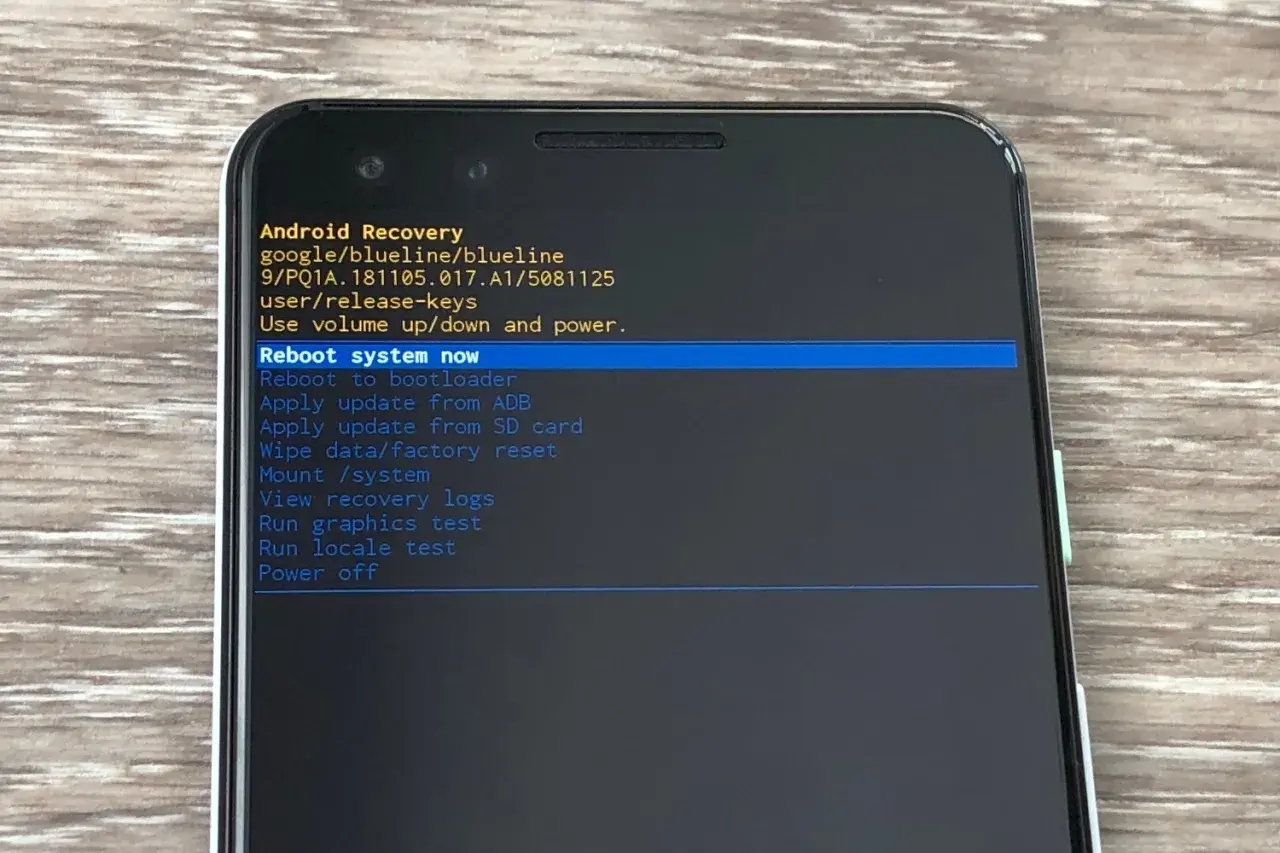
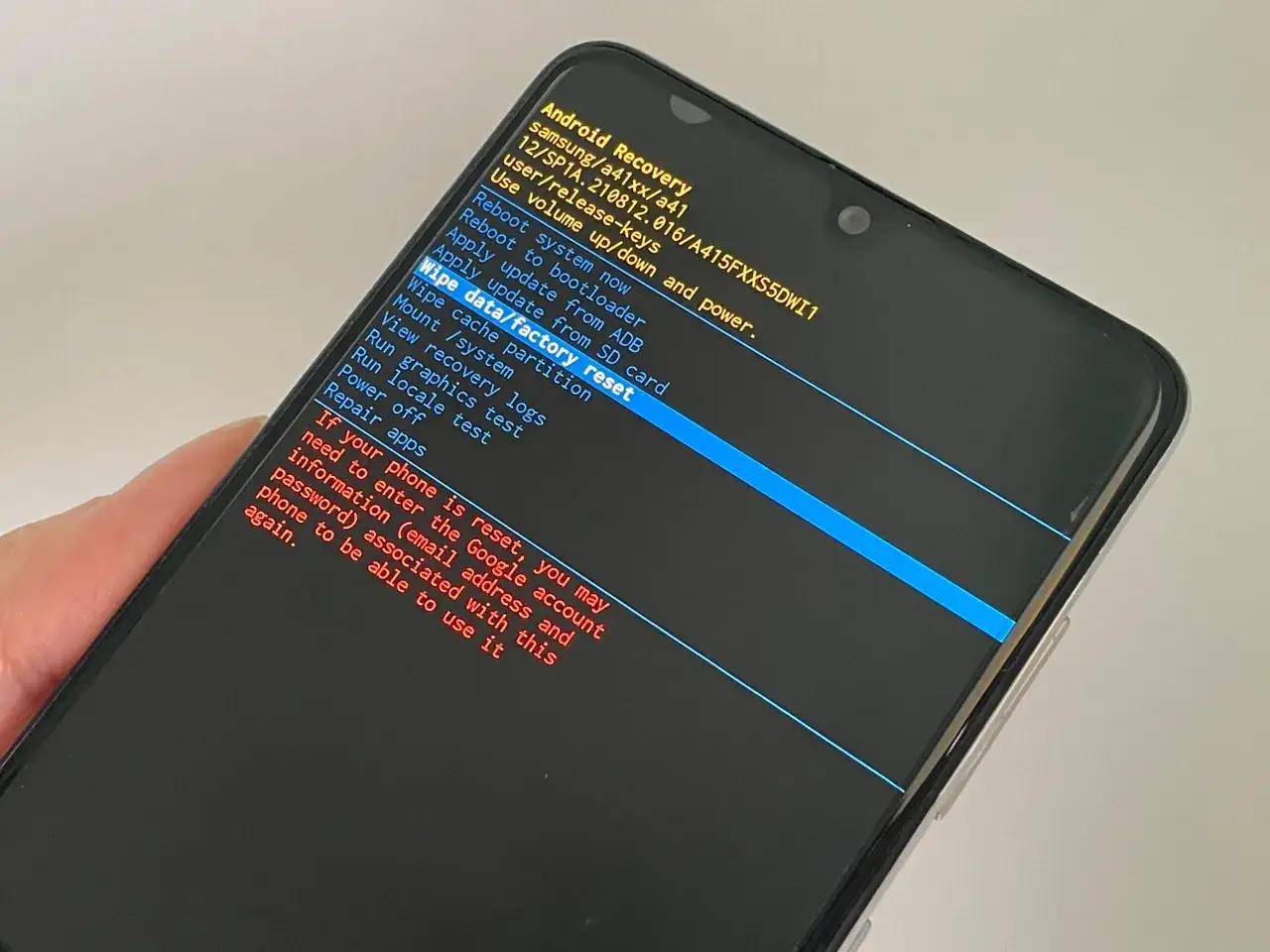
Tu wchodzimy w temat, który najbardziej pasuje do problemu z uruchamianiem. Jeśli telefon nie wstaje prawidłowo, wisi na logo albo nie reaguje na standardowe menu, pozostaje tryb odzyskiwania. Recovery mode to specjalny tryb serwisowy, który pozwala wykonać czynności naprawcze bez normalnego startu systemu. Kombinacja przycisków zależy od modelu, ale sama logika jest podobna: wyłączyć urządzenie, wejść do menu odzyskiwania, a następnie wybrać opcję usunięcia danych i ponownego uruchomienia.
| Metoda | Kiedy jej użyć | Warunek powodzenia |
|---|---|---|
| Tryb odzyskiwania | Gdy ekran ustawień nie działa albo system nie kończy startu | Musisz znać właściwą kombinację przycisków dla danego modelu |
| Zdalne wymazanie | Gdy telefon jest online, ale nie masz do niego fizycznego dostępu | Urządzenie musi być połączone z internetem i powiązane z kontem producenta |
| Reset z menu | Gdy telefon uruchamia się normalnie i reaguje na dotyk | To najprostszy wariant, bez kombinacji klawiszy |
W Samsungach zdalne wymazanie można wykonać przez usługę Znajdź mój telefon, ale telefon musi być zalogowany na konto Samsung, mieć połączenie z siecią i mieć włączone opcje zdalnego sterowania. To wygodne rozwiązanie, jeśli urządzenie leży poza zasięgiem, ale nadal jest aktywne. W innych markach podobną rolę pełnią systemowe usługi lokalizacji i zdalnego kasowania, choć szczegóły zależą od producenta. Gdy telefon wróci do życia po takiej operacji, kolejnym krokiem będzie ponowna konfiguracja i sprawdzenie zabezpieczeń.
Co dzieje się po resecie i jak wrócić do pracy na telefonie
Po wymazaniu urządzenia pojawia się ekran powitalny i cały proces trzeba przejść od początku. To moment, w którym wielu użytkowników spodziewa się gotowego telefonu, a tymczasem trzeba jeszcze zalogować się na konto, odtworzyć kopię i ręcznie doinstalować część aplikacji. Na Androidzie system może poprosić o poprzednie konto Google, a na iPhonie o dane konta Apple. To normalne i wynika z ochrony przed użyciem telefonu przez osobę nieuprawnioną.
- Zaloguj się na konto używane wcześniej na tym urządzeniu.
- Przywróć kopię zapasową z chmury albo z lokalnego backupu.
- Sprawdź kontakty, zdjęcia, notatki i wiadomości w komunikatorach.
- Dodaj ponownie bankowość mobilną, aplikacje 2FA i profile eSIM, jeśli zostały usunięte.
- Zainstaluj aktualizacje systemu, zanim zaczniesz intensywnie korzystać z telefonu.
Warto też pamiętać o zegarkach i akcesoriach. Jeśli wcześniej sparowałeś Apple Watch albo urządzenia Samsunga, po resecie zwykle trzeba je połączyć ponownie. Drobiazg, ale bez tego łatwo zgubić część funkcji, które działały automatycznie przed wymazaniem telefonu. To właśnie te detale najczęściej odróżniają udany reset od chaotycznej walki z nową konfiguracją.
Najczęstsze błędy, które potrafią zepsuć cały proces
Przy resetowaniu telefonu nie chodzi tylko o samo kliknięcie właściwej opcji. Najwięcej problemów powstaje wcześniej albo chwilę po wykonaniu operacji. Ja najczęściej widzę te same pomyłki: brak kopii zapasowej, za niski poziom baterii, zapomniane hasło do konta i mylenie resetu fabrycznego z resetem ustawień. Do tego dochodzi jeszcze zbyt szybkie odłączenie telefonu od ładowarki albo próba przerwania procesu, kiedy ekran przez dłuższą chwilę wydaje się „zamrożony”.- Nie rób resetu bez kopii danych, jeśli w telefonie są zdjęcia, dokumenty albo ważne rozmowy.
- Nie zaczynaj operacji przy rozładowanej baterii.
- Nie zakładaj, że po resecie konto zniknie z chmury, bo wymazanie telefonu nie usuwa danych z kopii online.
- Nie oddawaj telefonu dalej, dopóki nie sprawdzisz blokad aktywacyjnych i listy zaufanych urządzeń.
- Nie wykonuj resetu zaraz po zmianie hasła do konta Google, jeśli nie minęło jeszcze 24 godziny.
Najkrócej mówiąc, reset działa najlepiej wtedy, gdy poprzedza go porządne przygotowanie. To nie jest skomplikowana operacja, ale wymaga dyscypliny. I właśnie dlatego ostatnia rzecz, o której zawsze przypominam, dotyczy nie samego wymazania, lecz tego, co zrobić, żeby nie musieć wszystkiego przechodzić od zera za kilka tygodni.
Co warto zapamiętać, zanim telefon trafi do nowego właściciela
Jeśli telefon ma zostać sprzedany, oddany albo wysłany do serwisu, nie traktuj resetu jako końca całej operacji. Najlepszy porządek działań wygląda tak: najpierw kopia zapasowa, potem wylogowanie kont, na końcu pełne wymazanie urządzenia. Dzięki temu nowy właściciel dostaje czysty sprzęt, a Ty nie zostawiasz po sobie danych, kart płatniczych ani sparowanych akcesoriów.
Najbardziej praktyczna rada jest prosta: reset rób dopiero wtedy, gdy wiesz, po co go robisz. Jeśli chcesz tylko naprawić drobny problem, często wystarczy restart albo reset ustawień. Jeśli urządzenie ma zacząć od nowa, pełne przywrócenie do stanu fabrycznego jest właściwym ruchem, ale tylko wtedy, gdy wcześniej zabezpieczysz dane i loginy. To właśnie ten etap decyduje, czy cały proces będzie szybki i bezbolesny, czy zamieni się w odtwarzanie telefonu od podstaw przez kilka godzin.