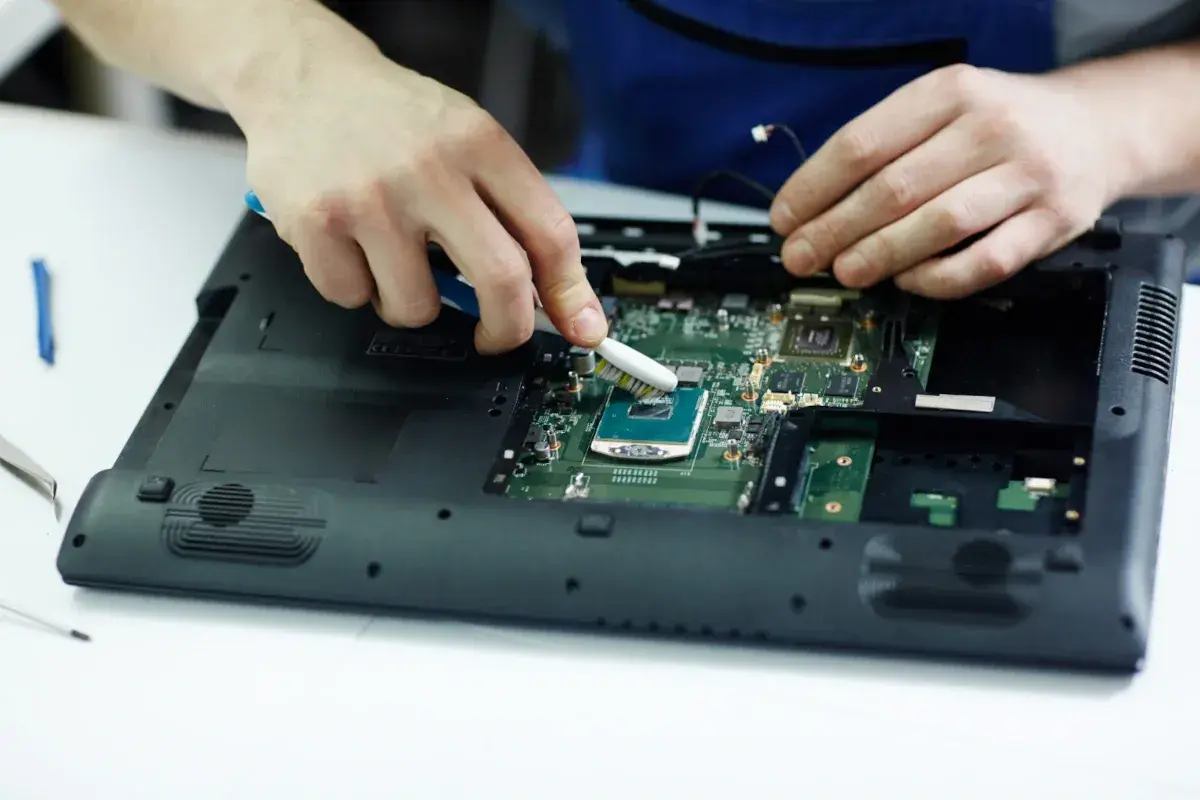
Najkrótsza droga do diagnozy problemu z uruchomieniem
- Najpierw sprawdź zasilanie - gniazdko, ładowarkę, przewód i port ładowania.
- Jeśli świecą się diody albo słychać wentylator, problem często dotyczy obrazu, pamięci lub samego startu systemu, a nie pełnego braku zasilania.
- Odłącz wszystkie akcesoria i wykonaj twardy reset, zanim zaczniesz myśleć o rozbieraniu obudowy.
- W laptopach z USB-C nie każdy kabel i nie każda ładowarka dostarczą wystarczającej mocy.
- Jeśli sprzęt nadal milczy po prostych testach, lepiej przerwać eksperymenty i oddać go do serwisu.
Najpierw odróżnij brak zasilania od czarnego ekranu
To pierwszy krok, który robię zawsze, bo od niego zależy cała reszta diagnostyki. Inny zestaw objawów oznacza realny brak zasilania, a inny sytuację, w której laptop działa, ale nie pokazuje obrazu.
Brak zasilania wygląda tak: nie świecą się diody, nie słychać wentylatora, klawiatura nie reaguje, a ekran pozostaje martwy niezależnie od tego, ile razy naciskasz przycisk zasilania. Czarny ekran przy działającym sprzęcie to z kolei scenariusz, w którym diody świecą, wentylator startuje, czasem słychać dysk lub reakcję na klawiaturę, ale obraz się nie pojawia.
| Objaw | Co to zwykle oznacza | Pierwszy test |
|---|---|---|
| Zero kontrolek i zero dźwięku | Problem z zasilaniem, ładowarką, portem lub płytą główną | Sprawdzenie gniazdka, ładowarki i kabla |
| Świecą się diody, ale ekran jest czarny | Problem z obrazem, pamięcią, BIOS-em albo systemem startowym | Test zewnętrznego monitora i odłączenie akcesoriów |
| Włącza się na chwilę i gaśnie | Bateria, zasilacz, zwarcie lub uszkodzenie płyty | Uruchomienie bez akcesoriów i na samym zasilaczu |
Jeśli masz choć jedną oznakę życia, nie zakładaj od razu najgorszego scenariusza. Najpierw przejdź do szybkiej diagnostyki zasilania, bo to zwykle oszczędza czas i pieniądze.
Sprawdź zasilanie krok po kroku
W praktyce najwięcej fałszywych alarmów daje właśnie zasilacz, kabel albo gniazdko. Zaskakująco często problem nie leży w laptopie, tylko w czymś, co da się wykluczyć w dwie minuty.
- Podłącz ładowarkę do innego gniazdka ściennego, najlepiej bez listwy, przedłużacza i stacji dokującej.
- Sprawdź, czy na zasilaczu lub przy porcie ładowania świeci się dioda, jeśli model ją ma.
- Porusz delikatnie wtykiem w porcie. Jeśli dioda miga albo ładowanie zanika, port może być wyrobiony albo uszkodzony.
- Jeśli masz laptopa z USB-C, upewnij się, że ładowarka obsługuje odpowiednią moc. Nie każdy kabel USB-C nadaje się do zasilania komputera, nawet jeśli pasuje fizycznie.
- Odłącz mysz, dyski zewnętrzne, pendrive'y, huby i monitor. Krótkie zwarcie lub wadliwe urządzenie potrafi zablokować start.
- Jeśli bateria jest wyjmowana, przetestuj uruchomienie na samym zasilaczu po jej odpięciu. W modelach z baterią niewyjmowaną sprawdza się twardy reset.
Tu liczy się prostota. Ja zaczynam od elementów zewnętrznych, bo jeśli ładowarka jest uszkodzona albo kabel nie podaje mocy, dalsze testy nie mają sensu. Gdy zasilanie jest już potwierdzone, warto spojrzeć na najczęstsze przyczyny samej awarii.
Najczęstsze przyczyny, które widzę w takich przypadkach
Nie każdy przypadek wygląda tak samo, ale pewne źródła problemu pojawiają się regularnie. Dobrze jest je znać, bo wtedy szybciej rozumiesz, czy wystarczy prosty test, czy już naprawa.
| Przyczyna | Typowe objawy | Co możesz zrobić |
|---|---|---|
| Uszkodzony zasilacz | Brak reakcji, przerywane ładowanie, dioda gaśnie po podłączeniu | Sprawdź inny, zgodny zasilacz o tej samej lub wyższej mocy |
| Zużyta bateria | Laptop działa tylko na kablu albo w ogóle nie startuje bez zasilania | Test uruchomienia bez baterii, jeśli model to umożliwia |
| Uszkodzony port ładowania | Reakcja zależna od ułożenia wtyku, ładowanie przerywane ruchem kabla | Nie wyginaj wtyczki, tylko oddaj sprzęt do diagnostyki |
| Problem z pamięcią RAM | Wentylator rusza, diody świecą, ale brak obrazu i dalszego startu | Jeśli masz doświadczenie, sprawdź poprawne osadzenie modułów |
| Przegrzanie lub zabezpieczenie termiczne | Laptop nie startuje od razu po intensywnej pracy, jest gorący | Odłącz zasilanie i zostaw sprzęt do ostygnięcia na 20-30 minut |
| Uszkodzenie płyty głównej | Brak diod, brak ładowania, brak reakcji na każdy zasilacz | Wymaga serwisu i dokładnej diagnostyki elektroniki |
W praktyce najwięcej osób myli uszkodzony zasilacz z awarią płyty głównej, bo objawy na pierwszy rzut oka są podobne. Dlatego następny etap to już nie zgadywanie, tylko konkretne działania, które pozwalają odróżnić usterkę prostą od poważnej.
Wykonaj twardy reset i sprawdź, czy problem nie siedzi w pamięci lub obrazie
Jeśli sprzęt nadal nie reaguje, wykonaj twardy reset. To nie jest „naprawa magiczna”, ale często usuwa stan zawieszenia kontrolera zasilania albo błędny stan po uśpieniu. W laptopach z baterią niewyjmowaną zwykle oznacza to odłączenie zasilania i przytrzymanie przycisku power przez 15-20 sekund.
Twardy reset
Odłącz ładowarkę, wyjmij wszystkie akcesoria i przytrzymaj przycisk zasilania tak długo, aż zniknie każda reakcja diod. Po chwili podłącz sam zasilacz i spróbuj ponownie uruchomić komputer. Jeśli producent przewidział otwór resetu awaryjnego, używaj go wyłącznie zgodnie z instrukcją danego modelu.
Gdy sprzęt działa, ale nie ma obrazu
Jeśli wentylator pracuje, a ekran jest czarny, podłącz zewnętrzny monitor lub telewizor. Czasem laptop startuje poprawnie, tylko obraz trafia na niewłaściwe wyjście albo panel matrycy nie inicjuje się prawidłowo. Pomaga też odłączenie wszystkich urządzeń USB i próba uruchomienia bez stacji dokującej.
Przeczytaj również: Jak włączyć płatność telefonem? Prosty przewodnik krok po kroku
Kiedy podejrzewać RAM
Jeżeli po włączeniu słychać próbę startu, ale komputer nie przechodzi dalej, pamięć RAM bywa realnym winowajcą. To delikatny element, więc jeśli nie masz doświadczenia, nie rozbieraj obudowy na siłę. W przypadku laptopów na gwarancji takie działania mogą dodatkowo skomplikować sprawę.
Ten etap zwykle wystarcza, by ustalić, czy problem jest prosty, czy już sprzętowy. Jeśli po nim nadal nie ma żadnej reakcji, czas spojrzeć na granicę, za którą domowe testy przestają być dobrym pomysłem.
Kiedy przestać testować i oddać laptop do naprawy
Jeżeli sprzęt nie daje oznak życia po sprawdzeniu zasilania, twardym resecie i odłączeniu akcesoriów, dalsze próby są coraz mniej opłacalne. Szczególnie nie warto ryzykować, gdy pojawia się zapach spalenizny, grzeje się port ładowania albo laptop po zalaniu zachowuje się niestabilnie.
Orientacyjnie w Polsce sama diagnoza w serwisie często kosztuje 50-150 zł, prostsza naprawa zasilania lub portu ładowania zwykle mieści się w widełkach 100-300 zł, a naprawa płyty głównej może kosztować 400-1200 zł i więcej, zależnie od modelu i skali uszkodzenia. To nie są sztywne stawki, ale dobre odniesienie, zanim zgodzisz się na naprawę.
- Oddaj sprzęt do serwisu, jeśli nie świeci się nic nawet na sprawnym zasilaczu.
- Przerwij testy, jeśli port ładowania iskrzy, grzeje się albo czuć zapach spalenizny.
- Nie rozbieraj laptopa samodzielnie, jeśli jest na gwarancji lub nie masz pewności co do konstrukcji.
- Jeżeli na komputerze są ważne dane, powiedz serwisowi, że priorytetem jest też bezpieczeństwo nośnika.
W takich przypadkach najważniejsze jest już nie szukanie kolejnych domowych trików, tylko szybka, profesjonalna diagnoza. To właśnie ona pozwala odróżnić wymianę drobnego elementu od naprawy, która nie ma sensu ekonomicznego.
Jak ograniczyć ryzyko kolejnej awarii przy uruchamianiu
Jeśli problem uda się rozwiązać, dobrze od razu wprowadzić kilka prostych nawyków. To nie jest przesadna ostrożność, tylko zwykła profilaktyka, która oszczędza nerwy przy następnym uruchomieniu.
Używaj zasilacza o parametrach zgodnych z laptopem, nie przeciążaj portów tanimi hubami, a laptopa przechowuj i ładuj w warunkach, które nie blokują chłodzenia. W praktyce najwięcej szkody robią przegrzanie, kiepskie zamienniki ładowarek i mechaniczne wyrobienie gniazda przez ciągłe szarpanie kabla.
Jeśli po prostych testach sprzęt znów zacznie zachowywać się niestabilnie, nie czekaj na całkowity brak reakcji. Przy problemach z uruchamianiem szybka diagnoza zwykle jest tańsza niż naprawa „po fakcie”.