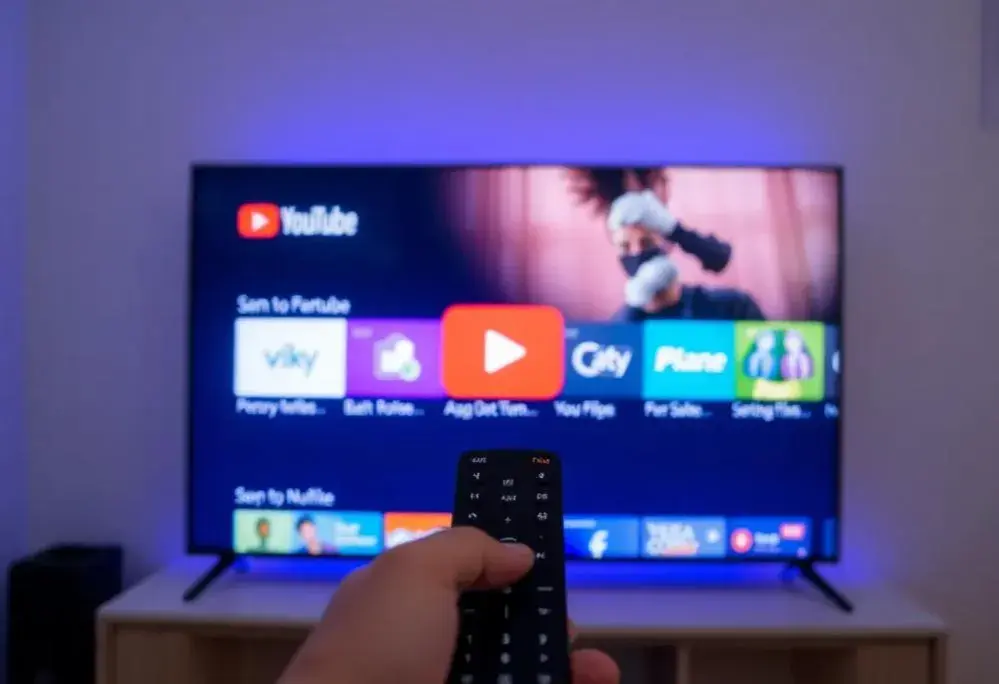
Coraz więcej osób pragnie w pełni wykorzystać potencjał swojego telewizora, a dostęp do funkcji Google staje się kluczowy. Niezależnie od tego, czy posiadasz najnowszy Smart TV z wbudowanym systemem Google TV, starszy model bez inteligentnych funkcji, czy telewizor innej marki, ten przewodnik pomoże Ci zrozumieć i aktywować dostęp do świata Google na Twoim dużym ekranie. Przygotowałem dla Ciebie praktyczne instrukcje krok po kroku, które rozwieją wszelkie wątpliwości i pozwolą cieszyć się ulubionymi aplikacjami, przeglądaniem internetu czy Asystentem Google.
Dostęp do funkcji Google na telewizorze kompleksowy przewodnik po systemach i urządzeniach zewnętrznych
- "Google na telewizorze" to szerokie pojęcie, obejmujące wbudowane systemy operacyjne (Google TV/Android TV), urządzenia do przesyłania treści (Chromecast) oraz dostęp do aplikacji Google na innych Smart TV.
- Telewizory z Google TV lub Android TV oferują pełny dostęp do sklepu Google Play i Asystenta Google, często z wbudowaną obsługą głosową.
- Chromecast to przystawka HDMI, która pozwala przesyłać treści ze smartfona lub komputera na każdy telewizor, a nowsze wersje z Google TV działają jako samodzielne Smart TV.
- Telewizory Smart TV innych producentów (np. Samsung Tizen, LG webOS) mają własne przeglądarki i sklepy z aplikacjami, ale nie obsługują natywnie systemu Google Chrome.
- Do pełnego wykorzystania funkcji Google niezbędne jest konto Google oraz stabilne połączenie z internetem (Wi-Fi lub Ethernet).
Czym jest Google na telewizorze? Rozwiewamy wątpliwości
Czy chodzi o przeglądarkę, system operacyjny, a może coś innego?
Kiedy mówimy o "Google na telewizorze", często mamy na myśli bardzo szeroki zakres możliwości. Dla jednych to po prostu możliwość przeglądania internetu za pomocą Chrome, dla innych to dostęp do tysięcy aplikacji ze Sklepu Play, a jeszcze dla innych to sterowanie telewizorem za pomocą Asystenta Google. W rzeczywistości, pojęcie to obejmuje wszystkie te aspekty, w zależności od tego, jaki masz telewizor i jakie rozwiązania wybierzesz.Najczęściej jednak "Google na telewizorze" odnosi się do systemów operacyjnych Google TV lub Android TV. Google TV to nowszy interfejs, który jest rozwinięciem Android TV. Skupia się na personalizacji i agregacji treści z różnych serwisów streamingowych w jednym miejscu, oferując spersonalizowane rekomendacje. Android TV z kolei ma bardziej klasyczny interfejs, oparty na wyborze konkretnych aplikacji. Oba systemy dają jednak pełny dostęp do ekosystemu Google, w tym do Sklepu Google Play, co jest kluczowe dla instalacji aplikacji.
Trzy główne sposoby na dostęp do Google: poznaj swoje możliwości
Z mojego doświadczenia wynika, że istnieją trzy główne ścieżki, aby w pełni cieszyć się funkcjami Google na telewizorze. Wybór odpowiedniej metody zależy głównie od typu Twojego telewizora oraz od tego, jakich funkcji Google potrzebujesz. Oto one:
- Telewizory z wbudowanym Google TV/Android TV: To najprostsza opcja, ponieważ system Google jest już zintegrowany z telewizorem. Oferuje pełen dostęp do Sklepu Play, Asystenta Google i innych usług.
- Urządzenia Chromecast: Idealne rozwiązanie dla starszych telewizorów bez funkcji Smart TV lub dla tych, które mają inne systemy operacyjne. Chromecast pozwala na przesyłanie treści ze smartfona lub komputera, a nowsze wersje z Google TV działają jako samodzielne Smart TV.
- Telewizory Smart TV innych producentów (np. Samsung z Tizen, LG z webOS): Te telewizory mają własne systemy operacyjne. Chociaż nie zainstalujesz na nich natywnie Google Chrome czy pełnego systemu Google TV, możesz korzystać z ich wbudowanych przeglądarek, dedykowanych aplikacji Google (jak YouTube) lub rozszerzyć ich funkcjonalność za pomocą Chromecasta.
Metoda 1: Masz telewizor z systemem Google TV lub Android TV

Jak sprawdzić, czy Twój telewizor posiada wbudowany system Google?
Jeśli nie jesteś pewien, czy Twój telewizor działa na systemie Google TV lub Android TV, jest kilka prostych sposobów, aby to sprawdzić. Przede wszystkim, zwróć uwagę na interfejs użytkownika ekrany główne tych systemów są zazwyczaj bardzo charakterystyczne, z dużymi ikonami aplikacji i rekomendacjami treści. Często na pilocie znajdziesz też dedykowany przycisk z logo Asystenta Google lub mikrofonem. Możesz również sprawdzić menu ustawień telewizora, szukając sekcji "Informacje o urządzeniu" lub "System", gdzie powinna być podana nazwa systemu operacyjnego. Wielu producentów, takich jak Sony, Philips, TCL czy niektóre modele Xiaomi, oferuje telewizory z wbudowanym systemem Google TV lub Android TV.
Pierwsza konfiguracja krok po kroku: połączenie z Wi-Fi i logowanie do konta Google
Pierwsze uruchomienie telewizora z Google TV/Android TV to zazwyczaj bardzo intuicyjny proces, często wspierany przez smartfona. Oto jak to zrobić:
- Podłącz telewizor do zasilania i włącz go.
- Wybierz język i region.
- Telewizor poprosi Cię o połączenie z siecią Wi-Fi. Wybierz swoją sieć i wprowadź hasło. Upewnij się, że masz stabilne połączenie.
- Następnie pojawi się opcja konfiguracji za pomocą smartfona (zalecane) lub bezpośrednio na telewizorze. Jeśli wybierzesz smartfon, otwórz aplikację Google Home i postępuj zgodnie z instrukcjami wyświetlanymi na ekranie. To znacznie ułatwia wprowadzanie danych.
- Zaloguj się na swoje konto Google. Jest to kluczowy krok, który pozwoli Ci uzyskać dostęp do Sklepu Play, synchronizacji danych i Asystenta Google.
- Zaakceptuj warunki użytkowania i dostosuj ustawienia prywatności, np. dotyczące zbierania danych.
- Telewizor może zapytać o preferowane aplikacje do zainstalowania wybierz te, których używasz najczęściej.
- Po zakończeniu konfiguracji, Twój telewizor jest gotowy do działania!
Gdzie jest przeglądarka internetowa? Jak pobrać Chrome i inne aplikacje ze sklepu Google Play
Na telewizorach z Google TV i Android TV dostęp do aplikacji jest bardzo prosty dzięki Sklepowi Google Play. Aby go znaleźć, wystarczy przejść do ekranu głównego i poszukać ikony "Sklep Play" lub "Aplikacje". Wchodząc do sklepu, możesz przeglądać dostępne kategorie lub skorzystać z wyszukiwarki. Jeśli chodzi o przeglądarkę internetową, Google Chrome nie zawsze jest domyślnie dostępna w Sklepie Play na telewizorach, ponieważ systemy te są zoptymalizowane pod kątem aplikacji streamingowych. Jednakże, bez problemu znajdziesz tam inne, często bardzo dobre przeglądarki, takie jak Puffin TV Browser czy Firefox. Wystarczy wpisać nazwę przeglądarki w wyszukiwarce Sklepu Play, wybrać ją i kliknąć "Zainstaluj". Po instalacji, aplikacja pojawi się na Twoim ekranie głównym lub w sekcji "Aplikacje".
Aktywacja Asystenta Google steruj telewizorem za pomocą głosu
Jedną z najwygodniejszych funkcji telewizorów z Google TV i Android TV jest wbudowany Asystent Google. Aby go aktywować, zazwyczaj wystarczy nacisnąć dedykowany przycisk z ikoną mikrofonu na pilocie. Po pierwszym uruchomieniu Asystent poprosi o zgodę na dostęp do mikrofonu i ewentualnie o konfigurację języka. Od tego momentu możesz wydawać mu polecenia głosowe, takie jak: "Otwórz Netflix", "Wyszukaj filmy akcji", "Jaka jest pogoda?", a nawet sterować inteligentnym domem, mówiąc np. "Włącz światło w salonie". To naprawdę upraszcza nawigację i wyszukiwanie treści, eliminując potrzebę mozolnego wpisywania tekstu.
Metoda 2: Jak dodać Google do starszego telewizora bez Smart TV? Rozwiązanie: Chromecast

Co to jest Google Chromecast i dlaczego to najprostszy sposób na ulepszenie Twojego TV?
Jeśli posiadasz starszy telewizor bez funkcji Smart TV, lub Twój Smart TV ma inny, ograniczony system, Google Chromecast jest moim zdaniem najprostszym i najbardziej efektywnym sposobem na dodanie mu "inteligentnych" funkcji Google. To niewielka przystawka, która podłącza się do portu HDMI w telewizorze. Jego podstawowe działanie polega na bezprzewodowym przesyłaniu treści (tzw. "castowanie") ze smartfona, tabletu lub komputera (za pośrednictwem przeglądarki Chrome) bezpośrednio na duży ekran telewizora. Dzięki temu możesz oglądać filmy z YouTube, Netflixa, przeglądać zdjęcia czy nawet wyświetlać strony internetowe bez konieczności kupowania nowego telewizora.
Chromecast 3 vs Chromecast z Google TV (4.0 i nowsze): Kluczowe różnice, które musisz znać
Rynek oferuje różne wersje Chromecasta, a kluczowe jest zrozumienie różnic między nimi, aby wybrać odpowiednie urządzenie dla siebie. Oto porównanie dwóch głównych generacji:
| Chromecast 3. generacji | Chromecast z Google TV (4.0 i nowsze) |
|---|---|
| Wymaga smartfona/komputera jako źródła treści. | Jest samodzielnym urządzeniem z własnym systemem Google TV i pilotem. |
| Brak własnego interfejsu użytkownika na TV. | Posiada pełnoprawny interfejs Smart TV z rekomendacjami i aplikacjami. |
| Nie ma pilota, sterowanie odbywa się z urządzenia źródłowego. | W zestawie pilot z wbudowanym mikrofonem dla Asystenta Google. |
| Głównie do przesyłania treści z aplikacji i przeglądarki Chrome. | Pełen dostęp do Sklepu Google Play, instalacja tysięcy aplikacji. |
| Nie obsługuje Asystenta Google bezpośrednio. | Wbudowany Asystent Google do sterowania głosem. |
| Idealny dla tych, którzy chcą po prostu przesyłać treści. | Zmienia każdy telewizor w nowoczesny Smart TV z ekosystemem Google. |
Instalacja Chromecasta w 5 minut: instrukcja podłączenia i konfiguracji przez aplikację Google Home
Instalacja Chromecasta jest naprawdę prosta i zajmuje zaledwie kilka minut. Pamiętaj, że do konfiguracji będziesz potrzebować smartfona z zainstalowaną aplikacją Google Home.
- Podłącz Chromecasta do portu HDMI w telewizorze.
- Podłącz kabel zasilający Chromecasta do gniazdka elektrycznego lub, jeśli telewizor ma odpowiedni port, do portu USB w telewizorze (upewnij się, że dostarcza wystarczającą moc).
- Włącz telewizor i wybierz odpowiednie wejście HDMI, do którego podłączyłeś Chromecasta. Powinien pojawić się ekran powitalny Chromecasta.
- Na swoim smartfonie otwórz aplikację Google Home. Jeśli nie masz jej zainstalowanej, pobierz ją ze Sklepu Play (Android) lub App Store (iOS).
- Aplikacja Google Home powinna automatycznie wykryć nowe urządzenie. Jeśli tak się nie stanie, kliknij ikonę "+" w lewym górnym rogu, a następnie "Skonfiguruj urządzenie" i postępuj zgodnie z instrukcjami.
- Połącz Chromecasta z siecią Wi-Fi, wybierając swoją sieć i wprowadzając hasło. Upewnij się, że smartfon i Chromecast są w tej samej sieci.
- Zaloguj się na swoje konto Google (jeśli używasz Chromecasta z Google TV) i dokończ proces konfiguracji, nadając urządzeniu nazwę i wybierając preferowane usługi.
Jak przesyłać filmy, zdjęcia i karty z przeglądarki prosto na duży ekran?
Gdy Chromecast jest już skonfigurowany, przesyłanie treści jest niezwykle łatwe. W większości aplikacji obsługujących "castowanie" (takich jak YouTube, Netflix, Spotify, HBO Max) znajdziesz ikonę przesyłania (prostokąt z symbolem Wi-Fi w rogu). Wystarczy ją kliknąć, wybrać swojego Chromecasta z listy, a treść natychmiast pojawi się na telewizorze. Możesz również przesyłać całe karty z przeglądarki Google Chrome na komputerze wystarczy kliknąć trzy kropki w prawym górnym rogu przeglądarki, wybrać "Prześlij..." i wskazać Chromecasta. To świetne rozwiązanie do wyświetlania zdjęć z wakacji, prezentacji czy po prostu przeglądania stron internetowych na większym ekranie. Pamiętaj, że do działania Chromecasta niezbędne jest, aby urządzenie przesyłające i Chromecast znajdowały się w tej samej sieci Wi-Fi.
Metoda 3: Masz Smart TV (Samsung, LG) bez systemu Google? Sprawdź swoje opcje
Ograniczenia systemów Tizen (Samsung) i webOS (LG): Dlaczego nie zainstalujesz tu Google Chrome?
Telewizory Samsung (z systemem Tizen OS) i LG (z systemem webOS) to bardzo popularne Smart TV, które oferują bogate funkcje. Jednakże, ważne jest, aby zrozumieć, że są to zamknięte systemy operacyjne, rozwijane przez samych producentów. Oznacza to, że nie ma możliwości natywnej instalacji przeglądarki Google Chrome ani pełnego systemu Google TV/Android TV na tych telewizorach. Mają one własne sklepy z aplikacjami (Samsung Smart Hub, LG Content Store), w których znajdziesz wiele popularnych aplikacji streamingowych (Netflix, YouTube, Spotify), ale nie pełny ekosystem Google w taki sposób, jak na telewizorach z Android TV.
Jak korzystać z wbudowanej przeglądarki internetowej na telewizorach Samsung i LG?
Mimo braku Google Chrome, telewizory Samsung i LG posiadają własne, wbudowane przeglądarki internetowe. Aby je znaleźć, zazwyczaj wystarczy przejść do ekranu głównego (Smart Hub w Samsungu, pasek uruchamiania w LG) i poszukać ikony "Przeglądarka internetowa" lub "Internet". Te przeglądarki pozwalają na dostęp do większości stron internetowych, choć ich funkcjonalność i szybkość mogą się różnić od przeglądarek komputerowych. Sterowanie odbywa się za pomocą pilota, często z funkcją wskaźnika (Magic Remote w LG) lub klawiatury ekranowej. Chociaż nie jest to Chrome, to w zupełności wystarcza do sprawdzenia poczty, wiadomości czy przeglądania prostych stron.
Wykorzystaj wbudowane funkcje: Jak działa klonowanie ekranu (Screen Mirroring) z telefonu?
Wiele nowszych telewizorów Samsung i LG posiada wbudowane funkcje klonowania ekranu, takie jak Screen Mirroring, Miracast, Smart View (Samsung) czy Screen Share (LG). Pozwalają one na bezprzewodowe wyświetlanie zawartości smartfona lub tabletu (a czasem także komputera) bezpośrednio na ekranie telewizora. To świetna alternatywa dla Chromecasta, jeśli chcesz szybko pokazać zdjęcia, filmy lub prezentację z telefonu. Aby skorzystać z tej funkcji, zazwyczaj wystarczy aktywować ją w ustawieniach telewizora i na smartfonie (szukaj opcji "Przesyłaj", "Smart View" lub "Klonowanie ekranu"). Pamiętaj, że jakość i stabilność połączenia mogą się różnić w zależności od modelu telewizora i smartfona.
Czy warto dokupić Chromecast do telewizora Samsung lub LG?
To pytanie, które często słyszę. Moja odpowiedź brzmi: zdecydowanie tak, jeśli chcesz rozszerzyć funkcjonalność swojego Smart TV. Chociaż telewizory Samsung i LG są świetne, Chromecast z Google TV (ten z pilotem) oferuje spójny interfejs Google, dostęp do szerszej gamy aplikacji ze Sklepu Play (w tym tych, których nie ma w sklepach Samsunga czy LG) oraz pełną integrację z Asystentem Google. To tak, jakbyś dodał drugi, bardzo potężny system Smart TV do swojego telewizora. Dzięki temu zyskujesz elastyczność i dostęp do wszystkich nowości z ekosystemu Google, niezależnie od ograniczeń natywnego systemu Twojego telewizora.
Najczęstsze problemy i proste rozwiązania: Co zrobić, gdy coś nie działa?
Problemy z połączeniem Wi-Fi podczas konfiguracji
Problemy z Wi-Fi to jedne z najczęstszych, jakie napotykam. Jeśli Twój telewizor lub Chromecast ma trudności z połączeniem, sprawdź następujące rzeczy:
- Błędne hasło: Upewnij się, że wprowadzasz poprawne hasło do sieci Wi-Fi. Pamiętaj o wielkości liter!
- Odległość od routera: Jeśli telewizor jest zbyt daleko od routera, sygnał może być słaby. Spróbuj zbliżyć urządzenia lub użyć wzmacniacza sygnału Wi-Fi.
- Zakłócenia: Inne urządzenia elektroniczne (mikrofalówki, telefony bezprzewodowe) mogą zakłócać sygnał.
- Restart routera: Często najprostszym rozwiązaniem jest odłączenie routera od zasilania na 30 sekund i ponowne podłączenie.
- Częstotliwość sieci: Niektóre starsze urządzenia mogą obsługiwać tylko sieć 2.4 GHz. Upewnij się, że łączysz się z odpowiednią siecią.
Aplikacja Google Home nie widzi mojego Chromecasta lub telewizora
Jeśli aplikacja Google Home nie wykrywa Twojego urządzenia, postępuj zgodnie z poniższymi krokami:
- Sprawdź sieć Wi-Fi: Upewnij się, że smartfon, na którym uruchomiona jest aplikacja Google Home, oraz Chromecast/telewizor są podłączone do tej samej sieci Wi-Fi. To absolutna podstawa.
- Restart urządzeń: Odłącz Chromecasta/telewizor od zasilania na około minutę, a następnie podłącz ponownie. Zrestartuj również smartfon.
- Ponowne uruchomienie aplikacji Google Home: Zamknij aplikację Google Home całkowicie i otwórz ją ponownie.
- Sprawdź aktualizacje: Upewnij się, że aplikacja Google Home jest aktualna.
- Reset Chromecasta (ostateczność): Jeśli nic innego nie pomaga, rozważ przywrócenie Chromecasta do ustawień fabrycznych (zazwyczaj poprzez przytrzymanie przycisku na urządzeniu).
Pilot głosowy nie reaguje jak go ponownie sparować?
Jeśli Twój pilot głosowy od telewizora Google TV/Android TV lub Chromecasta z Google TV przestanie reagować, najpierw sprawdź baterie to najczęstsza przyczyna. Jeśli wymiana baterii nie pomaga, pilot mógł się rozparować. Procedura parowania może się nieco różnić w zależności od producenta, ale zazwyczaj wygląda tak:- Przejdź do ustawień telewizora/Chromecasta (jeśli możesz nawigować bez pilota, np. za pomocą aplikacji na smartfonie).
- Znajdź sekcję "Piloty i akcesoria Bluetooth" lub podobną.
- Wybierz opcję "Sparuj nowe urządzenie" lub "Dodaj akcesorium".
- Na pilocie przytrzymaj jednocześnie wskazane przyciski (często są to przyciski "Wstecz" i "Home" lub "Wycisz" i "OK") przez kilka sekund, aż dioda na pilocie zacznie migać, sygnalizując tryb parowania.
- Telewizor powinien wykryć pilota i poprosić o potwierdzenie parowania.
Przeczytaj również: Poczta głosowa: Jak włączyć i zarządzać u każdego operatora?
Jak zaktualizować oprogramowanie, by wszystko działało płynnie?
Regularne aktualizacje oprogramowania są niezwykle ważne dla płynnego działania, bezpieczeństwa i dostępu do najnowszych funkcji na Twoim telewizorze z Google TV/Android TV lub Chromecaście. Zawsze zalecam moim klientom, aby dbali o to. Proces aktualizacji jest zazwyczaj automatyczny, ale warto wiedzieć, jak sprawdzić go ręcznie:
- Na telewizorze z Google TV/Android TV: Przejdź do "Ustawienia" > "System" > "Informacje" lub "O urządzeniu" > "Aktualizacja systemu" lub "Aktualizacja oprogramowania". Tam możesz sprawdzić dostępność aktualizacji i zainstalować je.
- Na Chromecaście z Google TV: Podobnie, w "Ustawieniach" znajdź sekcję "System" > "Informacje" > "Aktualizacja systemu".
- Starsze Chromecasty: Aktualizacje są zazwyczaj pobierane i instalowane automatycznie w tle przez aplikację Google Home, gdy urządzenie jest w trybie czuwania.
Pamiętaj, aby podczas aktualizacji nie wyłączać urządzenia i zapewnić mu stabilne połączenie z internetem.
