Wi-Fi Calling, znane również jako VoWiFi, to niezwykle przydatna funkcja w smartfonach Samsung, która pozwala na prowadzenie rozmów i wysyłanie wiadomości SMS/MMS za pośrednictwem sieci Wi-Fi, zamiast polegać na tradycyjnym zasięgu komórkowym. Jest to idealne rozwiązanie, gdy znajdujesz się w miejscu o słabym lub zerowym zasięgu czy to w piwnicy, centrum handlowym, czy za granicą. W tym przewodniku pokażę Ci, jak łatwo aktywować tę usługę na Twoim Samsungu i w pełni wykorzystać jej potencjał.
Aktywacja Wi-Fi Calling na Samsungu prosty przewodnik krok po kroku
- Wi-Fi Calling (VoWiFi) to usługa umożliwiająca prowadzenie rozmów i wysyłanie SMS/MMS przez sieć Wi-Fi, idealna w miejscach bez zasięgu komórkowego.
- Główne korzyści to lepsza jakość połączeń i unikanie opłat roamingowych za granicą, ponieważ rozmowy taryfikowane są jak w kraju.
- Aby skorzystać, potrzebujesz smartfona Samsung z oprogramowaniem od polskiego operatora (lub aktualizacją), karty SIM z LTE/VoLTE oraz stabilnego Wi-Fi.
- Aktywacja odbywa się zazwyczaj w aplikacji "Telefon" w ustawieniach, poprzez włączenie opcji "Rozmowy przez Wi-Fi".
- Wszyscy główni polscy operatorzy (Orange, Play, T-Mobile, Plus) wspierają Wi-Fi Calling, a usługa jest zazwyczaj bezpłatna.
- W przypadku braku opcji, sprawdź aktualizacje oprogramowania telefonu lub skontaktuj się z operatorem.
Wi-Fi Calling, czyli Voice over Wi-Fi (VoWiFi), to technologia, która rewolucjonizuje sposób, w jaki komunikujemy się za pomocą naszych smartfonów. Zamiast korzystać z tradycyjnej sieci komórkowej, rozmowy telefoniczne, a także wiadomości SMS i MMS, są przesyłane przez dostępne połączenie Wi-Fi. To rozwiązanie jest szczególnie cenne w miejscach, gdzie zasięg sieci komórkowej jest słaby lub całkowicie niedostępny pomyśl o głębokich piwnicach, zatłoczonych centrach handlowych, odległych terenach wiejskich czy nawet niektórych zakamarkach własnego domu. Dzięki Wi-Fi Calling możesz pozostać w kontakcie niemal wszędzie, gdzie masz dostęp do stabilnego internetu bezprzewodowego.
Korzystanie z Wi-Fi Calling na Twoim Samsungu przynosi szereg wymiernych korzyści. Po pierwsze, znacząco poprawia jakość rozmów, eliminując trzaski i przerwy, które często towarzyszą słabemu zasięgowi. Po drugie, i co dla wielu osób jest kluczowe, pozwala unikać wysokich opłat roamingowych za granicą. Gdy jesteś poza Polską i masz dostęp do sieci Wi-Fi, połączenia wykonywane przez Wi-Fi Calling są taryfikowane tak, jakbyś dzwonił w kraju, czyli zgodnie z Twoim krajowym pakietem minut. To ogromna oszczędność i spokój ducha podczas podróży.
Aby móc cieszyć się zaletami Wi-Fi Calling na smartfonie Samsung, musisz spełnić kilka podstawowych wymagań technicznych. Przede wszystkim potrzebujesz smartfona Samsung z odpowiednim oprogramowaniem najlepiej, jeśli pochodzi on z dystrybucji polskiego operatora lub został zaktualizowany do najnowszej wersji systemu Android, która wspiera tę funkcję. Ważna jest również karta SIM obsługująca technologię LTE/VoLTE, co jest już standardem u większości operatorów. Oczywiście, niezbędny jest także dostęp do stabilnej sieci Wi-Fi. Wi-Fi Calling jest szeroko wspierane przez popularne serie modeli Samsung, takie jak Galaxy S (od S10 wzwyż), Galaxy Z (Fold/Flip) oraz wiele modeli z serii Galaxy A (np. A54, A34), więc jeśli masz nowszy model, najprawdopodobniej możesz z niej korzystać.

Aktywacja Wi-Fi Calling na Samsungu: uniwersalna instrukcja krok po kroku
Aktywacja Wi-Fi Calling na smartfonie Samsung jest zazwyczaj bardzo prosta i intuicyjna. Poniżej przedstawiam uniwersalną instrukcję, która powinna zadziałać na większości urządzeń z nakładką One UI:
- Otwórz aplikację „Telefon” na swoim smartfonie Samsung.
- Stuknij ikonę trzech kropek (więcej opcji), zazwyczaj znajdującą się w prawym górnym rogu ekranu.
- Wybierz „Ustawienia”.
- Znajdź i włącz opcję „Rozmowy przez Wi-Fi” (lub „Wi-Fi Calling”).
- W razie potrzeby zaakceptuj regulamin usługi.
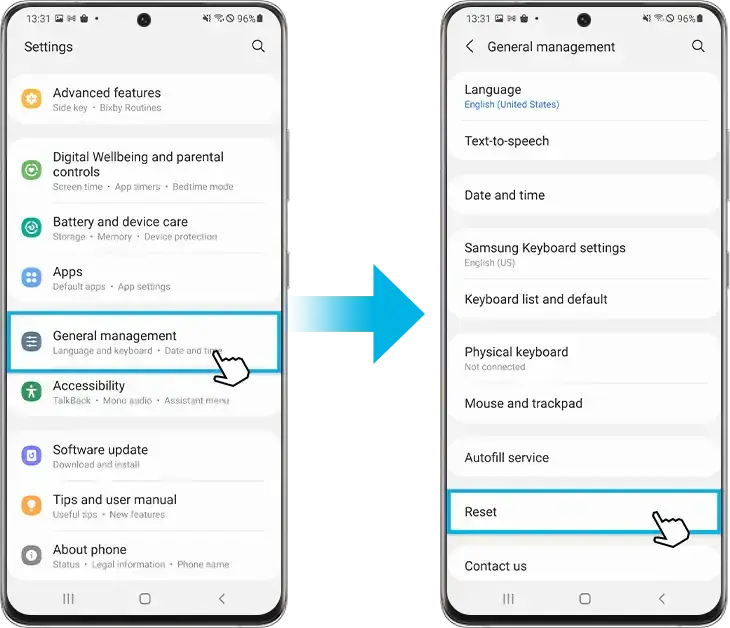
Jak widać na obrazie powyżej, proces jest dość prosty. Po otwarciu aplikacji "Telefon", Twoim pierwszym krokiem jest zlokalizowanie ikony trzech kropek, która otwiera menu dodatkowych opcji. Tam, w sekcji "Ustawienia", znajdziesz przełącznik "Rozmowy przez Wi-Fi". Po jego aktywacji, Twój telefon będzie gotowy do wykonywania połączeń przez sieć Wi-Fi.
Aby upewnić się, że Wi-Fi Calling jest aktywne i działa poprawnie, możesz poszukać specjalnej ikony w pasku stanu telefonu często jest to symbol słuchawki z małą ikoną Wi-Fi. Najlepszym sposobem na sprawdzenie jest jednak wykonanie testowego połączenia. Włącz tryb samolotowy, a następnie włącz Wi-Fi. Jeśli możesz dzwonić, oznacza to, że usługa działa prawidłowo.Wi-Fi Calling u polskich operatorów: Orange, Play, T-Mobile i Plus
Z mojego doświadczenia wiem, że wszyscy główni polscy operatorzy Orange, Play, T-Mobile i Plus oferują usługę Wi-Fi Calling dla smartfonów Samsung. Co więcej, w większości przypadków usługa ta jest bezpłatna i nie generuje dodatkowych kosztów poza standardową taryfikacją połączeń. Często aktywuje się ona automatycznie po włożeniu karty SIM do kompatybilnego telefonu. Jeśli jednak nie widzisz opcji w ustawieniach lub masz wątpliwości, zawsze możesz włączyć ją samodzielnie w ustawieniach urządzenia, tak jak opisałem to powyżej, lub skontaktować się z biurem obsługi klienta swojego operatora, aby upewnić się, że usługa jest aktywna na Twoim koncie abonenckim.Brak opcji Wi-Fi Calling na Samsungu? Sprawdź te rozwiązania
Często spotykam się z pytaniem: "Dlaczego nie mam opcji Wi-Fi Calling na moim Samsungu?". Najczęstszą przyczyną jest posiadanie telefonu spoza dystrybucji operatorskiej. Telefony kupione w wolnej sprzedaży, choć są identyczne sprzętowo, mogą nie mieć fabrycznie wgranego oprogramowania, które aktywuje tę funkcję. Operatorzy często dostosowują oprogramowanie pod swoje usługi.
W takiej sytuacji pierwszym krokiem, jaki zawsze polecam, jest sprawdzenie i zainstalowanie wszystkich dostępnych aktualizacji systemu operacyjnego telefonu. Producenci, w tym Samsung, regularnie wydają nowe wersje oprogramowania, które nie tylko poprawiają bezpieczeństwo, ale także wprowadzają lub aktywują nowe funkcje, w tym Wi-Fi Calling. Wejdź w Ustawienia > Aktualizacja oprogramowania i sprawdź, czy są dostępne nowe pakiety.
Jeśli po aktualizacjach opcja nadal nie jest widoczna lub jeśli usługa nie działa pomimo jej włączenia, kontakt z operatorem jest niezbędny. Konsultant będzie w stanie zweryfikować, czy usługa Wi-Fi Calling jest aktywna na Twoim koncie abonenckim i czy Twój model telefonu jest w pełni wspierany w ramach ich sieci. Może się zdarzyć, że problem leży po stronie operatora, a nie samego urządzenia.
Przeczytaj również: Jak włączyć GPS w iPhonie? Proste kroki i rozwiązania problemów
Zaawansowane ustawienia i rozwiązywanie problemów z Wi-Fi Calling
W ustawieniach Wi-Fi Calling na niektórych modelach Samsunga możesz znaleźć opcje dotyczące preferencji sieciowych dla połączeń. Zazwyczaj są to wybory takie jak "Preferowana sieć Wi-Fi" lub "Preferowana sieć komórkowa". Moja rada jest prosta: jeśli chcesz maksymalnie wykorzystać Wi-Fi Calling tam, gdzie masz stabilne połączenie, wybierz opcję "Preferowana sieć Wi-Fi". Dzięki temu telefon będzie priorytetowo traktował połączenia przez Wi-Fi, gdy tylko będzie to możliwe, przełączając się na sieć komórkową tylko w przypadku utraty połączenia Wi-Fi.
- Pamiętaj, że niestabilne połączenie Wi-Fi jest najczęstszą przyczyną przerywania rozmów przez Wi-Fi Calling. Upewnij się, że masz silny sygnał Wi-Fi.
- W przypadku problemów ze stabilnością połączenia, zawsze zalecam restart telefonu oraz routera. To proste działanie często rozwiązuje wiele problemów z siecią.
- Rzadko, ale problemy mogą wynikać z blokady portów na routerze. Jeśli masz zaawansowane problemy, warto sprawdzić ustawienia routera lub skonsultować się z dostawcą internetu.
Warto również wiedzieć, że korzystanie z Wi-Fi Calling zużywa bardzo mało danych internetowych. Zazwyczaj nie jest to wliczane do pakietów danych komórkowych, a jedynie do ogólnego zużycia danych przez sieć Wi-Fi. Oznacza to, że możesz swobodnie dzwonić i wysyłać wiadomości, nie martwiąc się o szybkie wyczerpanie pakietu danych na swoim smartfonie.
