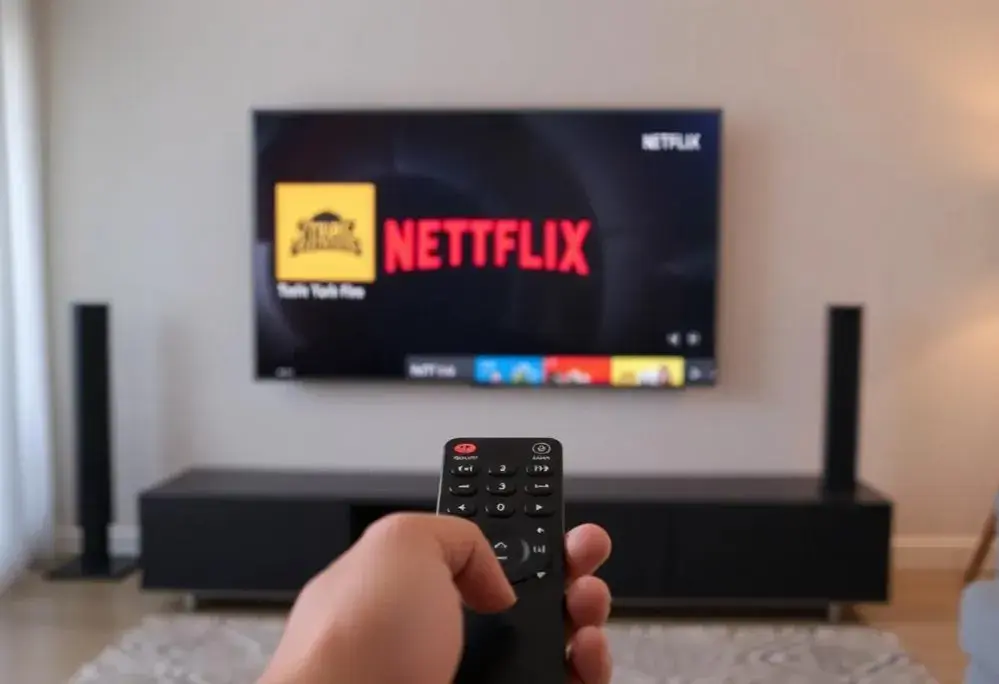
W dzisiejszych czasach telewizory Smart TV stały się bramą do świata rozrywki, a Netflix jest jednym z jej kluczowych elementów. Jeśli zastanawiasz się, jak zainstalować aplikację Netflix, założyć nowe konto i aktywować usługę bezpośrednio na swoim telewizorze, ten praktyczny poradnik krok po kroku jest właśnie dla Ciebie. Przeprowadzę Cię przez cały proces, uwzględniając różne modele telewizorów i potencjalne trudności, abyś mógł cieszyć się ulubionymi filmami i serialami bez zbędnego stresu.
Instalacja i aktywacja Netflix na telewizorze kompletny poradnik krok po kroku
- Aby rozpocząć, potrzebujesz telewizora Smart TV lub urządzenia zewnętrznego, stabilnego połączenia internetowego, aktywnego adresu e-mail i ważnej metody płatności.
- Na Smart TV zazwyczaj znajdziesz preinstalowaną aplikację Netflix; jeśli nie, pobierzesz ją ze sklepu z aplikacjami.
- Proces aktywacji może odbywać się bezpośrednio na telewizorze lub za pomocą kodu na stronie netflix.com/activate, co jest typowe dla starszych modeli.
- Netflix oferuje różne plany subskrypcyjne, różniące się jakością obrazu i liczbą jednoczesnych ekranów, a także wprowadził politykę "gospodarstwa domowego".
- Dla telewizorów bez funkcji Smart TV istnieją alternatywy, takie jak Google Chromecast, przystawki Smart TV (Apple TV, Xiaomi Mi Box) czy konsole do gier.
- Najczęstsze problemy to brak aplikacji na starszych TV, błędy aktywacji kodem, trudności z logowaniem czy zacinanie się obrazu, które często wynikają z połączenia internetowego.
Przygotuj się do oglądania: Co potrzebujesz przed instalacją Netflixa?
Zanim zagłębisz się w świat Netflixa, upewnij się, że Twój telewizor jest gotowy na to wyzwanie. Większość nowoczesnych telewizorów typu Smart TV, takich jak te od Samsunga, LG, Sony, Philips czy TCL, ma wbudowaną funkcję obsługi aplikacji streamingowych. Jeśli masz starszy model, sprawdź w instrukcji lub na stronie producenta, czy jest to Smart TV i czy wspiera aplikację Netflix. W przypadku braku tej funkcji nie martw się, istnieją skuteczne alternatywy, o których opowiem Ci później.
Kiedy już wiesz, że Twój telewizor jest kompatybilny, czas na sprawdzenie pozostałych niezbędnych elementów. Kluczowe jest stabilne połączenie z internetem najlepiej przez Wi-Fi lub kabel Ethernet, aby uniknąć zacinania się obrazu. Będziesz również potrzebować aktywnego adresu e-mail do założenia konta oraz ważnej metody płatności, takiej jak karta kredytowa/debetowa, konto PayPal, lub opcja płatności przez partnera, np. operatora komórkowego. Bez tych podstawowych rzeczy nie będziemy w stanie ruszyć dalej.

Instalacja Netflixa na Smart TV: Przewodnik krok po kroku
Instalacja Netflixa na nowoczesnym Smart TV to zazwyczaj bardzo prosty proces. Poniżej przedstawiam Ci kolejne kroki, które pomogą Ci szybko uruchomić aplikację.
Krok 1: Znajdź aplikację Netflix w swoim telewizorze
Wiele nowych telewizorów, zwłaszcza tych popularnych marek jak Samsung (system Tizen), LG (webOS) czy telewizory z Android TV/Google TV (Sony, Philips, TCL), ma aplikację Netflix preinstalowaną fabrycznie. Często znajdziesz ją bezpośrednio na ekranie głównym telewizora lub w dedykowanym panelu z aplikacjami. Poszukaj charakterystycznego czerwonego logo Netflixa.
Krok 2: Pobierz i zainstaluj aplikację ze sklepu (jeśli jej nie ma)
Jeśli nie widzisz aplikacji Netflix na ekranie głównym, musisz ją pobrać ze sklepu z aplikacjami Twojego telewizora. Wejdź do sklepu jego nazwa będzie zależała od producenta (np. Google Play Store dla Android TV, LG Content Store dla LG, Samsung Apps dla Samsunga). Wyszukaj "Netflix" za pomocą wbudowanej wyszukiwarki, a następnie wybierz opcję "Pobierz" lub "Zainstaluj". Aplikacja jest bezpłatna, więc nie musisz się martwić o dodatkowe koszty pobierania.Krok 3: Pierwsze uruchomienie i ekran powitalny
Po zainstalowaniu aplikacji uruchom ją. Zazwyczaj pojawi się ekran powitalny z dwiema głównymi opcjami: "Zaloguj się" lub "Załóż nowe konto". Jeśli masz już konto Netflix, wybierz opcję logowania. Jeśli jesteś nowym użytkownikiem, wybierz opcję założenia konta, a ja poprowadzę Cię przez ten proces w kolejnej sekcji.
Rejestracja konta Netflix na telewizorze: Prosta instrukcja
Założenie nowego konta Netflix bezpośrednio na telewizorze jest intuicyjne, choć wymaga kilku kroków. Pamiętaj, że zawsze możesz rozpocząć rejestrację na komputerze lub telefonie, a następnie zalogować się na telewizorze.
Jak wybrać idealny plan subskrypcji dla siebie? Porównanie opcji
Netflix oferuje kilka planów subskrypcyjnych, które różnią się ceną, jakością obrazu i liczbą ekranów, na których możesz oglądać jednocześnie. W Polsce zazwyczaj dostępne są:
- Plan Podstawowy: Najtańszy, zazwyczaj oferuje jakość SD (standardowa rozdzielczość) i oglądanie na jednym ekranie.
- Plan Standard: Umożliwia oglądanie w jakości Full HD (wysoka rozdzielczość) na dwóch ekranach jednocześnie.
- Plan Premium: Najdroższy, oferuje jakość Ultra HD/4K (najwyższa rozdzielczość) i oglądanie na czterech ekranach jednocześnie.
Wprowadzanie danych: e-mail, hasło i informacje o płatności
Po wybraniu planu zostaniesz poproszony o podanie swojego adresu e-mail, który będzie służył jako nazwa użytkownika, oraz o utworzenie silnego hasła. Następnie nadejdzie czas na konfigurację metody płatności. Będziesz musiał wprowadzić dane swojej karty kredytowej/debetowej, dane konta PayPal lub wybrać inną dostępną opcję, taką jak płatność przez operatora. Upewnij się, że wszystkie dane są poprawne, aby uniknąć problemów z aktywacją usługi.
Finalizacja rejestracji i tworzenie pierwszych profili użytkowników
Po pomyślnym wprowadzeniu danych i potwierdzeniu płatności, Twoje konto Netflix zostanie aktywowane. Zostaniesz przeniesiony do ekranu, na którym możesz utworzyć pierwsze profile użytkowników. To świetna funkcja, która pozwala każdemu domownikowi mieć swoją spersonalizowaną listę "Moja lista", historię oglądania i rekomendacje. Możesz stworzyć profil dla siebie, dla dzieci (z odpowiednimi ograniczeniami wiekowymi) i dla innych członków rodziny. Gratulacje, właśnie założyłeś konto Netflix!

Netflix bez Smart TV? Poznaj alternatywne rozwiązania
Nie każdy telewizor posiada funkcje Smart TV, ale to wcale nie oznacza, że musisz rezygnować z Netflixa! Istnieje wiele sprytnych sposobów, aby przekształcić nawet starszy telewizor w centrum rozrywki. Jako Marcel Krajewski, chętnie podpowiem Ci, jak to zrobić.
Google Chromecast: Jak w kilku krokach przenieść Netflixa z telefonu na TV?
Google Chromecast to jedno z najpopularniejszych i najprostszych rozwiązań. To małe urządzenie podłączane do portu HDMI w telewizorze. Działa na zasadzie "przesyłania" treści z Twojego smartfona, tabletu lub komputera na duży ekran. Wystarczy, że zainstalujesz aplikację Netflix na swoim telefonie, wybierzesz film lub serial, a następnie klikniesz ikonę "rzutowania" (mały prostokąt z symbolem Wi-Fi) i wybierzesz swój Chromecast. Treść natychmiast pojawi się na telewizorze, a telefon stanie się pilotem.
Przystawki Smart TV (Apple TV, Xiaomi Mi Box): Zamień stary TV w centrum rozrywki
Inną, bardziej rozbudowaną opcją są przystawki Smart TV, takie jak Apple TV, Xiaomi Mi Box, czy Amazon Fire TV Stick. To urządzenia, które podłącza się do telewizora za pomocą kabla HDMI i które posiadają własny system operacyjny oraz dostęp do sklepów z aplikacjami. Działają podobnie jak Smart TV instalujesz na nich aplikację Netflix, logujesz się i masz pełny dostęp do biblioteki. To doskonałe rozwiązanie, jeśli chcesz dodać wiele funkcji Smart TV do swojego starszego odbiornika, a nie tylko Netflixa.Netflix na konsoli do gier: Poradnik dla posiadaczy PlayStation i Xbox
Jeśli jesteś posiadaczem konsoli do gier, takiej jak PlayStation 4, PlayStation 5, Xbox One, Xbox Series X lub Xbox Series S, masz już gotowe centrum multimedialne. Wszystkie te konsole oferują aplikację Netflix, którą możesz pobrać ze sklepu systemowego (np. PlayStation Store, Microsoft Store). Po zainstalowaniu i zalogowaniu się, możesz oglądać filmy i seriale na swoim telewizorze, korzystając z pada jako pilota. To wygodne rozwiązanie, które nie wymaga zakupu dodatkowych urządzeń.

Problemy z Netflixem? Szybkie rozwiązania najczęstszych błędów
Nawet z najlepszymi technologiami zdarzają się czasem problemy. Jako Marcel Krajewski, przygotowałem dla Ciebie listę najczęstszych błędów i ich szybkich rozwiązań, abyś mógł bez przeszkód cieszyć się swoją rozrywką.
Aplikacja Netflix nie działa lub nie chce się uruchomić co teraz?
Jeśli aplikacja Netflix nie działa, nie chce się uruchomić lub nie ma jej w sklepie, przyczyn może być kilka. Po pierwsze, sprawdź, czy Twój telewizor nie jest zbyt stary niektóre starsze modele mogą nie być już wspierane. Jeśli widzisz komunikat "Urządzenie nie jest zgodne z aplikacją", niestety oznacza to, że Twój telewizor nie spełnia minimalnych wymagań. W takim przypadku rozważ użycie jednej z alternatyw, o których pisałem wcześniej (Chromecast, przystawka Smart TV, konsola). Czasami pomaga również ponowne uruchomienie telewizora (wyłączenie z prądu na minutę) lub odinstalowanie i ponowna instalacja aplikacji.
Jak postępować, gdy telewizor prosi o kod aktywacyjny?
Niektóre urządzenia, zwłaszcza starsze telewizory Smart TV lub niektóre przystawki, mogą prosić o kod aktywacyjny zamiast bezpośredniego logowania. To normalne! Na ekranie telewizora zobaczysz unikalny kod. W takiej sytuacji musisz:
- Otworzyć przeglądarkę internetową na innym urządzeniu (komputerze, smartfonie, tablecie).
- Wejść na stronę netflix.com/activate.
- Wpisać kod wyświetlony na ekranie telewizora w odpowiednie pole.
- Kliknąć "Aktywuj".
Problemy z logowaniem i płatnością jak szybko je rozwiązać?
Problemy z logowaniem są często związane z zapomnianym hasłem. Jeśli telewizor "nie pamięta" hasła lub nie możesz się zalogować, skorzystaj z opcji "Nie pamiętasz hasła?" na stronie logowania Netflixa i zresetuj je za pomocą adresu e-mail. Jeśli obraz się zacina lub jest słabej jakości, najczęściej winne jest niestabilne połączenie internetowe. Spróbuj zresetować router, sprawdzić prędkość internetu lub, jeśli to możliwe, podłączyć telewizor kablem Ethernet. Trudności z konfiguracją płatności mogą wynikać z błędnie wprowadzonych danych karty, jej wygaśnięcia lub braku środków. Upewnij się, że wszystkie dane są poprawne i że karta jest aktywna.
Zarządzanie kontem Netflix na TV: Praktyczne wskazówki
Po pomyślnej instalacji i aktywacji Netflixa, warto poznać kilka praktycznych wskazówek dotyczących zarządzania kontem bezpośrednio z poziomu telewizora. To pozwoli Ci w pełni wykorzystać potencjał platformy i dostosować ją do potrzeb całej rodziny.
Jak dodawać i edytować profile dla całej rodziny?
Netflix pozwala na tworzenie wielu profili użytkowników w ramach jednego konta, co jest niezwykle wygodne. Aby dodać nowy profil lub edytować istniejący, zazwyczaj musisz przejść na ekran wyboru profili (po uruchomieniu aplikacji) i wybrać opcję "Zarządzaj profilami" lub ikonę "Dodaj profil". Możesz tam nadać nazwę profilowi, wybrać ikonę, a także ustawić preferencje językowe. Dzięki temu każdy domownik ma swoją spersonalizowaną przestrzeń z własnymi rekomendacjami i listą do obejrzenia.
Kontrola rodzicielska: Jak zabezpieczyć treści dla najmłodszych?
Bezpieczeństwo dzieci w internecie jest priorytetem, dlatego Netflix oferuje rozbudowane narzędzia kontroli rodzicielskiej. Z poziomu telewizora (lub, co wygodniejsze, przez stronę internetową Netflixa w przeglądarce) możesz ustawić ograniczenia wiekowe dla poszczególnych profili. Na przykład, możesz stworzyć profil "Dzieci" i ustawić, aby wyświetlały się na nim tylko treści odpowiednie dla wieku 7+, blokując dostęp do filmów i seriali przeznaczonych dla starszych widzów. Możesz również ustawić kod PIN, który będzie wymagany do oglądania treści powyżej określonej kategorii wiekowej.
Przeczytaj również: Telewizor 4K nie działa? Kompletny poradnik rozwiązań!
Zrozumienie "gospodarstwa domowego Netflix" i zarządzanie urządzeniami
W ostatnich latach Netflix wprowadził politykę "gospodarstwa domowego Netflix", która ma na celu ograniczenie współdzielenia konta poza jednym adresem zamieszkania. Oznacza to, że wszystkie urządzenia korzystające z konta powinny być połączone z tą samą siecią domową. Jeśli chcesz udostępnić dostęp osobie spoza Twojego gospodarstwa domowego, Netflix oferuje opcję dodania dodatkowego użytkownika za opłatą. Z poziomu ustawień konta (najlepiej przez przeglądarkę) możesz również zarządzać urządzeniami, które są zalogowane do Twojego konta, np. wylogować te, z których już nie korzystasz lub które wydają Ci się podejrzane.
