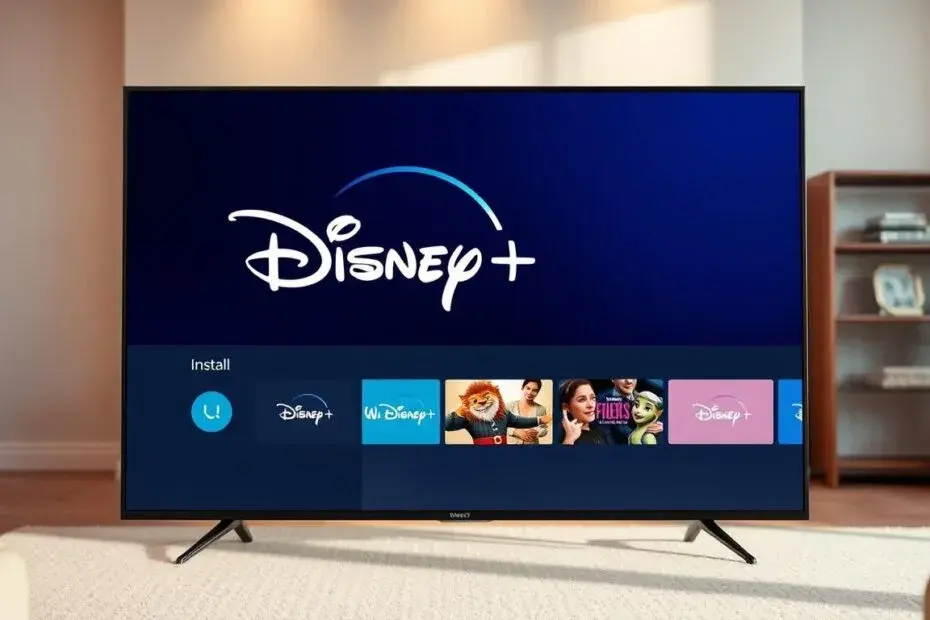
W tym artykule znajdziesz kompleksowy przewodnik, który krok po kroku pokaże Ci, jak zainstalować aplikację Disney+ na telewizorze Sony. Dowiesz się, jak sprawdzić kompatybilność swojego urządzenia, rozwiązać najczęstsze problemy oraz poznać alternatywne metody oglądania dla starszych modeli TV. Moim celem jest przeprowadzenie Cię przez ten proces w sposób maksymalnie prosty i zrozumiały, abyś mógł/mogła cieszyć się ulubionymi treściami bez zbędnych komplikacji.
Instalacja Disney+ na telewizorze Sony szybki przewodnik po kluczowych informacjach
- Aplikacja Disney+ jest kompatybilna z telewizorami Sony wyposażonymi w system Android TV lub Google TV (modele od 2016 roku).
- Główna metoda instalacji to pobranie aplikacji ze sklepu Google Play, co wymaga połączenia z internetem i zalogowania na konto Google.
- Kluczowe dla prawidłowego działania jest posiadanie aktualnej wersji oprogramowania systemowego telewizora.
- Najczęstsze problemy (brak aplikacji, błędy instalacji, zacinanie się) można rozwiązać poprzez aktualizację systemu, zwolnienie miejsca lub ponowne uruchomienie/instalację aplikacji.
- Dla telewizorów Sony bez Android TV istnieją alternatywy, takie jak przystawki SMART TV (Chromecast), konsole do gier lub podłączenie laptopa przez HDMI.
Android TV / Google TV: System, który otwiera drzwi do Disney+
Zacznijmy od podstaw: aby móc zainstalować Disney+ bezpośrednio na telewizorze Sony, Twoje urządzenie musi być wyposażone w system operacyjny Android TV lub Google TV. To właśnie te platformy, bazujące na Androidzie, dają dostęp do sklepu Google Play, który jest niczym innym jak cyfrowym centrum, z którego pobierasz wszystkie aplikacje w tym oczywiście Disney+. Telewizory Sony z Android TV/Google TV to zazwyczaj modele wyprodukowane po 2016 roku. Jeśli Twój telewizor jest starszy lub korzysta z innego, autorskiego systemu Sony, nie martw się w dalszej części artykułu przedstawię sprawdzone alternatywy.
Jak w prosty sposób sprawdzić model i wersję oprogramowania w Twoim Sony?
Zanim przejdziemy do instalacji, warto upewnić się, jaki model telewizora posiadasz i czy jego oprogramowanie jest aktualne. To kluczowe, ponieważ przestarzały system bywa najczęstszą przyczyną problemów. Oto jak to sprawdzić:
- Na pilocie naciśnij przycisk HOME lub SZYBKIE USTAWIENIA (ikona zębatki).
- Przejdź do Ustawień (zazwyczaj na dole listy lub w prawym górnym rogu).
- W menu Ustawień wybierz opcję System (lub Urządzenie/Preferencje urządzenia, w zależności od wersji Androida).
- Następnie znajdź i wybierz Informacje (lub Informacje o urządzeniu).
- Tutaj zobaczysz model swojego telewizora oraz wersję systemu operacyjnego Android. W tej sekcji często znajduje się też opcja Aktualizacja oprogramowania systemowego upewnij się, że masz najnowszą wersję!
Instalacja Disney+ na telewizorze Sony: Przewodnik krok po kroku
Jeśli Twój telewizor Sony działa na Android TV lub Google TV, proces instalacji Disney+ jest naprawdę prosty i intuicyjny. Przeprowadzę Cię przez każdy etap, abyś bez problemu mógł/mogła cieszyć się ulubionymi filmami i serialami. Gotowy/gotowa? Zaczynamy!

Krok 1: Połączenie z internetem i logowanie do konta Google
Aby pobrać jakąkolwiek aplikację ze sklepu Google Play, Twój telewizor musi być podłączony do internetu. Upewnij się, że połączenie Wi-Fi jest stabilne lub, jeśli to możliwe, użyj kabla Ethernet, co zawsze gwarantuje większą niezawodność. Dodatkowo, aby uzyskać dostęp do sklepu Google Play, musisz być zalogowany/a na swoje konto Google. Jeśli jeszcze tego nie zrobiłeś/aś podczas pierwszej konfiguracji telewizora, system poprosi Cię o to przy próbie otwarcia sklepu. To standardowa procedura, której nie da się ominąć.
Krok 2: Odszukanie aplikacji Disney+ w sklepie Google Play
Gdy masz już stabilne połączenie z internetem i jesteś zalogowany/a na konto Google, czas na znalezienie aplikacji Disney+:- Na pilocie naciśnij przycisk HOME, aby przejść do ekranu głównego telewizora.
- Przewiń ekran w dół lub w prawo, aż znajdziesz ikonę Google Play Store (zazwyczaj jest to kolorowy trójkąt). Wybierz ją.
- Po otwarciu sklepu Google Play, użyj funkcji wyszukiwania. Zazwyczaj jest to ikona lupy w górnym rogu ekranu.
- Wpisz "Disney+" (lub "Disney Plus") za pomocą klawiatury ekranowej i naciśnij Enter lub ikonę wyszukiwania.
Krok 3: Prawidłowa instalacja i pierwsze uruchomienie aplikacji
Po znalezieniu aplikacji Disney+ w sklepie Google Play, dalsze kroki są już bardzo proste:
- Z wyników wyszukiwania wybierz oficjalną aplikację Disney+. Upewnij się, że to ta właściwa, sprawdzając ikonę i nazwę wydawcy.
- Na stronie aplikacji kliknij przycisk Zainstaluj.
- Poczekaj, aż aplikacja zostanie pobrana i zainstalowana. Czas ten zależy od szybkości Twojego połączenia internetowego i wydajności telewizora.
- Po zakończeniu instalacji przycisk "Zainstaluj" zmieni się na "Otwórz". Możesz kliknąć go, aby uruchomić aplikację po raz pierwszy, lub znaleźć nową ikonę Disney+ na ekranie głównym telewizora.
Krok 4: Logowanie do Disney+ i rozpoczęcie seansu
Ostatni, ale równie ważny krok to zalogowanie się do aplikacji Disney+:
- Po uruchomieniu aplikacji Disney+ na telewizorze zobaczysz ekran logowania.
- Wprowadź swoje dane do logowania (adres e-mail i hasło), których używasz do swojego konta Disney+.
- Pamiętaj, że Disney+ jest usługą płatną i wymaga aktywnej subskrypcji. Jeśli jej nie masz, aplikacja poprowadzi Cię przez proces jej aktywacji lub zakupienia.
- Po pomyślnym zalogowaniu możesz już przeglądać bogatą bibliotekę treści i rozpocząć swój seans!
Problemy z Disney+ na Sony? Sprawdź najczęstsze błędy i rozwiązania
Nawet przy tak prostych procesach jak instalacja aplikacji, czasem zdarzają się niespodzianki. Jeśli napotkałeś/aś na problemy z Disney+ na swoim telewizorze Sony, nie panikuj. Wiele typowych błędów ma proste rozwiązania, które zaraz Ci przedstawię. Jako Marcel, często spotykam się z podobnymi wyzwaniami i wiem, że cierpliwość i systematyczne podejście to klucz do sukcesu.
Problem: Nie widzę aplikacji Disney+ w sklepie. Co teraz?
To jeden z najczęstszych problemów. Jeśli po wyszukaniu "Disney+" w sklepie Google Play aplikacja się nie pojawia, najprawdopodobniej przyczyną jest nieaktualne oprogramowanie systemowe telewizora. Disney+ wymaga pewnej wersji Android TV, a starsze systemy mogą nie być z nią kompatybilne. Innym, rzadszym powodem, mogą być problemy z regionalizacją konta Google, choć to dotyczy głównie użytkowników, którzy zmieniali kraj zamieszkania lub korzystają z VPN. Oto co możesz zrobić:
- Aktualizacja oprogramowania telewizora: Wróć do sekcji "Jak w prosty sposób sprawdzić model i wersję oprogramowania w Twoim Sony?" i upewnij się, że Twój telewizor ma zainstalowaną najnowszą dostępną aktualizację systemu. To często rozwiązuje problem.
- Weryfikacja ustawień regionu konta Google: Upewnij się, że region Twojego konta Google (tego, na które jesteś zalogowany/a na telewizorze) jest zgodny z regionem, w którym Disney+ jest dostępny. Możesz to sprawdzić w ustawieniach konta Google na komputerze.
Problem: Instalacja zatrzymuje się lub wyświetla błąd jak zwolnić miejsce?
Błędy podczas instalacji, takie jak zatrzymanie postępu lub komunikat o braku miejsca, są zazwyczaj spowodowane niewystarczającą ilością wolnej pamięci wewnętrznej w telewizorze. Aplikacje, podobnie jak na smartfonie, zajmują miejsce, a telewizory mają ograniczoną pamięć. Aby zwolnić miejsce:
Przejdź do Ustawień > Aplikacje. Przejrzyj listę zainstalowanych aplikacji i odinstaluj te, których nie używasz. Szczególnie duże są gry lub inne aplikacje streamingowe. Każde zwolnione megabajty mogą pomóc w pomyślnej instalacji Disney+.
Problem: Aplikacja zacina się lub nie chce się uruchomić po instalacji
Po udanej instalacji, aplikacja Disney+ może czasem sprawiać problemy zacinać się, wolno ładować lub w ogóle się nie uruchamiać. Oto sprawdzone metody, które często pomagają:
- Ponowne uruchomienie telewizora: To klasyczne, ale niezwykle skuteczne rozwiązanie. Zamiast tylko wyłączać telewizor pilotem, wykonaj tzw. "miękki reset". Przytrzymaj przycisk zasilania na pilocie przez kilka sekund, aż pojawi się opcja "Ponowne uruchomienie" lub telewizor całkowicie się wyłączy i uruchomi ponownie.
- Wyczyszczenie pamięci podręcznej (cache) aplikacji: Pamięć podręczna to tymczasowe pliki, które mogą się uszkodzić. Przejdź do Ustawień > Aplikacje > Disney+ > Wyczyść pamięć podręczną. To nie usunie Twoich danych logowania, ale może poprawić działanie.
- Ponowna instalacja aplikacji: Jeśli powyższe kroki nie pomogły, spróbuj odinstalować aplikację Disney+ (Ustawienia > Aplikacje > Disney+ > Odinstaluj), a następnie zainstalować ją ponownie ze sklepu Google Play.
Telewizor Sony bez Android TV? Poznaj sprawdzone alternatywy
Rozumiem, że nie każdy ma najnowszy model telewizora Sony z Android TV. Jeśli Twój telewizor nie posiada tego systemu, nie oznacza to wcale, że musisz rezygnować z oglądania Disney+! Istnieje wiele skutecznych i często bardzo prostych sposobów, aby przenieść magię Disney+ na Twój ekran. Przyjrzyjmy się najlepszym alternatywom.

Chromecast i inne przystawki SMART: Najpopularniejsze rozwiązanie
Przystawki SMART TV to małe urządzenia, które podłącza się do portu HDMI w telewizorze, zamieniając go w pełnoprawny telewizor "smart". Są to zazwyczaj bardzo wydajne i niedrogie rozwiązania. Po podłączeniu i skonfigurowaniu (co jest bardzo proste), uzyskujesz dostęp do sklepu z aplikacjami (często Google Play) i możesz pobrać Disney+.- Chromecast z Google TV: Moim zdaniem to jedno z najlepszych rozwiązań. Działa jak pełnoprawny system Android TV, ale w formie małej przystawki.
- Xiaomi Mi Box: Kolejna popularna opcja z Android TV na pokładzie.
- Apple TV: Idealne dla użytkowników ekosystemu Apple, ale działa świetnie z każdą marką TV.
- Amazon Fire TV Stick: Alternatywa od Amazona, również z dostępem do Disney+.
Konsola PlayStation lub Xbox jako Twoje centrum rozrywki
Jeśli jesteś graczem, masz już w domu potężne centrum multimedialne! Konsole do gier, takie jak PlayStation 4, PlayStation 5, Xbox One czy Xbox Series X/S, posiadają dedykowane aplikacje dla większości usług streamingowych, w tym oczywiście Disney+. Wystarczy wejść do sklepu z aplikacjami na swojej konsoli, wyszukać Disney+, pobrać i zalogować się. To bardzo wygodne rozwiązanie, które wykorzystuje już posiadany sprzęt.
Stary, dobry kabel HDMI: Jak podłączyć laptopa do telewizora?
Najprostsze i najbardziej uniwersalne rozwiązanie, które zadziała z praktycznie każdym telewizorem i laptopem, to podłączenie ich za pomocą kabla HDMI. W ten sposób możesz wyświetlać obraz z laptopa (na którym odtwarzasz Disney+ przez przeglądarkę) bezpośrednio na dużym ekranie telewizora. Oto jak to zrobić:
- Podłącz jeden koniec kabla HDMI do portu HDMI w laptopie, a drugi do wolnego portu HDMI w telewizorze Sony.
- Na telewizorze, za pomocą pilota, wybierz odpowiednie wejście HDMI (np. HDMI 1, HDMI 2), do którego podłączyłeś/aś laptopa.
- Obraz z laptopa powinien pojawić się na ekranie telewizora. W razie potrzeby, w ustawieniach wyświetlania laptopa możesz skonfigurować tryb klonowania ekranu lub rozszerzenia pulpitu.
- Otwórz przeglądarkę internetową na laptopie, przejdź na stronę Disney+ i rozpocznij seans.
Optymalizacja Disney+ na Twoim Sony: Wskazówki dla najlepszej jakości
Zainstalowanie Disney+ to jedno, ale cieszenie się najlepszą możliwą jakością obrazu i dźwięku to już inna sprawa. Telewizory Sony, zwłaszcza te z wyższej półki, oferują fantastyczne wrażenia wizualne i dźwiękowe. Chcę Ci pokazać, jak upewnić się, że w pełni wykorzystujesz potencjał swojego sprzętu, oglądając Disney+ w 4K i z dźwiękiem Dolby Atmos.
Jak upewnić się, że oglądasz w 4K i z dźwiękiem Dolby Atmos?
Aby cieszyć się najwyższą jakością, musisz spełnić kilka warunków. Oto lista kontrolna:
- Telewizor kompatybilny z 4K/HDR i Dolby Atmos: Upewnij się, że Twój telewizor Sony obsługuje te technologie. Większość nowszych modeli Bravia z Android TV/Google TV to potrafi.
- Aktywna subskrypcja Disney+ Premium: Sprawdź, czy Twoja subskrypcja Disney+ obejmuje dostęp do treści w 4K i Dolby Atmos. Zazwyczaj jest to standard w wyższych planach.
- Szybkie i stabilne połączenie internetowe: Do streamowania 4K potrzebujesz co najmniej 25 Mbps. Do Dolby Atmos wystarczy nieco mniej, ale stabilność jest kluczowa.
- Ustawienia telewizora: W menu ustawień obrazu telewizora upewnij się, że tryb obrazu jest ustawiony na "Standardowy", "Film" lub "Użytkownika", a opcje takie jak "HDMI Enhanced Format" (dla portu, do którego podłączony jest soundbar/amplituner, jeśli używasz) są włączone. Sprawdź też ustawienia dźwięku, aby upewnić się, że telewizor może przesyłać sygnał Dolby Atmos (np. przez eARC).
- Sprawdź w aplikacji Disney+: Podczas odtwarzania filmu lub serialu, w szczegółach treści lub w menu odtwarzania, powinny pojawić się ikony wskazujące na dostępność 4K/HDR i Dolby Atmos. Jeśli ich nie ma, sprawdź powyższe punkty.
Przeczytaj również: Jaki kabel do TV z telefonu? USB-C, MHL, Lightning - poradnik
Szybkie triki na poprawę płynności działania aplikacji
Nawet na dobrym sprzęcie aplikacje mogą czasem działać wolniej. Oto kilka prostych trików, które pomogą poprawić płynność działania Disney+:
- Zapewnij stabilne połączenie Wi-Fi: Jeśli to możliwe, korzystaj z pasma 5 GHz, które jest szybsze (choć ma mniejszy zasięg) lub, co najlepsze, podłącz telewizor kablem Ethernet.
- Zamykaj inne aplikacje działające w tle: Telewizory z Android TV/Google TV mogą mieć uruchomione inne aplikacje w tle, które zużywają pamięć i moc obliczeniową. Regularnie zamykaj nieużywane aplikacje.
- Regularnie aktualizuj oprogramowanie TV: Producent często wydaje aktualizacje, które poprawiają wydajność i stabilność systemu oraz aplikacji.
- Unikaj zbyt wielu urządzeń podłączonych do tej samej sieci: Jeśli wiele osób streamuje, gra online lub pobiera pliki w tym samym czasie, może to spowolnić Twoje połączenie i wpłynąć na jakość streamingu.
