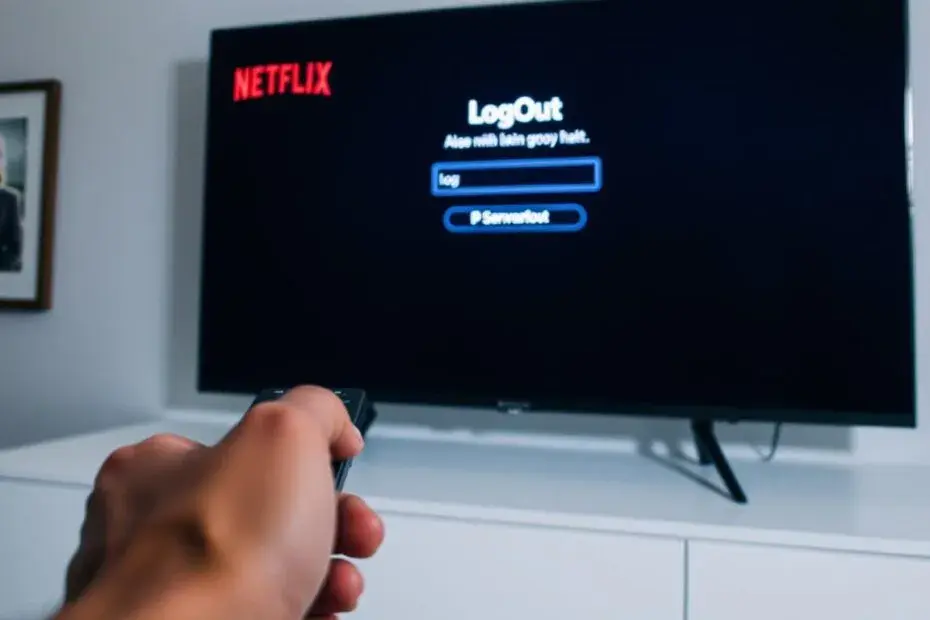
Wylogowanie z Netflixa na TV: proste kroki i alternatywne metody
- Standardowa metoda wylogowania z Netflixa na telewizorze polega na przejściu do menu aplikacji i wybraniu opcji "Uzyskaj pomoc", a następnie "Wyloguj się".
- Jeśli opcja wylogowania jest niewidoczna, można skorzystać z uniwersalnej kombinacji przycisków na pilocie (Góra, Góra, Dół, Dół, Lewo, Prawo, Lewo, Prawo, Góra, Góra, Góra, Góra), aby uzyskać dostęp do ukrytego menu.
- Wylogowanie zdalne, dostępne przez stronę netflix.com w przeglądarce, jest idealne, gdy nie masz fizycznego dostępu do telewizora, umożliwiając wylogowanie pojedynczego urządzenia lub wszystkich jednocześnie.
- Proces wylogowania jest bardzo podobny na większości popularnych systemów Smart TV (Tizen, webOS, Android TV), choć Android TV oferuje dodatkową możliwość wyczyszczenia danych aplikacji.
- W przypadku problemów z aplikacją, restart telewizora, sprawdzenie aktualizacji lub ostatecznie zmiana hasła do konta mogą pomóc w wymuszeniu wylogowania.
Zabezpiecz swoje konto: kluczowy powód, o którym łatwo zapomnieć
Dla mnie, jako osoby dbającej o bezpieczeństwo danych, wylogowanie się z Netflixa to podstawa. Pomyśl o tym: jeśli telewizor jest współdzielony z innymi domownikami, gośćmi, a nawet jeśli po prostu nie chcesz, aby ktoś przypadkowo miał dostęp do Twojego profilu, wylogowanie jest niezbędne. Chroni to Twoje konto przed nieautoryzowanym dostępem i zapobiega sytuacji, w której ktoś mógłby przeglądać Twoją historię oglądania lub, co gorsza, zmieniać ustawienia konta.
Gdy sprzedajesz telewizor lub korzystasz z niego w hotelu
Są sytuacje, w których wylogowanie się z Netflixa staje się absolutnym priorytetem. Wyobraź sobie, że sprzedajesz swój telewizor zostawienie na nim zalogowanego konta to prosta droga do udostępnienia Twojego abonamentu nowemu właścicielowi. Podobnie, jeśli korzystasz z telewizora w hotelu, wynajmowanym mieszkaniu czy u znajomych, zawsze pamiętaj o wylogowaniu. To proste działanie, które chroni Twoją prywatność i finanse, zapobiegając niechcianemu korzystaniu z Twojego abonamentu.
Prosty sposób na rozwiązanie problemów z aplikacją
Wylogowanie się i ponowne zalogowanie to także sprawdzony sposób na rozwiązanie wielu drobnych problemów z aplikacją Netflix. Czasem zdarza się, że aplikacja się zawiesza, nie ładuje treści poprawnie, albo występują inne, irytujące błędy. W takich przypadkach, zanim sięgniesz po bardziej skomplikowane rozwiązania, spróbuj się wylogować i zalogować ponownie. Często to proste działanie odświeża dane aplikacji i przywraca ją do pełnej sprawności.

Najszybsza metoda wylogowania: instrukcja krok po kroku
Wejdź do aplikacji Netflix i otwórz menu nawigacyjne
Pierwszym krokiem jest oczywiście uruchomienie aplikacji Netflix na Twoim telewizorze. Gdy już znajdziesz się na ekranie głównym, musisz otworzyć menu nawigacyjne. Zazwyczaj robi się to, nawigując w lewo za pomocą strzałek na pilocie. Na ekranie powinny pojawić się opcje takie jak "Szukaj", "Strona główna", "Seriale", "Filmy" i inne.
Gdzie Netflix ukrył opcję wylogowania? Szukaj w "Uzyskaj pomoc"
To jest często ten moment, który zaskakuje wielu użytkowników. Zamiast szukać opcji "Wyloguj się" w standardowych ustawieniach konta, Netflix zazwyczaj umieszcza ją w sekcji pomocy. Przewiń menu nawigacyjne w dół, aż znajdziesz opcję o nazwie "Uzyskaj pomoc" (lub "Pomoc", "Get Help"). Wybierz ją.
Potwierdzenie wylogowania: ostatni krok do wolności
Po wejściu do sekcji "Uzyskaj pomoc" zobaczysz listę różnych opcji. Przewiń ją na sam dół. Tam, często nieco ukryta, powinna znajdować się opcja "Wyloguj się" (lub "Sign out"). Wybierz ją. Aplikacja poprosi Cię o potwierdzenie, czy na pewno chcesz się wylogować. Potwierdź, a Twoje konto zostanie pomyślnie wylogowane z telewizora.
Co zrobić, gdy opcja wylogowania jest niewidoczna? Tajna broń w Twoim pilocie
Czy Twój telewizor jest inny? Sprawdź w "Ustawieniach"
Czasami zdarza się, że interfejs Netflixa na różnych modelach telewizorów lub w starszych wersjach aplikacji może się nieco różnić. Zanim przejdziesz do bardziej zaawansowanych metod, warto sprawdzić, czy opcja wylogowania nie jest po prostu ukryta w innej sekcji, na przykład w ogólnych "Ustawieniach" lub pod zakładką "Konto", dostępną bezpośrednio z głównego menu Netflixa.
Uniwersalna kombinacja przycisków, która działa na każdym TV
Jeśli standardowa metoda zawodzi, mam dla Ciebie prawdziwą "tajną broń". Netflix udostępnia uniwersalną kombinację przycisków na pilocie, która wywołuje ukryte menu serwisowe aplikacji. Upewnij się, że jesteś na ekranie głównym Netflixa (nie w sekcji "Uzyskaj pomoc"), a następnie szybko i precyzyjnie wprowadź następującą sekwencję na pilocie: Góra, Góra, Dół, Dół, Lewo, Prawo, Lewo, Prawo, Góra, Góra, Góra, Góra. Ta kombinacja powinna otworzyć specjalne menu.
Jak odczytać ukryte menu i wybrać właściwą opcję?
Po wprowadzeniu kombinacji pojawi się ukryte menu. Będzie ono zawierało kilka opcji, które mogą różnić się w zależności od wersji aplikacji, ale zazwyczaj znajdziesz tam coś w rodzaju "Wyloguj się" (Sign out), "Zacznij od nowa" (Start Over) lub "Dezaktywuj" (Deactivate). Wybierz jedną z tych opcji, aby skutecznie wylogować swoje konto z telewizora. Pamiętaj, aby czytać uważnie, bo interfejs tego menu może być mniej intuicyjny niż standardowy.

Jak wylogować się z Netflixa na telewizorze, gdy nie masz do niego dostępu?
Zdalne wylogowanie przez przeglądarkę: idealne rozwiązanie po wyjeździe z hotelu
Co zrobić, gdy zorientujesz się, że zapomniałeś wylogować się z Netflixa na telewizorze w hotelu, u znajomych, albo co gorsza, po sprzedaży urządzenia? Bez obaw! Netflix oferuje bardzo wygodną funkcję zdalnego wylogowania za pośrednictwem przeglądarki internetowej. To najskuteczniejsza metoda, gdy nie masz fizycznego dostępu do telewizora.
Krok po kroku: logowanie na stronie Netflix i zarządzanie urządzeniami
Aby zdalnie wylogować swoje konto z telewizora:
- Wejdź na stronę netflix.com w przeglądarce na komputerze lub telefonie i zaloguj się na swoje konto.
- Po zalogowaniu najedź kursorem na ikonę swojego profilu w prawym górnym rogu ekranu, a następnie wybierz opcję "Konto".
- W sekcji "Bezpieczeństwo i prywatność" znajdź opcję "Zarządzaj dostępem i urządzeniami" i kliknij ją.
Czy wybrać wylogowanie jednego urządzenia, czy wszystkich naraz?
W sekcji "Zarządzaj dostępem i urządzeniami" zobaczysz listę wszystkich urządzeń, na których Twoje konto Netflix jest obecnie zalogowane. Możesz tam wylogować pojedyncze, wybrane urządzenie, klikając przycisk "Wyloguj" obok jego nazwy. Jeśli jednak chcesz mieć pewność, że Twoje konto jest zabezpieczone na wszystkich frontach, możesz wybrać opcję "Wyloguj się ze wszystkich urządzeń". To szczególnie przydatne, gdy masz podejrzenia, że ktoś niepowołany mógł uzyskać dostęp do Twojego konta.
Pamiętaj o cierpliwości: ile czasu trwa zdalne wylogowanie?
Ważna informacja: jeśli zdecydujesz się na opcję "Wyloguj się ze wszystkich urządzeń", pamiętaj, że proces ten nie zawsze jest natychmiastowy. Netflix informuje, że może to potrwać do 8 godzin. Wynika to z mechanizmów synchronizacji i buforowania danych. Miej to na uwadze, aby nie denerwować się, jeśli urządzenie nie wyloguje się od razu.
Wylogowanie na popularnych systemach Smart TV: czy są jakieś różnice?
Samsung (Tizen) i LG (webOS): czy proces wygląda identycznie?
Jeśli posiadasz telewizor Samsung z systemem Tizen lub LG z systemem webOS, mam dla Ciebie dobrą wiadomość: proces wylogowania z Netflixa jest na nich bardzo zbliżony do standardowej metody, którą opisałem na początku. Opcja "Uzyskaj pomoc" i "Wyloguj się" znajduje się w podobnym miejscu, więc nie powinieneś napotkać większych trudności. Interfejsy tych systemów są dość intuicyjne i ujednolicone.
Telewizory z Android TV i Google TV (Sony, Philips, TCL): dodatkowa możliwość
W przypadku telewizorów wyposażonych w system Android TV lub Google TV (takich marek jak Sony, Philips, TCL czy Xiaomi), oprócz standardowej metody przez aplikację Netflix, masz dodatkową, bardzo skuteczną możliwość wylogowania. Możesz wejść w ustawienia systemowe telewizora, znaleźć listę zainstalowanych aplikacji, wybrać Netflix, a następnie opcję "Wyczyść dane" lub "Wyczyść pamięć podręczną". To działanie skutecznie usunie wszystkie dane konta z aplikacji, wymuszając wylogowanie i konieczność ponownego logowania.
Problemy nie znikają? Oto plan awaryjny
Restart telewizora: najprostsze, a często najskuteczniejsze rozwiązanie
Jeśli napotykasz problemy z aplikacją Netflix, która nie reaguje, zawiesza się lub nie pozwala się wylogować, zawsze zacznij od najprostszego rozwiązania: zrestartuj telewizor. Nie chodzi tu o wyłączenie go pilotem, ale o fizyczne odłączenie od zasilania na około 30 sekund. Po ponownym podłączeniu i uruchomieniu, wiele drobnych błędów systemowych i aplikacji często zostaje naprawionych.
Czy aplikacja i system są aktualne? Sprawdź to!
Nieaktualne oprogramowanie to częsta przyczyna problemów. Upewnij się, że zarówno aplikacja Netflix, jak i system operacyjny Twojego telewizora są zaktualizowane do najnowszej wersji. Wejdź w ustawienia telewizora, poszukaj opcji aktualizacji oprogramowania systemowego. Następnie sprawdź, czy w sklepie z aplikacjami na Twoim TV dostępne są aktualizacje dla Netflixa. Czasem to właśnie brak aktualizacji blokuje prawidłowe działanie.Przeczytaj również: Telewizor 4K nie działa? Kompletny poradnik rozwiązań!
Ostateczność: zmiana hasła do konta jako sposób na wymuszenie wylogowania
Jeśli wszystkie inne metody zawiodą, a Ty nadal nie możesz wylogować się z Netflixa na telewizorze, pozostaje jedno, radykalne, ale skuteczne rozwiązanie: zmiana hasła do konta Netflix. Kiedy zmienisz hasło, Netflix automatycznie wyloguje Twoje konto ze wszystkich urządzeń, na których było ono zalogowane. To ostateczny sposób na zabezpieczenie konta i wymuszenie wylogowania, nawet jeśli aplikacja na telewizorze jest całkowicie "zablokowana". Pamiętaj tylko, aby po zmianie hasła zalogować się ponownie na tych urządzeniach, z których nadal chcesz korzystać.
