Ten przewodnik krok po kroku pomoże Ci aktywować połączenie HDMI w telewizorze Philips i rozwiązać najczęstsze problemy, takie takie jak "brak sygnału" czy niewykrywanie urządzeń. Dzięki prostym instrukcjom szybko przywrócisz obraz z laptopa, konsoli czy dekodera. Jako Marcel Krajewski, wielokrotnie spotykałem się z tymi wyzwaniami, dlatego zebrałem dla Was sprawdzone metody.
Aktywacja HDMI w telewizorze Philips: prosty przewodnik po podłączaniu i rozwiązywaniu problemów
- Użyj przycisku "Source" na pilocie, aby wybrać odpowiednie wejście HDMI.
- Sprawdź, czy kabel HDMI jest sprawny i prawidłowo podłączony do telewizora i urządzenia.
- W przypadku braku sygnału z laptopa, zmień ustawienia wyświetlania w systemie operacyjnym (Windows + P).
- Aktywuj Philips EasyLink (HDMI-CEC) w ustawieniach, aby umożliwić automatyczne przełączanie i sterowanie jednym pilotem.
- Dla 4K/HDR, zmień tryb portu HDMI na "Optymalny" lub "Ulepszony" w ustawieniach telewizora.
- W przypadku uporczywych problemów, wykonaj twardy reset, odłączając urządzenia od zasilania.

Dlaczego telewizor Philips nie przełącza się automatycznie na HDMI?
Często spotykam się z pytaniem, dlaczego telewizor Philips nie "widzi" od razu podłączonego urządzenia. To naturalne, że oczekujemy, iż telewizor automatycznie przełączy się na aktywne źródło. Niestety, nie zawsze tak się dzieje, a powody mogą być różne od prostego niewybrania właściwego wejścia po bardziej złożone kwestie konfiguracyjne. Poniżej wyjaśniam, co jest kluczem do sukcesu.
Przycisk "Source" na pilocie: Twój klucz do wszystkich połączeń
Najważniejszym elementem, o którym musisz pamiętać, jest przycisk "Source" (czasem opisany jako "Sources" lub oznaczony ikoną wejścia, przypominającą prostokąt ze strzałką skierowaną do środka) na pilocie Twojego telewizora Philips. To właśnie on jest Twoim głównym narzędziem do zarządzania wszystkimi podłączonymi urządzeniami. Po jego naciśnięciu na ekranie telewizora pojawi się lista dostępnych wejść, takich jak HDMI 1, HDMI 2, AV, TV czy USB. Twoim zadaniem jest po prostu wybrać z tej listy port, do którego podłączyłeś swoje urządzenie.
HDMI 1, HDMI 2, HDMI 3: Jak wybrać właściwy port i dlaczego to ma znaczenie?
Telewizory Philips, podobnie jak inne, posiadają zazwyczaj kilka portów HDMI, oznaczonych jako HDMI 1, HDMI 2, HDMI 3 itd. Każdy z nich to oddzielne wejście, do którego możesz podłączyć inne urządzenie na przykład konsolę do HDMI 1, dekoder do HDMI 2, a laptopa do HDMI 3. Telewizor sam z siebie nie wie, które urządzenie jest podłączone do którego portu, dopóki mu tego nie wskażesz. Dlatego wybór właściwego wejścia HDMI za pomocą przycisku "Source" jest absolutnie kluczowy. Bardzo często brak obrazu wynika właśnie z tego, że użytkownik wybrał niewłaściwy port, mimo że kabel jest podłączony prawidłowo.
Różnice między systemami w Philips TV: Czy masz Google TV, Android TV czy Saphi?
Warto wiedzieć, że telewizory Philips działają na różnych systemach operacyjnych, co może nieznacznie wpływać na wygląd menu, ale nie zmienia podstawowych zasad. Nowsze modele często wykorzystują Google TV (które jest ewolucją Android TV), oferując rozbudowane funkcje smart. Starsze lub bardziej budżetowe modele mogą korzystać z autorskiego systemu Saphi. Niezależnie od systemu, podstawowa nawigacja po menu źródeł sygnału za pomocą przycisku "Source" jest bardzo podobna i intuicyjna. Różnice pojawiają się głównie w dostępie do bardziej zaawansowanych ustawień, ale tym zajmiemy się później.
Jak włączyć HDMI w telewizorze Philips krok po kroku?
Przejdźmy do konkretów. Poniżej przedstawiam najprostsze i najskuteczniejsze metody, które pozwolą Ci aktywować połączenie HDMI w Twoim telewizorze Philips. Zaczniemy od podstaw, a potem przejdziemy do bardziej specyficznych scenariuszy.
Metoda 1: Użycie pilota i menu wyboru źródła
To jest standardowa i najczęściej stosowana metoda, która działa w większości modeli telewizorów Philips:
- Naciśnij przycisk "Source", "Sources" lub ikonę wejścia (prostokąt ze strzałką do środka) na pilocie telewizora Philips.
- Na ekranie telewizora pojawi się lista dostępnych źródeł sygnału (np. HDMI 1, HDMI 2, AV, TV, Smart TV itp.).
- Za pomocą strzałek kierunkowych (góra/dół lub lewo/prawo) na pilocie wybierz port HDMI, do którego podłączone jest Twoje urządzenie (np. "HDMI 1" dla konsoli, "HDMI 2" dla dekodera).
- Potwierdź swój wybór, naciskając przycisk "OK" lub "Enter" na pilocie.
Jeśli wszystko jest podłączone prawidłowo i urządzenie źródłowe jest włączone, powinieneś natychmiast zobaczyć obraz i usłyszeć dźwięk.
Metoda 2: Jak znaleźć menu źródeł bez przycisku "Source" na pilocie?
Co zrobić, jeśli Twój pilot nie ma dedykowanego przycisku "Source"? To rzadkość, ale może się zdarzyć, zwłaszcza w starszych lub bardzo minimalistycznych pilotach. W takiej sytuacji menu wyboru źródła często jest dostępne poprzez menu główne telewizora:
- Naciśnij przycisk "Home" (ikona domku) lub "Menu" na pilocie.
- Następnie poszukaj opcji takich jak "Wejścia", "Źródła", "Input" lub "Podłączone urządzenia".
- Wybierz odpowiednią opcję, a następnie postępuj zgodnie z krokami 3 i 4 z Metody 1.
W systemach Android TV/Google TV często znajdziesz ikonę wejść bezpośrednio na ekranie głównym lub w pasku szybkiego dostępu.
Podłączanie laptopa: Jak zmusić telewizor do wyświetlenia obrazu z komputera?
Podłączanie laptopa przez HDMI to nieco inna bajka. Oprócz wyboru właściwego źródła na telewizorze, często musisz ręcznie zmienić ustawienia wyświetlania w samym systemie operacyjnym laptopa. Pamiętam, ile razy sam zapominałem o tym kroku!
- Dla systemu Windows: Po podłączeniu kabla HDMI, naciśnij jednocześnie klawisze Windows + P. Na ekranie pojawi się menu z opcjami wyświetlania. Najczęściej będziesz chciał wybrać opcję "Duplikuj" (aby obraz z laptopa był widoczny na TV) lub "Rozszerz" (aby telewizor działał jako dodatkowy monitor).
- Dla macOS: Podłącz kabel HDMI. System macOS zazwyczaj automatycznie wykrywa nowy wyświetlacz. Jeśli nie, przejdź do "Preferencje systemowe > Monitory", gdzie możesz skonfigurować sposób wyświetlania obrazu.
Upewnij się, że rozdzielczość i częstotliwość odświeżania są kompatybilne z Twoim telewizorem, choć w większości przypadków system sam dobierze optymalne ustawienia.

Mój telewizor Philips nie widzi HDMI: najczęstsze problemy i rozwiązania
Zdarza się, że mimo wykonania wszystkich powyższych kroków, telewizor nadal uparcie odmawia wyświetlania obrazu. Nie martw się, to bardzo częste. Jako Marcel Krajewski, zebrałem najczęstsze problemy i ich sprawdzone rozwiązania. Przejdźmy przez nie krok po kroku.
Problem 1: Komunikat "Brak sygnału" - co sprawdzić w pierwszej kolejności?
Ten komunikat to prawdziwy klasyk. Zanim wpadniesz w panikę, sprawdź te podstawowe rzeczy:
- Kabel HDMI: Czy kabel jest dobrze wpięty po obu stronach? Sprawdź zarówno w telewizorze, jak i w urządzeniu źródłowym (konsoli, dekoderze, laptopie). Czasem wystarczy lekko docisnąć wtyczkę.
- Właściwe źródło: Czy na telewizorze na pewno wybrane jest prawidłowe wejście HDMI? Wróć do Metody 1 i upewnij się, że wybrałeś np. "HDMI 2", jeśli tam podłączyłeś urządzenie.
- Urządzenie źródłowe: Czy urządzenie podłączone do HDMI jest włączone i nie jest w trybie uśpienia? Sprawdź diody sygnalizacyjne na konsoli czy dekoderze.
Problem 2: Kabel HDMI - czy na pewno jest sprawny i dobrze podłączony?
Kabel HDMI to często niedoceniany element, a potrafi być źródłem wielu frustracji. Warto poświęcić mu chwilę uwagi:
- Sprawdź wpięcie: Upewnij się, że kabel HDMI jest w pełni wpięty w porty telewizora i urządzenia. Niektóre wtyczki wymagają mocniejszego dociśnięcia.
- Wymień kabel: Jeśli masz pod ręką inny kabel HDMI, spróbuj go użyć. To najszybszy sposób na wykluczenie uszkodzenia obecnego kabla. Kable, zwłaszcza te tańsze, potrafią się uszkodzić.
- Sprawdź porty: Obejrzyj porty HDMI w telewizorze i urządzeniu. Upewnij się, że nie są uszkodzone ani zanieczyszczone (np. kurzem). Delikatne przedmuchanie sprężonym powietrzem może pomóc.
Problem 3: Urządzenie zewnętrzne (konsola, dekoder) nie reaguje
Czasem problem leży po stronie samego urządzenia, a nie telewizora. Oto co możesz sprawdzić:
- Włącz urządzenie: Brzmi banalnie, ale upewnij się, że konsola, dekoder, odtwarzacz Blu-ray lub inne urządzenie jest rzeczywiście włączone i gotowe do pracy.
- Kolejność uruchamiania: Spróbuj zmienić kolejność. Najpierw włącz telewizor, wybierz odpowiednie źródło HDMI, a dopiero potem włącz urządzenie zewnętrzne. Czasem to pomaga w nawiązaniu komunikacji.
- Test na innym TV: Jeśli to możliwe, sprawdź urządzenie na innym telewizorze. Jeśli tam działa, problem leży w Twoim telewizorze Philips. Jeśli nie, to urządzenie zewnętrzne jest uszkodzone.
Problem 4: Magiczna sztuczka, która zawsze działa - twardy reset połączenia
To moja ulubiona metoda, bo często rozwiązuje problemy, które wydają się beznadziejne. Nazywam to "magiczna sztuczka", bo działa zaskakująco często, resetując komunikację między urządzeniami:
- Wyłącz telewizor i wszystkie podłączone urządzenia HDMI (konsola, soundbar, dekoder itp.).
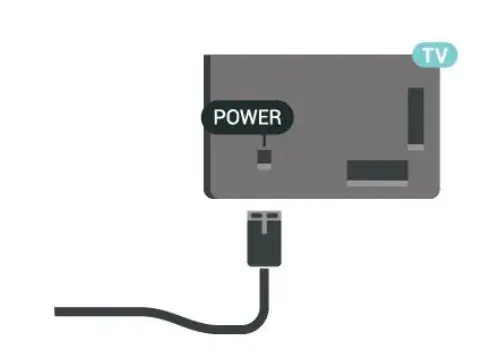
- Odłącz telewizor i wszystkie urządzenia HDMI od gniazdka zasilania. Tak, całkowicie od prądu!
- Odczekaj co najmniej 5 minut. To ważne, aby upewnić się, że wszystkie kondensatory zostały rozładowane, a pamięć podręczna wyczyszczona.
- Podłącz ponownie wszystkie urządzenia do zasilania.
- Włącz telewizor i urządzenia, a następnie spróbuj ponownie wybrać źródło HDMI.
Ta prosta procedura często rozwiązuje problemy z "niewidzeniem się" urządzeń, które z jakiegoś powodu straciły synchronizację.
Zaawansowane ustawienia HDMI w telewizorach Philips
Jeśli podstawowe kroki nie pomogły lub chcesz wycisnąć maksimum z połączenia HDMI, warto zajrzeć do zaawansowanych ustawień telewizora. Telewizory Philips oferują kilka funkcji, które mogą znacząco poprawić komfort użytkowania i jakość obrazu.
Czym jest Philips EasyLink (HDMI-CEC) i jak go włączyć, by sterować wszystkim jednym pilotem?
Philips EasyLink, znane również jako HDMI-CEC (Consumer Electronics Control), to niezwykle przydatna funkcja, która pozwala urządzeniom podłączonym przez HDMI "rozmawiać" ze sobą. Dzięki niej możesz cieszyć się takimi korzyściami jak:- Automatyczne przełączanie na aktywne źródło: Włączasz konsolę, a telewizor sam przełącza się na odpowiednie wejście HDMI.
- Sterowanie jednym pilotem: Możesz używać pilota od telewizora do podstawowych funkcji (np. głośności) soundbara lub odtwarzacza Blu-ray.
Aby włączyć lub sprawdzić status EasyLink, przejdź do: "Ustawienia > Ogólne > EasyLink" w menu telewizora. Upewnij się, że opcja EasyLink jest włączona. Czasem, choć rzadko, to właśnie EasyLink jest przyczyną konfliktów, więc jeśli masz problemy, możesz spróbować go tymczasowo wyłączyć.
HDMI Ultra HD: Jak odblokować pełną moc 4K i HDR w Twoim telewizorze?
Jeśli masz telewizor 4K HDR i podłączasz do niego nowoczesne urządzenie (np. konsolę nowej generacji, odtwarzacz 4K Blu-ray), możesz doświadczyć problemów z wyświetlaniem pełnej jakości obrazu, jeśli odpowiednie ustawienie nie jest aktywne. W niektórych modelach Philips, aby uzyskać pełną przepustowość dla sygnału 4K@60Hz z HDR, należy zmienić tryb portu HDMI. Ścieżka zazwyczaj wygląda tak:
"Ustawienia > Wszystkie ustawienia > Ogólne > Źródła > HDMI Ultra HD".
W tym miejscu wybierz odpowiedni port HDMI i zmień jego tryb z "Standardowy" na "Optymalny" lub "Ulepszony". Bez tego ustawienia, telewizor może nie być w stanie poprawnie przetworzyć sygnału 4K z HDR, co skutkuje brakiem obrazu lub gorszą jakością.
Masz soundbar? Konfiguracja HDMI ARC/eARC dla krystalicznie czystego dźwięku
Jeśli posiadasz soundbar lub amplituner i chcesz, aby dźwięk z telewizora (np. z aplikacji Smart TV) był przesyłany do Twojego systemu audio, potrzebujesz funkcji HDMI ARC (Audio Return Channel) lub nowszej eARC (enhanced Audio Return Channel). Jest to specjalny standard, który pozwala na dwukierunkową komunikację dźwięku przez jeden kabel HDMI.
- Upewnij się, że podłączyłeś soundbar do specjalnie oznaczonego portu HDMI ARC/eARC w telewizorze. Zazwyczaj jest to HDMI 1 lub HDMI 2, z wyraźnym dopiskiem "ARC" obok.
- W menu telewizora przejdź do ustawień dźwięku (np. "Ustawienia > Dźwięk > Wyjście audio").
- Wybierz opcję "System dźwiękowy HDMI" lub podobną, aby telewizor przesyłał dźwięk do podłączonego urządzenia przez ARC/eARC.
Pamiętaj, że soundbar również musi obsługiwać ARC/eARC i być odpowiednio skonfigurowany.
Gdy nic nie pomaga: ostateczne kroki naprawcze
Jeśli po wszystkich próbach nadal masz problemy z HDMI, czas na bardziej radykalne rozwiązania. Pamiętaj, aby traktować je jako ostatnią deskę ratunku, gdy nic innego nie przynosi efektów.
Sprawdzenie aktualizacji oprogramowania w telewizorze Philips
Aktualizacje oprogramowania (firmware'u) telewizora to często niedoceniane rozwiązanie. Producenci regularnie wydają nowe wersje, które zawierają poprawki błędów, ulepszenia kompatybilności oraz nowe funkcje. Problemy z HDMI mogą być spowodowane błędem w oprogramowaniu, który został już naprawiony w nowszej wersji.
Przejdź do "Ustawienia > Aktualizacja oprogramowania" (lub podobnej opcji, zależnie od systemu) i sprawdź, czy dostępne są nowe aktualizacje. Jeśli tak, zainstaluj je. Proces może chwilę potrwać, a telewizor może się kilkukrotnie zrestartować.
Przeczytaj również: Sony TV: Jak wyłączyć napisy? Skuteczne metody dla każdego!
Czy przywrócenie ustawień fabrycznych rozwiąże problem z HDMI?
Przywrócenie ustawień fabrycznych to ostateczny krok, który może rozwiązać głębokie problemy z oprogramowaniem telewizora, w tym te związane z HDMI. Pamiętaj jednak, że spowoduje to utratę wszystkich spersonalizowanych ustawień, zapisanych kanałów, kont logowania do aplikacji i innych danych. Telewizor wróci do stanu, w jakim był po wyjęciu z pudełka.Jeśli zdecydujesz się na ten krok, znajdziesz go zazwyczaj w "Ustawienia > Wszystkie ustawienia > Ogólne > Ustawienia fabryczne" lub "Ustawienia > Preferencje urządzenia > Resetuj" (dla Android TV/Google TV). Po resecie będziesz musiał ponownie skonfigurować telewizor od początku.
Mam nadzieję, że ten obszerny przewodnik pomoże Ci skutecznie rozwiązać problemy z połączeniem HDMI w Twoim telewizorze Philips. Pamiętaj, że cierpliwość i systematyczne sprawdzanie każdego kroku to klucz do sukcesu!
