Ten artykuł to kompleksowy przewodnik, który krok po kroku wyjaśnia, jak uruchomić aplikację Player.pl na telewizorze. Znajdziesz tu instrukcje zarówno dla telewizorów Smart TV różnych marek, jak i rozwiązania dla urządzeń bez funkcji Smart TV, a także porady dotyczące logowania i rozwiązywania najczęstszych problemów.
Szybkie uruchomienie Playera na telewizorze kluczowe informacje
- Aplikacja Player jest dostępna na większości telewizorów Smart TV (Samsung Tizen, LG webOS, Android TV/Google TV od 2018 roku).
- Jeśli nie masz Smart TV, skorzystaj z przystawek (np. Chromecast z Google TV), konsol do gier (PlayStation, Xbox) lub podłącz laptopa kablem HDMI.
- Logowanie do Playera na telewizorze odbywa się zazwyczaj metodą "na kod" wpisujesz kod z ekranu TV na stronie player.pl/link na innym urządzeniu.
- W przypadku problemów z odtwarzaniem, sprawdź stabilność połączenia internetowego (min. 6 Mb/s dla HD) oraz upewnij się, że aplikacja i oprogramowanie telewizora są aktualne.
- Dostęp do treści w 4K UHD wymaga odpowiedniego pakietu subskrypcyjnego, kompatybilnego telewizora i szybkiego internetu.
Oglądanie ulubionych seriali, filmów czy programów na dużym ekranie telewizora to zupełnie inne doświadczenie niż na smartfonie czy tablecie. Właśnie dlatego dedykowana aplikacja Player na telewizorze jest moim zdaniem zdecydowanie preferowanym sposobem korzystania z serwisu. Zapewnia nie tylko wygodę obsługi za pomocą pilota, ale także stabilność działania i, co najważniejsze, potencjalnie lepszą jakość obrazu i dźwięku, w pełni wykorzystując możliwości Twojego telewizora. Przesyłanie obrazu z innych urządzeń to dobra opcja awaryjna, ale nic nie zastąpi natywnej aplikacji, która jest zoptymalizowana pod kątem konkretnego sprzętu.
Aplikacja Player.pl jest dostępna na szerokiej gamie telewizorów Smart TV. Poniżej przedstawiam listę systemów operacyjnych, na których możesz ją znaleźć, wraz z minimalnymi wymaganiami, które warto sprawdzić, zanim zaczniesz szukać jej w sklepie:
- Samsung (Tizen OS): Aplikacja jest dostępna w Samsung Smart Hub na modelach z 2018 roku i nowszych. Starsze modele mogą nie być wspierane.
- LG (webOS): Dostępna w LG Content Store na telewizorach z systemem webOS 3.0 lub nowszym.
- Sony, Philips, TCL, Xiaomi (Android TV / Google TV): Aplikacja Player jest standardowo dostępna w sklepie Google Play na telewizorach z tymi systemami. Dotyczy to większości nowych modeli tych marek.
- Hisense (VIDAA): Aplikacja jest dostępna na nowszych modelach telewizorów Hisense.
- Inne marki (np. Panasonic, Sharp): Dostępność zależy od konkretnego modelu i systemu operacyjnego; najczęściej jest obecna na urządzeniach z Android TV/Google TV.

Pierwsze kroki: instalacja aplikacji Player na twoim Smart TV
Dla posiadaczy telewizorów Smart TV, instalacja aplikacji Player to pierwszy i zarazem najprostszy krok do rozpoczęcia oglądania. Proces ten jest zazwyczaj bardzo intuicyjny, choć może się nieco różnić w zależności od producenta telewizora i jego systemu operacyjnego. Poniżej przedstawiam instrukcje dla najpopularniejszych platform.
Jeśli masz telewizor Samsung z systemem Tizen (Smart Hub), postępuj zgodnie z poniższymi krokami, aby zainstalować aplikację Player:
- Włącz telewizor i upewnij się, że jest podłączony do internetu.
- Na pilocie naciśnij przycisk "Smart Hub" (zazwyczaj ikona kolorowej kostki lub domku).
- Przejdź do sekcji "Aplikacje" lub "Sklep z aplikacjami".
- Wyszukaj aplikację "Player", wpisując jej nazwę w polu wyszukiwania lub przeglądając dostępne kategorie.
- Wybierz aplikację Player z listy wyników i kliknij "Zainstaluj" lub "Pobierz".
- Po zakończeniu instalacji, aplikacja pojawi się w Twoim menu Smart Hub i będzie gotowa do uruchomienia.
Dla użytkowników telewizorów LG z systemem webOS, proces pobierania i instalacji aplikacji Player z LG Content Store jest równie prosty:
- Włącz telewizor i sprawdź połączenie z internetem.
- Na pilocie naciśnij przycisk "Home" (ikona domku), aby otworzyć pasek uruchamiania.
- Przejdź do "LG Content Store" (ikona torby na zakupy lub podobna).
- Użyj funkcji wyszukiwania (ikona lupy) i wpisz "Player".
- Wybierz aplikację Player z wyników wyszukiwania.
- Kliknij przycisk "Zainstaluj".
- Po zainstalowaniu, aplikacja Player będzie dostępna na pasku uruchamiania.
- Upewnij się, że Twój telewizor jest podłączony do internetu.
- Na ekranie głównym telewizora znajdź i otwórz "Sklep Google Play".
- Użyj funkcji wyszukiwania (ikona lupy) i wpisz "Player".
- Wybierz aplikację Player z listy wyników.
- Kliknij przycisk "Zainstaluj".
- Po zakończeniu instalacji, aplikacja Player pojawi się w menu głównym lub w sekcji "Aplikacje".
Czasami zdarza się, że aplikacja Player nie jest dostępna w sklepie na Twoim telewizorze. Najczęściej wynika to z tego, że model telewizora jest zbyt stary i nie jest już wspierany przez dewelopera aplikacji, lub system operacyjny nie spełnia minimalnych wymagań. W takiej sytuacji nie ma co się zniechęcać! Zamiast wymieniać telewizor, warto rozważyć alternatywne metody oglądania, które omówię w kolejnej sekcji. Istnieje wiele skutecznych sposobów, aby cieszyć się Playerem nawet na starszym sprzęcie.

Twój telewizor nie ma Smart TV? Poznaj alternatywne metody
Brak funkcji Smart TV w telewizorze wcale nie oznacza, że musisz rezygnować z oglądania Playera. Wręcz przeciwnie! Istnieje wiele skutecznych i często bardzo wygodnych alternatyw, które pozwolą Ci cieszyć się ulubionymi treściami na dużym ekranie. Pamiętaj, że technologia idzie naprzód i "odmłodzenie" telewizora jest często prostsze, niż myślisz.
Jednym z najpopularniejszych i najbardziej efektywnych rozwiązań są przystawki Smart TV, nazywane również boxami. To małe urządzenia, które podłącza się do telewizora przez port HDMI i które działają jak zewnętrzne "mózgi", nadając mu funkcje Smart TV. Pozwalają one na instalację aplikacji Player ze sklepu (najczęściej Google Play lub App Store), tak jak na nowoczesnym telewizorze. Do popularnych przykładów należą: Xiaomi Mi Box, Canal+ Box 4K, Chromecast z Google TV czy Apple TV. Dzięki nim możesz cieszyć się pełnoprawną aplikacją Player, sterowaną pilotem, bez konieczności wymiany telewizora.
Jeśli posiadasz klasycznego Chromecasta (bez Google TV), możesz przesyłać obraz z aplikacji Player ze smartfona, tabletu lub z przeglądarki Chrome na komputerze bezpośrednio na telewizor. To niezwykle prosta i szybka metoda:
- Upewnij się, że Twój Chromecast jest prawidłowo podłączony do telewizora i znajduje się w tej samej sieci Wi-Fi co smartfon/tablet/komputer.
- Na smartfonie lub tablecie otwórz aplikację Player lub na komputerze przeglądarkę Chrome i wejdź na stronę player.pl.
- Rozpocznij odtwarzanie wybranego materiału.
- W prawym górnym rogu ekranu (lub w pasku odtwarzania) znajdź ikonę "Przesyłaj" (kwadrat z symbolem Wi-Fi w rogu) i dotknij/kliknij ją.
- Wybierz z listy dostępnych urządzeń swój Chromecast.
- Obraz z Playera zostanie przesłany na telewizor, a Ty możesz sterować odtwarzaniem za pomocą urządzenia mobilnego lub komputera.
Wielu z nas ma w domu konsole do gier, takie jak PlayStation 4, PlayStation 5, Xbox One czy Xbox Series X/S. Warto wiedzieć, że te urządzenia to nie tylko bramy do wirtualnych światów, ale także pełnoprawne centra multimedialne. Aplikacja Player jest dostępna w sklepach tych konsol (PlayStation Store, Microsoft Store). Wystarczy wyszukać "Player", zainstalować aplikację i zalogować się, aby cieszyć się treściami na dużym ekranie, wykorzystując kontroler konsoli jako pilot.
Najbardziej uniwersalną i najprostszą metodą, która sprawdzi się niemal zawsze, jest podłączenie laptopa do telewizora za pomocą kabla HDMI. Wystarczy podłączyć jeden koniec kabla do portu HDMI w laptopie, a drugi do odpowiedniego portu w telewizorze. Następnie na telewizorze wybieramy właściwe źródło sygnału (np. HDMI 1, HDMI 2). Na laptopie otwieramy przeglądarkę internetową, wchodzimy na player.pl i gotowe! Obraz z laptopa zostanie sklonowany lub rozszerzony na ekran telewizora. To świetne rozwiązanie, choć wymaga trzymania laptopa w pobliżu i sterowania nim, co może być nieco mniej wygodne niż pilot od telewizora.
Logowanie i aktywacja konta Player na telewizorze
Po zainstalowaniu aplikacji Player na telewizorze, kolejnym krokiem jest zalogowanie się do swojego konta. Jest to niezbędne, aby uzyskać pełny dostęp do wszystkich treści, w tym tych dostępnych w ramach subskrypcji. Proces logowania na telewizorze nieco różni się od tego, do którego przywykliśmy na smartfonie czy komputerze, ale jest równie prosty i bezpieczny.
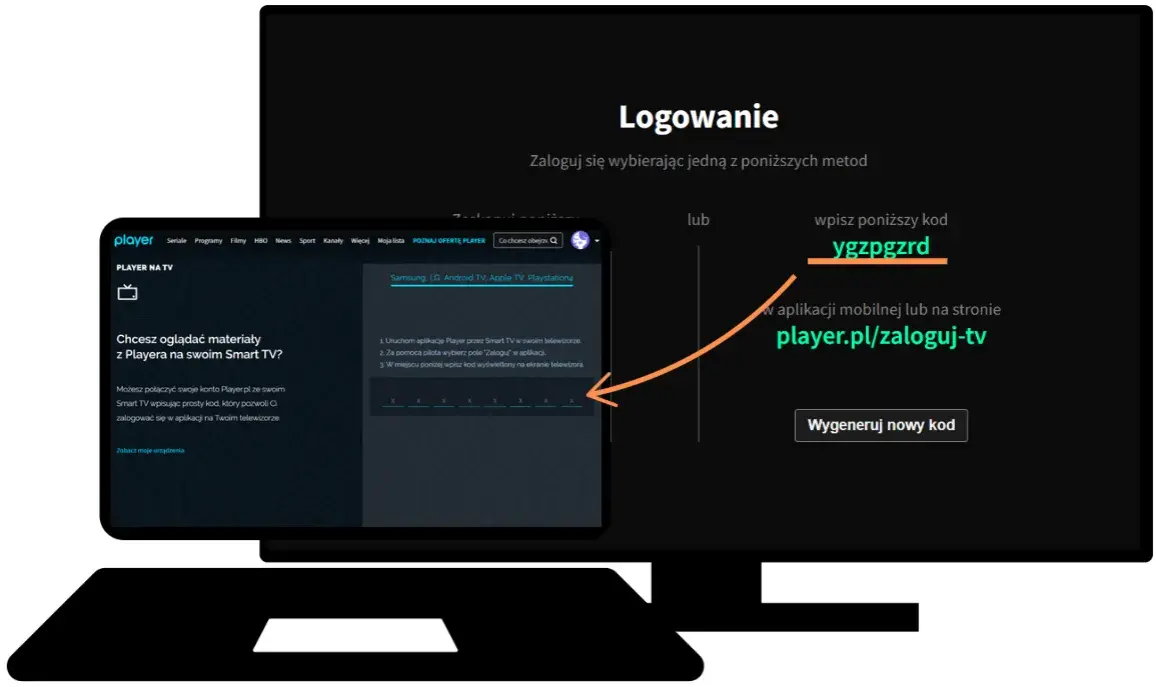
Najczęściej spotykaną i najwygodniejszą metodą logowania do Playera na telewizorze jest logowanie "na kod". Oto jak to zrobić:
- Uruchom aplikację Player na swoim telewizorze.
- Wybierz opcję "Zaloguj się" lub "Aktywuj konto".
- Na ekranie telewizora pojawi się unikalny, sześciocyfrowy kod oraz adres strony internetowej (zazwyczaj player.pl/link), na którą należy wejść.
- Ten kod jest tymczasowy i służy do powiązania Twojego telewizora z kontem Player.
Teraz, gdy masz już kod wyświetlony na ekranie telewizora, musisz go wpisać na innym urządzeniu. Poniżej krok po kroku, jak aktywować konto:
- Weź swój smartfon, tablet lub komputer i otwórz przeglądarkę internetową.
- W pasku adresu wpisz dokładnie adres, który pojawił się na ekranie telewizora, czyli player.pl/link.
- Na otwartej stronie player.pl/link zostaniesz poproszony o wpisanie sześciocyfrowego kodu z telewizora.
- Wpisz kod i kliknij "Aktywuj" lub "Połącz".
- Jeśli nie jesteś jeszcze zalogowany na swoje konto Player na tym urządzeniu, zostaniesz poproszony o podanie swojego adresu e-mail i hasła.
- Po pomyślnym zalogowaniu i aktywacji, ekran telewizora automatycznie się odświeży, a Ty będziesz zalogowany do Playera.
- Na komputerze lub smartfonie wejdź na stronę player.pl.
- Kliknij opcję "Zaloguj się", a następnie wybierz "Nie pamiętasz hasła?".
- Wpisz adres e-mail, na który zarejestrowane jest Twoje konto Player.
- Otrzymasz wiadomość e-mail z linkiem do zresetowania hasła. Kliknij w ten link i postępuj zgodnie z instrukcjami, aby ustawić nowe hasło.
- Po zmianie hasła, możesz ponownie spróbować zalogować się "na kod" na telewizorze, używając nowego hasła do aktywacji.

Rozwiązujemy najczęstsze problemy z Playerem na telewizorze
Nawet najlepsze aplikacje potrafią czasem sprawić kłopoty, a Player nie jest wyjątkiem. Na szczęście, większość problemów z działaniem Playera na telewizorze jest stosunkowo łatwa do rozwiązania. W tej sekcji przedstawię najczęstsze bolączki i sposoby, jak szybko wrócić do oglądania ulubionych treści.
Jedną z najczęstszych przyczyn zacinania się materiałów, niskiej jakości obrazu lub błędów odtwarzania jest niestabilne lub zbyt wolne połączenie internetowe. Player zaleca minimalną prędkość 6 Mb/s dla treści HD, ale dla komfortowego oglądania, zwłaszcza w 4K, warto mieć znacznie szybsze i stabilniejsze łącze. Jeśli masz problemy, spróbuj następujących kroków diagnostycznych: sprawdź router (zrestartuj go), wykonaj test prędkości internetu na telewizorze lub innym urządzeniu, a jeśli to możliwe, połącz telewizor z internetem kablem Ethernet zamiast Wi-Fi, co często poprawia stabilność połączenia.Jeśli Player zaciął się, wyświetla błąd lub po prostu nie działa płynnie, spróbuj tych prostych kroków naprawczych:
- Restart aplikacji: Wyjdź z aplikacji Player i uruchom ją ponownie. Czasem to wystarczy, aby rozwiązać drobne błędy.
- Wyczyszczenie pamięci podręcznej: W ustawieniach telewizora (sekcja "Aplikacje" lub "Pamięć") znajdź aplikację Player i wybierz opcję "Wyczyść pamięć podręczną" lub "Wyczyść dane". Pamiętaj, że to może wylogować Cię z aplikacji.
- Ponowne uruchomienie telewizora: Odłącz telewizor od zasilania na około minutę, a następnie podłącz go ponownie i włącz. Pełny restart systemu telewizora często rozwiązuje wiele problemów.
- Reinstalacja aplikacji: Jeśli powyższe kroki nie pomogły, spróbuj odinstalować aplikację Player, a następnie zainstalować ją ponownie ze sklepu.
Aktualizacje to klucz do stabilnego i bezpiecznego działania aplikacji oraz systemu. Upewnij się, że zarówno Player, jak i oprogramowanie Twojego telewizora są zawsze aktualne:
-
Aktualizacja aplikacji Player:
- Otwórz sklep z aplikacjami na swoim Smart TV (Smart Hub, LG Content Store, Google Play Store).
- Wyszukaj aplikację Player.
- Jeśli dostępna jest nowa wersja, pojawi się opcja "Aktualizuj". Kliknij ją, aby pobrać i zainstalować najnowszą wersję.
-
Aktualizacja oprogramowania telewizora:
- Przejdź do "Ustawień" telewizora (zazwyczaj ikona zębatki na pilocie).
- Znajdź sekcję "Wsparcie", "Informacje o telewizorze" lub "Oprogramowanie".
- Wybierz opcję "Aktualizacja oprogramowania" lub "Sprawdź aktualizacje".
- Postępuj zgodnie z instrukcjami na ekranie, aby pobrać i zainstalować najnowszą wersję systemu.
Oglądanie treści w jakości 4K UHD to prawdziwa gratka dla oka, ale wymaga spełnienia kilku warunków. Aby cieszyć się Playerem w najwyższej jakości, upewnij się, że:
- Posiadasz odpowiedni pakiet subskrypcyjny w Playerze, który obejmuje dostęp do treści 4K UHD.
- Twój telewizor obsługuje rozdzielczość 4K i jest kompatybilny z technologiami takimi jak HDR (jeśli materiał je wykorzystuje).
- Masz wystarczająco szybkie i stabilne połączenie internetowe (zalecane minimum to 25 Mb/s dla 4K UHD).
Przeczytaj również: Telewizor Philips nie widzi HDMI? Aktywuj i napraw krok po kroku
Czerp maksimum przyjemności z oglądania Playera na dużym ekranie
Poza podstawowymi funkcjami, Player oferuje również szereg dodatkowych opcji, które mogą znacząco zwiększyć komfort użytkowania i sprawić, że oglądanie na dużym ekranie będzie jeszcze przyjemniejsze. Warto je poznać i wykorzystać!
Player, podobnie jak inne nowoczesne platformy VOD, pozwala na personalizację profili. To świetna funkcja, jeśli z serwisu korzysta więcej niż jedna osoba w domu. Możesz stworzyć oddzielne profile dla każdego domownika, dzięki czemu każdy będzie miał swoje spersonalizowane rekomendacje, własną historię oglądania oraz listę ulubionych treści. Dzięki temu nie będziesz musiał przewijać filmów, które oglądał Twój partner, ani szukać swoich ulubionych programów wśród propozycji dla dzieci.
Bezpieczeństwo najmłodszych widzów to priorytet, dlatego Player oferuje funkcję kontroli rodzicielskiej. Możesz ją aktywować i skonfigurować w ustawieniach konta (zazwyczaj na stronie internetowej Playera, a następnie zmiany synchronizują się z aplikacją na TV). Pozwala to na ustawienie PIN-u do dostępu do treści dla dorosłych, a także na określenie limitów wiekowych dla poszczególnych profili. Dzięki temu masz pewność, że Twoje dzieci oglądają tylko te programy, które są dla nich odpowiednie.
