
Ten artykuł dostarcza precyzyjnych, krok po kroku instrukcji, jak tymczasowo lub trwale wyłączyć program antywirusowy w Windows 10, zarówno wbudowany Microsoft Defender, jak i popularne rozwiązania firm trzecich. Dowiesz się, kiedy dezaktywacja ochrony jest uzasadniona, poznasz potencjalne ryzyka i nauczysz się bezpiecznych alternatyw, aby chronić swój komputer.
Wyłączanie antywirusa w Windows 10 kluczowe informacje i metody
- Microsoft Defender można wyłączyć tymczasowo (ochrona w czasie rzeczywistym) lub trwale (przez Edytor Zasad Grupy lub rejestr).
- Antywirusy firm trzecich najczęściej dezaktywuje się z poziomu ikony w zasobniku systemowym.
- Główne powody wyłączania to blokowanie instalacji oprogramowania, fałszywe alarmy lub spowolnienie systemu.
- Wyłączenie antywirusa wiąże się z ryzykiem infekcji złośliwym oprogramowaniem i kradzieży danych.
- Zawsze należy włączyć ochronę z powrotem po zakończeniu czynności wymagających jej dezaktywacji.
- Zamiast wyłączać antywirusa, często lepszym rozwiązaniem jest dodanie zaufanej aplikacji do wyjątków.
Kiedy wyłączyć antywirusa w Windows 10 i kiedy to ryzykowny pomysł?
Wyłączenie programu antywirusowego w Windows 10 to decyzja, która wymaga świadomości zarówno korzyści, jak i potencjalnych zagrożeń. Jako ekspert w dziedzinie bezpieczeństwa zawsze podkreślam, że jest to czynność, którą należy wykonywać z rozwagą i tylko wtedy, gdy jest to absolutnie konieczne. Pamiętaj, że antywirus to Twoja pierwsza linia obrony przed cyfrowymi zagrożeniami.
Zrozumienie ryzyka: Co tracisz, wyłączając ochronę?
Dezaktywacja antywirusa, nawet na krótki czas, otwiera Twój komputer na szereg poważnych zagrożeń. Bez aktywnej ochrony system staje się podatny na ataki złośliwego oprogramowania, które mogą mieć katastrofalne skutki. Mówimy tu o wszystkim, od wirusów i robaków, które spowalniają system, po ransomware, które szyfruje Twoje pliki i żąda okupu. Istnieje także ryzyko zainfekowania spyware, które potajemnie zbiera Twoje dane osobowe i finansowe, oraz trojanów, które otwierają tylne furtki dla hakerów. W skrajnych przypadkach może dojść do nieautoryzowanego dostępu do Twojego komputera, co może prowadzić do kradzieży tożsamości czy nawet utraty stabilności całego systemu operacyjnego. Zawsze zastanów się dwa razy, zanim zdecydujesz się na ten krok.
- Infekcje złośliwym oprogramowaniem (wirusy, ransomware, spyware)
- Kradzież danych osobowych i finansowych
- Nieautoryzowany dostęp do komputera
- Utrata stabilności systemu operacyjnego
3 typowe sytuacje, w których antywirus może przeszkadzać
Mimo tak poważnych zagrożeń, zdarzają się sytuacje, w których wyłączenie antywirusa wydaje się jedynym rozwiązaniem. Z mojego doświadczenia wynika, że najczęściej są to następujące przypadki:
- Blokowanie instalacji lub uruchomienia specyficznego oprogramowania (np. gier, narzędzi deweloperskich). Czasami antywirusy błędnie identyfikują legalne programy jako zagrożenie, szczególnie te mniej znane lub modyfikujące pliki systemowe.
- Fałszywe alarmy (tzw. false positives), które uniemożliwiają dostęp do zaufanych plików. Program antywirusowy może uznać bezpieczny plik za wirus i zablokować do niego dostęp lub go usunąć.
- Odczuwalne spowolnienie działania komputera podczas skanowania lub aktualizacji antywirusa. Choć nowoczesne antywirusy są coraz lżejsze, wciąż mogą obciążać starsze maszyny, szczególnie podczas intensywnych operacji.
Fałszywy alarm czy realne zagrożenie? Jak to szybko ocenić?
Zanim zdecydujesz się na wyłączenie antywirusa, kluczowe jest szybkie oszacowanie, czy masz do czynienia z fałszywym alarmem, czy realnym zagrożeniem. Zawsze sprawdź źródło oprogramowania czy pochodzi ono z oficjalnej strony producenta, czy z podejrzanego serwisu? Poszukaj informacji o reputacji programu w internecie. Jeśli masz wątpliwości co do konkretnego pliku, polecam skorzystanie z narzędzi do skanowania online, takich jak VirusTotal. Pozwala ono przeskanować plik za pomocą kilkudziesięciu różnych silników antywirusowych jednocześnie. Jeśli większość z nich uzna plik za bezpieczny, prawdopodobnie jest to fałszywy alarm. Pamiętaj, że lepiej dmuchać na zimne.
Wyłączanie Microsoft Defender w Windows 10: Dwie metody
Microsoft Defender, wbudowany antywirus w Windows 10, jest solidnym narzędziem ochronnym. Czasami jednak, z powodów, o których wspomniałem, może być konieczne jego wyłączenie. Istnieją dwie główne metody: tymczasowe wstrzymanie ochrony (łatwiejsze i zalecane dla większości użytkowników) oraz trwałe wyłączenie (dla zaawansowanych, z większym ryzykiem).
Metoda 1: Tymczasowe wstrzymanie ochrony w czasie rzeczywistym (krok po kroku)
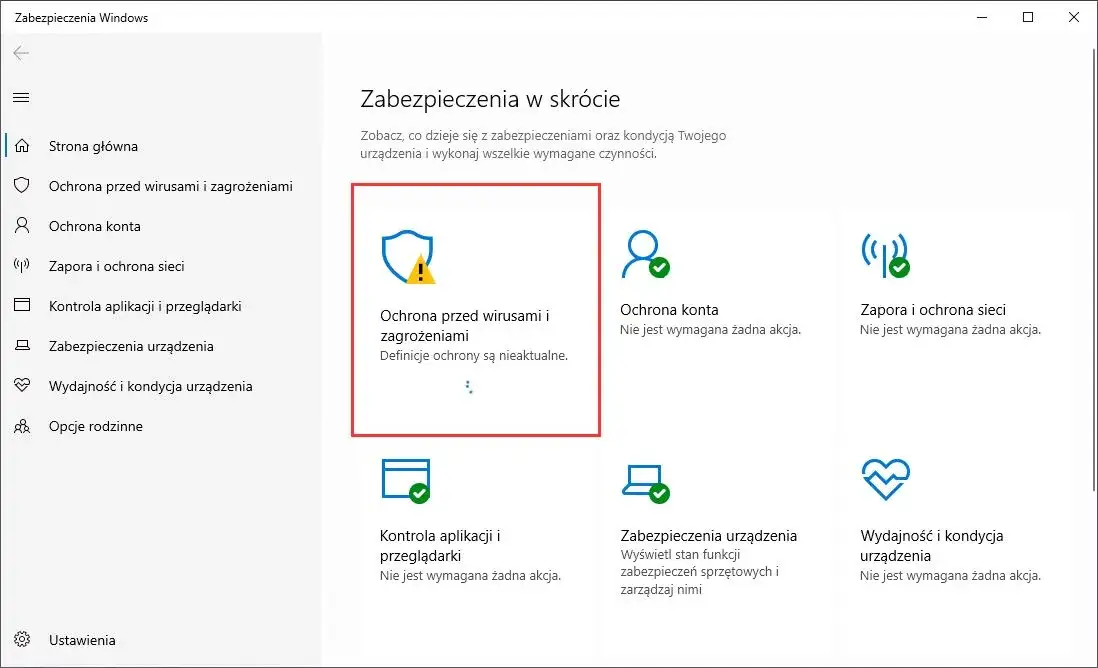
To najprostszy i najbezpieczniejszy sposób na chwilowe wyłączenie Defendera. Ochrona w czasie rzeczywistym monitoruje pliki i procesy na bieżąco. Oto jak ją tymczasowo wyłączyć:- Otwórz "Zabezpieczenia Windows". Możesz to zrobić, wpisując "Zabezpieczenia Windows" w wyszukiwarce systemowej (ikona lupy na pasku zadań) lub klikając ikonę tarczy w zasobniku systemowym (obok zegara).
- Przejdź do sekcji "Ochrona przed wirusami i zagrożeniami".
- W sekcji "Ustawienia ochrony przed wirusami i zagrożeniami" kliknij "Zarządzaj ustawieniami".
- Znajdź opcję "Ochrona w czasie rzeczywistym" i przełącz ją na "Wyłączone".
- Potwierdź zmianę, jeśli pojawi się monit Kontroli konta użytkownika (UAC).
Gdzie znaleźć opcję "Ochrona przed wirusami i zagrożeniami"?
Aby szybko dostać się do ustawień "Ochrony przed wirusami i zagrożeniami", wystarczy kliknąć ikonę tarczy w prawym dolnym rogu ekranu, w zasobniku systemowym. Jeśli jej tam nie widzisz, kliknij strzałkę w górę, aby rozwinąć ukryte ikony. Alternatywnie, możesz otworzyć menu Start, wpisać "Zabezpieczenia Windows" i wybrać odpowiednią aplikację z wyników wyszukiwania. Tam bez problemu znajdziesz sekcję, która Cię interesuje.Jak długo ochrona pozostanie wyłączona i dlaczego włącza się sama?
Ważne jest, aby wiedzieć, że tymczasowe wyłączenie "Orony w czasie rzeczywistym" w Microsoft Defenderze spowoduje jej automatyczne ponowne włączenie po krótkim czasie (zwykle po kilku minutach) lub po ponownym uruchomieniu komputera. Jest to wbudowany mechanizm bezpieczeństwa, który ma na celu ochronę użytkownika przed przypadkowym pozostawieniem systemu bez ochrony. Ponadto, aktualizacje systemu Windows mogą również resetować te ustawienia, aktywując Defendera na nowo.
Metoda 2: Trwałe wyłączenie antywirusa Microsoft Defender (dla zaawansowanych)
Trwałe wyłączenie Microsoft Defender to rozwiązanie dla zaawansowanych użytkowników, którzy mają świadomość ryzyka i zazwyczaj instalują zewnętrzny program antywirusowy, aby uniknąć konfliktów lub zduplikowanej ochrony. Pamiętaj, że pozostawienie komputera bez żadnej ochrony antywirusowej jest niezwykle ryzykowne i zdecydowanie odradzam takie działanie.
Ostrzeżenie: Dlaczego edycja rejestru jest ryzykowna?
Edycja rejestru systemowego to potężne narzędzie, ale jednocześnie bardzo niebezpieczne. Nieprawidłowe zmiany w rejestrze mogą prowadzić do niestabilności systemu, błędów, a nawet jego całkowitego uszkodzenia, co może wymagać reinstalacji Windows. Zanim przystąpisz do jakichkolwiek modyfikacji, zawsze utwórz punkt przywracania systemu. Dzięki temu, w razie problemów, będziesz mógł cofnąć zmiany i przywrócić system do poprzedniego stanu.
Instrukcja krok po kroku: Edytor Zasad Grupy Lokalnej w Windows 10 Pro
Ta metoda jest dostępna dla użytkowników Windows 10 w edycjach Pro, Enterprise i Education. Użytkownicy wersji Home będą musieli skorzystać z edycji rejestru, co jest bardziej skomplikowane.
- Naciśnij klawisze Win + R, wpisz
gpedit.msci naciśnij Enter, aby otworzyć Edytor Zasad Grupy Lokalnej. - W lewym panelu nawigacyjnym przejdź do: Konfiguracja komputera > Szablony administracyjne > Składniki systemu Windows > Program antywirusowy Microsoft Defender.
- W prawym panelu znajdź ustawienie "Wyłącz program antywirusowy Microsoft Defender" i kliknij je dwukrotnie.
- W otwartym oknie zmień stan z "Nie skonfigurowano" na "Włączone". To może wydawać się sprzeczne z intuicją, ale "włączenie" tej zasady powoduje wyłączenie Defendera.
- Kliknij "Zastosuj", a następnie "OK".
- Uruchom ponownie komputer, aby zmiany weszły w życie.
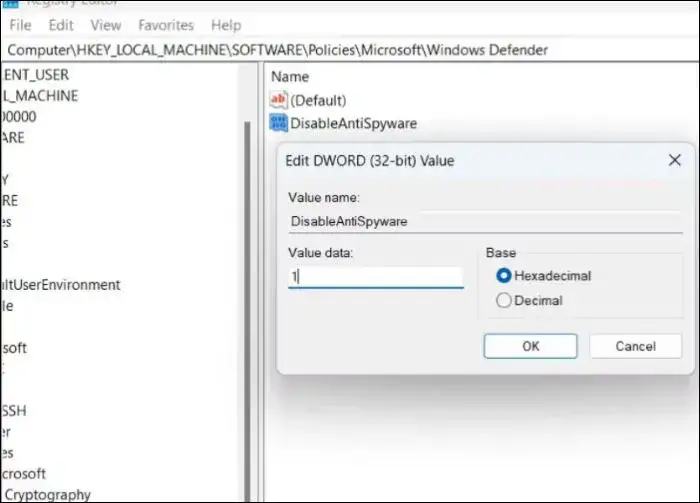
- Dla użytkowników Windows 10 Home, wspomnij o konieczności edycji rejestru (dodanie klucza
DisableAntiSpywarewHKEY_LOCAL_MACHINE\SOFTWARE\Policies\Microsoft\Windows Defender) jako alternatywie. Jest to bardziej zaawansowana procedura i wymaga dużej ostrożności.
Wyłączanie zewnętrznego antywirusa: Poradnik
Jeśli korzystasz z antywirusa firm trzecich, takich jak Avast, AVG, Bitdefender czy Norton, procedura jego wyłączenia będzie się różnić od tej dla Microsoft Defender. Na szczęście, większość z nich oferuje intuicyjne sposoby na tymczasowe wstrzymanie ochrony.
Uniwersalna zasada: Szukaj ikony w zasobniku systemowym
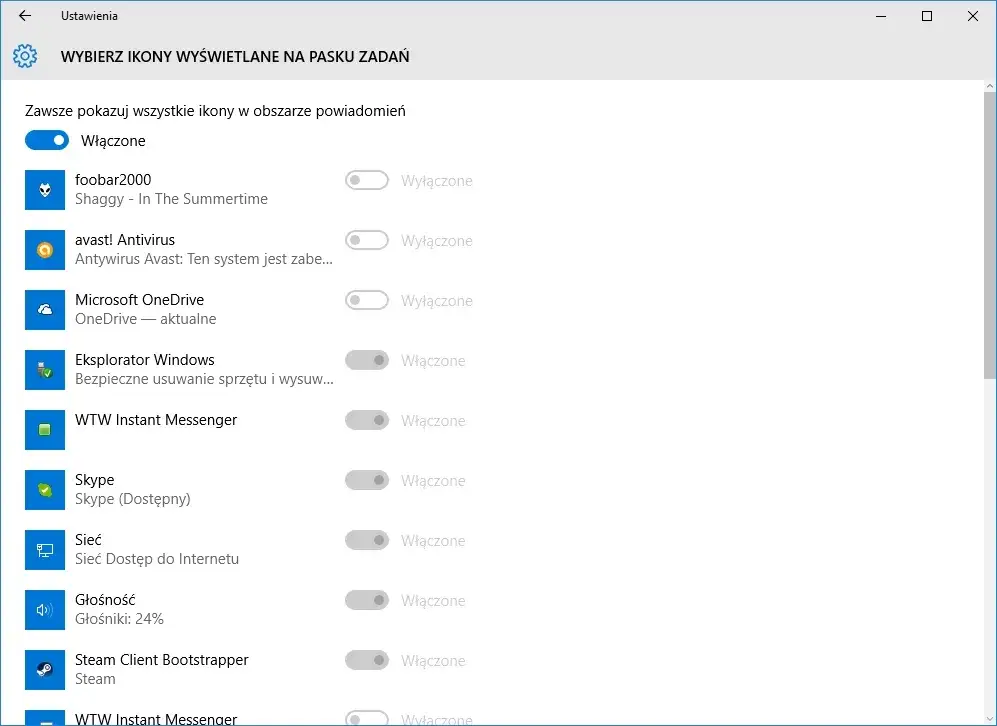
Niezależnie od producenta, uniwersalna metoda dezaktywacji większości antywirusów firm trzecich polega na zlokalizowaniu ich ikony w zasobniku systemowym. Jest to obszar obok zegara, w prawym dolnym rogu ekranu. Kliknij prawym przyciskiem myszy na ikonę programu antywirusowego, a następnie poszukaj opcji takich jak "Wyłącz ochronę", "Wstrzymaj", "Sterowanie osłonami" lub podobnej. Zazwyczaj będziesz mógł wybrać, na jak długo chcesz wstrzymać ochronę (np. na 10 minut, godzinę, do ponownego uruchomienia).
Jak wyłączyć popularne antywirusy? (Avast, AVG, Bitdefender, Norton)
Oto ogólne wskazówki dla najpopularniejszych programów antywirusowych:
- Avast/AVG: Kliknij prawym przyciskiem myszy na ikonę Avast lub AVG w zasobniku systemowym. Wybierz "Sterowanie osłonami Avast/AVG" (lub podobną opcję) i wskaż czas dezaktywacji (np. "Wyłącz na 10 minut", "Wyłącz do ponownego uruchomienia komputera").
- Bitdefender: Otwórz główny interfejs programu Bitdefender. Przejdź do sekcji "Ochrona" (Protection). Tam znajdziesz moduły takie jak "Osłona antywirusowa" (Antivirus Shield) lub "Zaawansowana ochrona przed zagrożeniami" (Advanced Threat Defense), które możesz tymczasowo wyłączyć.
- Norton: Kliknij prawym przyciskiem myszy na ikonę Norton w zasobniku systemowym. Wybierz "Wyłącz Auto-Protect" lub "Wyłącz Smart Firewall". Program poprosi Cię o określenie czasu, na jaki chcesz wyłączyć ochronę.
Co zrobić, gdy opcja "wyłącz ochronę" jest wyszarzona lub jej nie ma?
Jeśli zauważysz, że opcja wyłączenia antywirusa jest niedostępna lub wyszarzona, może to wynikać z kilku przyczyn. Niektóre programy mają wbudowaną ochronę przed manipulacją, która uniemożliwia nieautoryzowane wyłączenie. W takim przypadku musisz wejść w główne ustawienia programu antywirusowego i tam poszukać opcji wyłączenia tej ochrony. Jeśli to nie pomoże, rozważ następujące rozwiązania:
- Sprawdź ustawienia programu: Dokładnie przejrzyj wszystkie zakładki w głównym interfejsie antywirusa, szukając opcji związanych z bezpieczeństwem, ochroną przed manipulacją lub trybem awaryjnym.
- Skontaktuj się z pomocą techniczną: Producent antywirusa będzie w stanie udzielić Ci precyzyjnych instrukcji dla Twojej wersji programu.
- Tymczasowa deinstalacja (ostateczność): W skrajnych przypadkach, jeśli żadna inna metoda nie działa, możesz rozważyć tymczasową deinstalację programu antywirusowego. Pamiętaj jednak, że jest to najbardziej ryzykowne rozwiązanie i powinieneś je stosować tylko wtedy, gdy masz pewność co do bezpieczeństwa swoich działań i po wykonaniu kopii zapasowej ważnych danych. Po zakończeniu czynności, dla których wyłączyłeś antywirusa, natychmiast zainstaluj go ponownie.
Blokowanie plików i folderów: Rozwiązania bez wyłączania antywirusa
Często użytkownicy myślą, że muszą wyłączyć całego antywirusa, gdy napotykają problemy z dostępem do plików lub folderów. W rzeczywistości, problem może leżeć w konkretnych funkcjach, takich jak ochrona przed ransomware, które można skonfigurować bez dezaktywacji całej ochrony.
Czym jest "Ochrona przed oprogramowaniem wymuszającym okup" (Ransomware Protection)?
W Microsoft Defender istnieje funkcja o nazwie "Kontrolowany dostęp do folderów", która jest częścią "Ochrony przed oprogramowaniem wymuszającym okup". Jej zadaniem jest ochrona Twoich najważniejszych folderów (np. Dokumenty, Obrazy, Pulpit) przed nieautoryzowanymi zmianami przez złośliwe oprogramowanie, w tym ransomware. Czasami jednak, zaufane aplikacje, które próbują zapisać pliki w tych folderach, mogą zostać zablokowane. Jest to często mylone z działaniem głównego antywirusa, podczas gdy jest to specyficzna funkcja ochronna, którą można precyzyjnie skonfigurować.
Jak dodać zaufaną aplikację do wyjątków, zamiast wyłączać całą ochronę?
Zamiast wyłączać całą ochronę, znacznie bezpieczniejszym rozwiązaniem jest dodanie zaufanej aplikacji, pliku lub folderu do wyjątków antywirusa. Dzięki temu antywirus nie będzie skanował ani blokował tych konkretnych elementów, jednocześnie utrzymując pełną ochronę dla reszty systemu. Oto jak to zrobić w Microsoft Defender:
- Otwórz "Zabezpieczenia Windows".
- Przejdź do sekcji "Ochrona przed wirusami i zagrożeniami".
- W sekcji "Ustawienia ochrony przed wirusami i zagrożeniami" kliknij "Zarządzaj ustawieniami".
- Przewiń w dół do sekcji "Wykluczenia" i kliknij "Dodaj lub usuń wykluczenia".
- Kliknij "Dodaj wykluczenie" i wybierz typ wykluczenia (możesz wykluczyć plik, folder, typ pliku lub proces).
- Wskaż ścieżkę do pliku, folderu lub nazwy procesu, który ma być wykluczony. Upewnij się, że jest to element, któremu w pełni ufasz.
Konfiguracja kontrolowanego dostępu do folderów praktyczny poradnik
Jeśli problem dotyczy blokowania dostępu do folderów przez funkcję "Kontrolowany dostęp do folderów", możesz zezwolić zaufanym aplikacjom na dostęp do tych chronionych obszarów. Oto jak to skonfigurować:
- Otwórz "Zabezpieczenia Windows".
- Przejdź do sekcji "Ochrona przed wirusami i zagrożeniami".
- W sekcji "Ochrona przed oprogramowaniem wymuszającym okup" kliknij "Zarządzaj ochroną przed oprogramowaniem wymuszającym okup".
- Włącz "Kontrolowany dostęp do folderów", jeśli jest wyłączony.
- Kliknij "Zezwalaj aplikacji na dostęp przez kontrolowany dostęp do folderów".
- Kliknij "Dodaj dozwoloną aplikację" i wybierz aplikację, której chcesz zezwolić na dostęp do chronionych folderów. Możesz dodać ją z listy ostatnio zablokowanych lub ręcznie wskazać ścieżkę do pliku wykonywalnego (.exe) aplikacji.
Co robić po wyłączeniu antywirusa? Dobre praktyki
Jak już wspomniałem, wyłączenie antywirusa powinno być zawsze tymczasowe. Po zakończeniu czynności, dla których dezaktywowałeś ochronę, niezwykle ważne jest podjęcie dalszych kroków w celu zapewnienia bezpieczeństwa Twojego komputera. Nie zapominaj o tym!
Pamiętaj, aby włączyć go z powrotem! Jak to zrobić najszybciej?
To absolutna podstawa! Po zakończeniu instalacji programu, testowania czy innej czynności, która wymagała wyłączenia antywirusa, natychmiast włącz go z powrotem. W przypadku Microsoft Defender, najszybciej zrobisz to, otwierając "Zabezpieczenia Windows" (ikona tarczy w zasobniku systemowym), przechodząc do "Ochrony przed wirusami i zagrożeniami" i ponownie włączając "Ochronę w czasie rzeczywistym". W przypadku antywirusów firm trzecich, zazwyczaj wystarczy kliknąć prawym przyciskiem myszy na ich ikonę w zasobniku systemowym i wybrać opcję "Włącz ochronę" lub "Aktywuj wszystkie osłony". Nie zwlekaj z tym ani chwili!
Jak sprawdzić, czy system jest ponownie w pełni chroniony?
Aby upewnić się, że Twój system jest ponownie w pełni chroniony, sprawdź status antywirusa. W przypadku Microsoft Defender, otwórz "Zabezpieczenia Windows". Powinieneś zobaczyć zielone znaczniki wyboru przy wszystkich sekcjach, informujące o tym, że ochrona działa prawidłowo. Jeśli używasz antywirusa firm trzecich, otwórz jego główny interfejs. Powinien tam być wyraźny komunikat o statusie "Ochrona włączona" lub "Jesteś chroniony". Regularne sprawdzanie tego statusu to dobra praktyka.
Przeczytaj również: Microsoft Defender w Windows 11: Wystarczy czy potrzebujesz płatnego antywirusa?
Alternatywne rozwiązania: Skanowanie online i dodawanie wyjątków
Zamiast całkowitego wyłączania antywirusa, zawsze rozważ bezpieczniejsze alternatywy. Moje doświadczenie pokazuje, że często są one wystarczające i znacznie mniej ryzykowne:
- Skanowanie podejrzanych plików za pomocą skanerów online (np. VirusTotal), zanim zdecydujesz się na ich uruchomienie.
- Dodawanie zaufanych aplikacji i plików do wyjątków w ustawieniach antywirusa, co pozwala na ich działanie bez wyłączania całej ochrony.
- Korzystanie z trybu piaskownicy (sandbox) do uruchamiania niepewnych programów. Wiele nowoczesnych antywirusów oferuje taką funkcję, która pozwala na uruchomienie aplikacji w izolowanym środowisku, bez wpływu na resztę systemu.