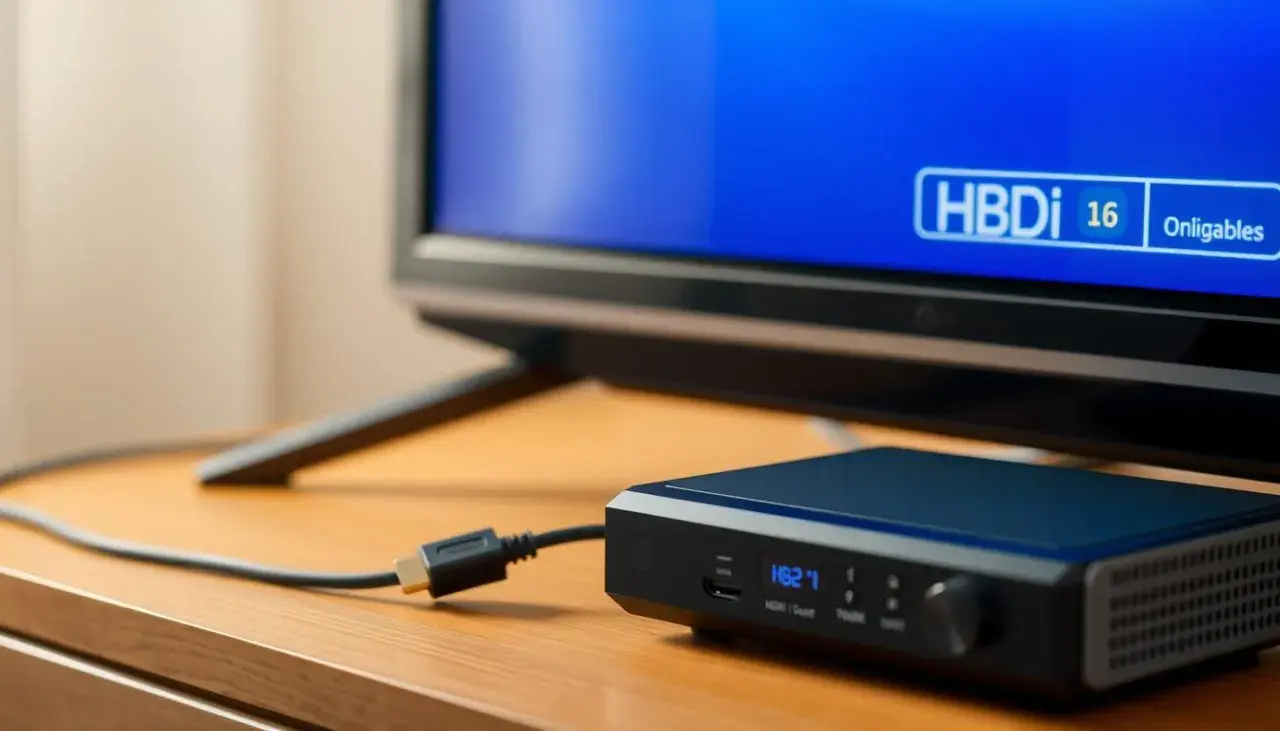
Podłączenie dekodera do telewizora za pomocą kabla HDMI to jedna z tych czynności, która na pierwszy rzut oka może wydawać się skomplikowana, ale w rzeczywistości jest niezwykle prosta. W tym poradniku przeprowadzę Cię krok po kroku przez cały proces, od wyboru odpowiedniego kabla, przez fizyczne połączenie, aż po konfigurację telewizora. Pokażę Ci również, jak szybko i skutecznie rozwiązać najczęstsze problemy, takie jak „brak sygnału” czy kłopoty z dźwiękiem, abyś mógł cieszyć się ulubionymi programami bez frustracji.
Podłączanie dekodera do telewizora kablem HDMI jest proste poznaj instrukcję krok po kroku i rozwiąż typowe problemy
- HDMI to cyfrowy standard, który jednym kablem przesyła obraz i dźwięk w wysokiej jakości, zastępując starsze złącza.
- Przed podłączeniem upewnij się, że masz odpowiedni kabel HDMI (np. Premium High Speed dla 4K) i zlokalizuj porty "HDMI OUT" w dekoderze oraz "HDMI IN" w telewizorze.
- Kluczowe kroki to: odłączenie urządzeń od prądu, fizyczne połączenie kabla i wybór właściwego źródła sygnału (przycisk SOURCE/INPUT) na pilocie TV.
- Najczęstsze problemy, takie jak „Brak sygnału” czy brak dźwięku, często wynikają z niewłaściwego wyboru wejścia HDMI lub ustawień audio.
- Funkcje takie jak HDMI-CEC ułatwiają sterowanie wieloma urządzeniami jednym pilotem, a dla sygnału 4K ważne jest użycie odpowiedniego kabla i portu z HDCP 2.2.
Dlaczego HDMI to najlepszy wybór do podłączenia dekodera?
Złącze HDMI (High-Definition Multimedia Interface) stało się absolutnym standardem w domowej elektronice i nie bez powodu. To cyfrowe połączenie przesyła nieskompresowany sygnał obrazu i dźwięku w najwyższej jakości, co czyni je znacznie lepszym wyborem niż starsze, analogowe rozwiązania, takie jak SCART (Eurozłącze) czy Cinch. Dzięki HDMI możesz cieszyć się krystalicznie czystym obrazem i bogatym dźwiękiem, czego nie zapewnią Ci przestarzałe technologie.
Jedną z największych zalet HDMI, którą szczególnie doceniam, jest jego prostota. Zamiast plątaniny kilku kabli do obrazu i dźwięku, potrzebujesz tylko jednego przewodu. To nie tylko ułatwia podłączenie, ale także pomaga utrzymać porządek za szafką RTV, co dla wielu z nas jest niezwykle ważne.
Przygotowanie do podłączenia dekodera: Co musisz wiedzieć i mieć?

Zanim zaczniesz, upewnij się, że masz pod ręką odpowiedni kabel HDMI. Następnie zlokalizuj porty. W dekoderze szukaj gniazda oznaczonego jako "HDMI OUT" (wyjście HDMI), a w telewizorze "HDMI IN" (wejście HDMI). Telewizory często mają kilka takich wejść, oznaczonych numerami (np. HDMI 1, HDMI 2), co daje Ci elastyczność w podłączaniu wielu urządzeń.
Standard HDMI Cable: To najstarszy typ, który obsługuje rozdzielczości do 1080i/720p. Do większości nowoczesnych dekoderów i telewizorów jest już niewystarczający.
High Speed HDMI Cable (Standard 1.4/2.0): Ten kabel obsługuje rozdzielczość 1080p oraz 4K przy 30 klatkach na sekundę, a także 3D. Jest to dobry wybór do dekoderów Full HD i większości telewizorów, które nie wymagają najwyższej przepustowości.
Premium High Speed HDMI Cable: Kable te są testowane pod kątem niezawodności w obsłudze rozdzielczości 4K przy 60 klatkach na sekundę (4K@60Hz) oraz HDR (High Dynamic Range). Jeśli masz dekoder 4K Ultra HD i telewizor 4K, to jest to kabel, który powinieneś wybrać, aby w pełni wykorzystać możliwości sprzętu.
Ultra High Speed HDMI Cable (Standard 2.1): To najnowsza generacja, zaprojektowana do obsługi rozdzielczości 8K i 4K przy 120 klatkach na sekundę. Choć obecnie rzadziej potrzebny do dekoderów, zapewnia maksymalną przyszłościową kompatybilność.

Podłączanie dekodera do telewizora kablem HDMI: Prosta instrukcja krok po kroku
Podłączenie dekodera do telewizora kablem HDMI to proces, który można wykonać w zaledwie kilku prostych krokach. Oto jak to zrobić:
- Odłącz urządzenia od prądu: Zawsze zaczynaj od bezpieczeństwa. Odłącz zarówno dekoder, jak i telewizor od zasilania. To zapobiega ewentualnym uszkodzeniom sprzętu i chroni Cię przed porażeniem prądem.
- Zlokalizuj porty HDMI: W dekoderze znajdź port oznaczony jako "HDMI OUT", a w telewizorze jedno z wejść "HDMI IN" (np. HDMI 1, HDMI 2). Zwróć uwagę, do którego numeru portu w telewizorze podłączasz kabel będzie to ważne później.
- Połącz urządzenia kablem HDMI: Wepnij jeden koniec kabla HDMI do portu "HDMI OUT" w dekoderze, a drugi koniec do wybranego portu "HDMI IN" w telewizorze. Upewnij się, że wtyczki są wpięte solidnie i do końca luźne połączenie to częsta przyczyna problemów.
- Włącz zasilanie i uruchom urządzenia: Podłącz oba urządzenia z powrotem do prądu. Najpierw włącz telewizor, a następnie dekoder. Daj im chwilę na uruchomienie się.
- Wybierz właściwe źródło sygnału na pilocie: To kluczowy krok! Na pilocie od telewizora znajdź przycisk oznaczony jako "SOURCE", "INPUT" lub symbolizujący strzałkę w prostokącie. Naciśnij go, a na ekranie telewizora pojawi się lista dostępnych źródeł sygnału (np. TV, HDMI 1, HDMI 2, AV). Wybierz ten numer HDMI, do którego podłączyłeś dekoder.
Co zrobić, gdy po podłączeniu dekodera nie ma obrazu ani dźwięku?
Komunikat „Brak sygnału” to chyba najczęstszy problem, z jakim spotykają się użytkownicy po podłączeniu dekodera. Nie martw się, zazwyczaj rozwiązanie jest proste:
- Sprawdź źródło sygnału: Upewnij się, że na pilocie od telewizora wybrałeś właściwe wejście HDMI. Jeśli podłączyłeś dekoder do portu HDMI 2, to właśnie HDMI 2 musi być wybrane jako źródło. Przejdź przez wszystkie dostępne wejścia HDMI, aby upewnić się, że nie pomyliłeś numerów.
- Sprawdź połączenie kabla: Obejrzyj dokładnie oba końce kabla HDMI. Czy są wpięte do końca? Czasem wystarczy delikatnie docisnąć wtyczki, aby sygnał zaskoczył.
- Wyłącz i włącz urządzenia: Odłącz dekoder i telewizor od prądu na około 30 sekund, a następnie podłącz je ponownie i włącz. Taki „miękki reset” często pomaga rozwiązać drobne błędy komunikacji.
- Sprawdź kabel HDMI: Jeśli masz możliwość, spróbuj podłączyć inny kabel HDMI. Czasami kabel może być uszkodzony, zwłaszcza jeśli jest stary lub był często zginany.
Jeśli obraz jest, ale brakuje dźwięku, problem może leżeć w ustawieniach audio. Sprawdź następujące kwestie:
- W menu dekodera poszukaj ustawień dźwięku i upewnij się, że wyjście audio przez HDMI jest aktywne.
- W menu telewizora sprawdź, czy głośniki wewnętrzne są włączone i czy nie jest wyciszony.
- Spróbuj zmienić format dźwięku w ustawieniach dekodera (np. z Dolby Digital na PCM Stereo), jeśli masz starszy telewizor, który może nie obsługiwać zaawansowanych formatów dźwięku.
Problemy z jakością obrazu, takie jak migotanie, "śnieżenie" lub sporadyczne zaniki sygnału, mogą być spowodowane słabej jakości lub uszkodzonym kablem HDMI. Jest to szczególnie widoczne przy dłuższych połączeniach, powyżej 5-10 metrów, gdzie jakość kabla ma większe znaczenie. Tanie, źle ekranowane kable mogą być podatne na zakłócenia, co objawia się właśnie takimi defektami.
Aby sprawdzić, czy kabel HDMI nie jest uszkodzony, możesz:
- Podłączyć ten sam kabel do innego urządzenia (np. konsoli do gier, odtwarzacza Blu-ray) i sprawdzić, czy problem nadal występuje.
- Użyć innego kabla HDMI, aby podłączyć dekoder do telewizora. Jeśli problem zniknie, winowajcą jest stary kabel.
- Jeśli masz możliwość, podłącz dekoder do innego telewizora, aby wykluczyć problem z portem HDMI w Twoim głównym telewizorze.
Wykorzystaj pełen potencjał HDMI: Funkcje i ustawienia zaawansowane
HDMI to nie tylko przesyłanie obrazu i dźwięku. To także szereg funkcji, które mogą znacząco ułatwić Ci życie. Jedną z nich jest HDMI-CEC (Consumer Electronics Control). Ta sprytna technologia pozwala na sterowanie wieloma urządzeniami podłączonymi przez HDMI za pomocą jednego pilota. Wyobraź sobie, że włączasz dekoder, a telewizor automatycznie się uruchamia i przełącza na właściwe wejście HDMI to właśnie magia HDMI-CEC. Aby z niej skorzystać, musisz aktywować tę funkcję zarówno w menu telewizora, jak i dekodera.
Producenci często nadają tej funkcji swoje własne nazwy handlowe:
- Anynet+ (Samsung)
- SimpLink (LG)
- Bravia Sync (Sony)
- Viera Link (Panasonic)
- Regza Link (Toshiba)
Jeśli posiadasz dekoder 4K od jednego z czołowych dostawców, takich jak Canal+ czy Polsat Box, i chcesz cieszyć się obrazem w rozdzielczości Ultra HD, musisz pamiętać o kilku kluczowych kwestiach. Ja zawsze podkreślam, że aby w pełni wykorzystać możliwości 4K, każdy element toru sygnałowego musi być na to gotowy.
- Telewizor 4K: Musisz posiadać telewizor obsługujący rozdzielczość 4K Ultra HD.
- Dekoder 4K: Oczywiście, niezbędny jest dekoder zdolny do dekodowania sygnału 4K.
- Kabel HDMI: Zalecam użycie kabla Premium High Speed HDMI Cable (lub nowszego Ultra High Speed), aby zapewnić odpowiednią przepustowość dla sygnału 4K przy 60 klatkach na sekundę i HDR.
- Port HDMI z HDCP 2.2: Upewnij się, że podłączasz dekoder do portu HDMI w telewizorze, który obsługuje ochronę treści HDCP 2.2. Jest to zabezpieczenie antypirackie, wymagane do odtwarzania treści 4K. Zazwyczaj porty te są specjalnie oznaczone w telewizorze.
Przeczytaj również: Podłącz multiswitch: Kompletny poradnik krok po kroku (DIY)
Praktyczne wskazówki po podłączeniu dekodera
Często pojawia się pytanie, czy długość kabla HDMI ma wpływ na jakość obrazu. W przypadku krótkich kabli (do 5 metrów) różnice w jakości są zazwyczaj niezauważalne, niezależnie od ceny kabla. Jednak przy dłuższych połączeniach (powyżej 5-10 metrów) jakość kabla zaczyna mieć znaczenie. Tanie, słabo ekranowane kable mogą prowadzić do utraty sygnału lub zakłóceń, co objawia się migotaniem obrazu, "śnieżeniem" lub nawet całkowitym brakiem sygnału. W takich sytuacjach warto zainwestować w kabel lepszej jakości, a w ekstremalnych przypadkach rozważyć wzmacniacz sygnału HDMI.
Po udanym podłączeniu dekodera warto zadbać o estetykę. Nikt nie lubi plątaniny kabli za telewizorem. Oto kilka moich sprawdzonych porad:
- Opaski zaciskowe: To najprostsze i najtańsze rozwiązanie. Zwiąż luźne kable w schludne wiązki, aby ograniczyć bałagan.
- Kanały kablowe: Dostępne w różnych kolorach i rozmiarach, pozwalają ukryć kable wzdłuż ścian lub za meblami, tworząc estetyczne i bezpieczne rozwiązanie.
- Maskownice kabli: Podobnie jak kanały, maskownice pomagają ukryć kable, często są bardziej elastyczne i łatwiejsze w montażu.
- Rzepowe opaski: Są wielokrotnego użytku i bardzo praktyczne, gdy często zmieniasz konfigurację sprzętu.
