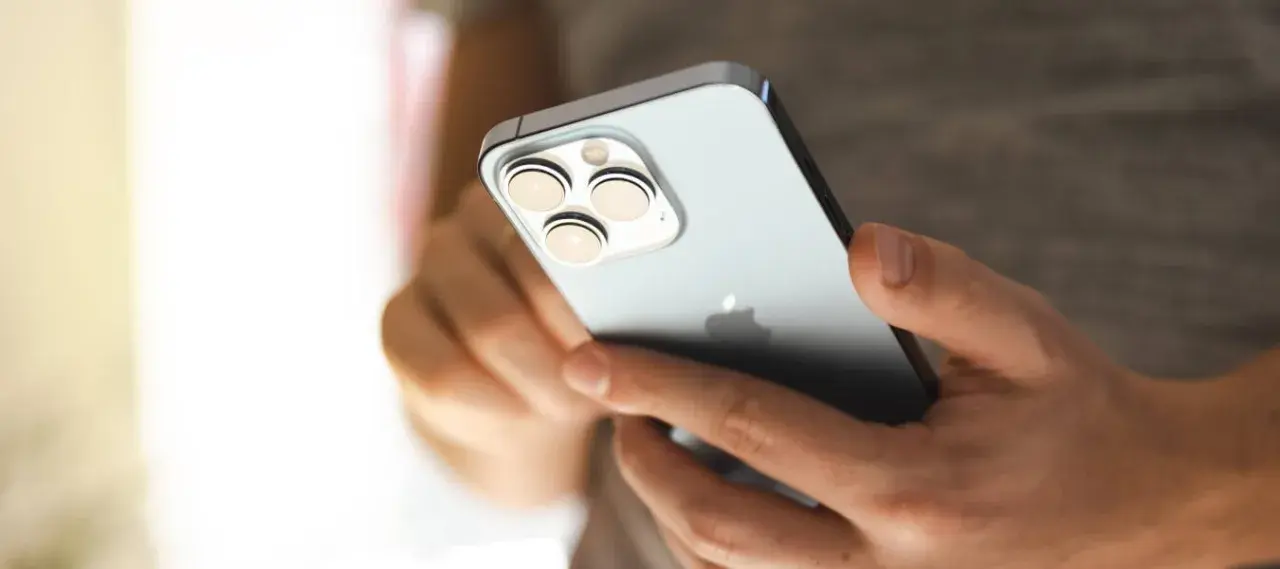
Włączenie iPhone'a to zazwyczaj prosta czynność, ale co zrobić, gdy urządzenie odmawia posłuszeństwa? Ten kompleksowy przewodnik pomoże zarówno nowym użytkownikom w pierwszej konfiguracji, jak i tym, którzy borykają się z problemami z uruchomieniem swojego iPhone'a. Przygotowałem konkretne instrukcje krok po kroku, abyś mógł szybko wrócić do pełnej funkcjonalności swojego urządzenia.
Jak uruchomić iPhone'a i co zrobić, gdy nie chce się włączyć?
- Standardowe włączanie polega na przytrzymaniu przycisku bocznego (lub górnego w starszych modelach) do pojawienia się logo Apple.
- Gdy iPhone się nie włącza, najpierw podłącz go do ładowarki na co najmniej 15-30 minut, sprawdzając sprawność kabla i ładowarki.
- Wymuszony restart (twardy reset) to kluczowa metoda na zawieszony lub czarny ekran, a procedura różni się w zależności od modelu iPhone'a.
- Jeśli wymuszony restart nie pomaga, podłącz iPhone'a do komputera (Finder na Macu lub iTunes na PC) w celu aktualizacji lub odtworzenia oprogramowania.
- Tryb DFU (Device Firmware Update) to najbardziej zaawansowane rozwiązanie problemów z oprogramowaniem, stosowane gdy inne metody zawiodą.
- Problemy z włączeniem mogą wynikać z całkowitego rozładowania baterii, błędów oprogramowania, uszkodzeń kabla/ładowarki lub awarii sprzętowej.
Uruchamianie iPhone'a: prosty przewodnik dla każdego modelu
Standardowa procedura włączania iPhone'a jest intuicyjna i w większości modeli wygląda podobnie. Aby uruchomić urządzenie, wystarczy nacisnąć i przytrzymać przycisk boczny (w nowszych modelach) lub przycisk górny (w starszych iPhone'ach) przez kilka sekund. Trzymaj go, aż na ekranie pojawi się logo Apple. To znak, że iPhone się uruchamia i za chwilę będzie gotowy do pracy. Warto pamiętać, że jeśli telefon był całkowicie rozładowany, może potrzebować chwili, zanim zareaguje.

Twoje pierwsze uruchomienie: konfiguracja nowego iPhone'a krok po kroku
Kiedy po raz pierwszy uruchamiasz nowego iPhone'a, system przeprowadzi Cię przez proces konfiguracji. Nie martw się, to bardzo proste! Oto, czego możesz się spodziewać:
- Wybór języka i regionu: Na początek wybierz swój język ojczysty oraz region, w którym mieszkasz.
- Szybki start (opcjonalnie): Jeśli masz już inny iPhone z danymi, możesz skorzystać z funkcji "Szybki start". Po prostu zbliż oba telefony do siebie, a dane zostaną automatycznie przeniesione. To niezwykle wygodne!
- Połączenie z Wi-Fi: Wybierz swoją sieć Wi-Fi i wprowadź hasło, aby iPhone mógł połączyć się z internetem. Jest to niezbędne do dalszej konfiguracji.
- Ustawienie Face ID lub Touch ID: Skonfiguruj biometryczne zabezpieczenia Face ID (rozpoznawanie twarzy) lub Touch ID (czytnik linii papilarnych), w zależności od modelu Twojego iPhone'a. To klucz do szybkiego i bezpiecznego odblokowywania urządzenia.
- Utworzenie kodu dostępu: Ustaw silny kod dostępu, który będzie dodatkowym zabezpieczeniem Twojego telefonu.
- Przeniesienie danych i aplikacji: Jeśli nie korzystałeś ze "Szybkiego startu", masz teraz opcje przywrócenia danych z backupu iCloud, z komputera lub skonfigurowania iPhone'a jako nowego urządzenia. Jeśli przechodzisz z Androida, możesz użyć aplikacji "Przenieś do iOS", aby przenieść swoje dane.
- Logowanie na Apple ID: Zaloguj się na swoje konto Apple ID. Jeśli go nie masz, system pomoże Ci je utworzyć. To klucz do dostępu do App Store, iCloud i innych usług Apple.
- Ustawienia prywatności i usług: Skonfiguruj takie opcje jak usługi lokalizacji, Siri, czas przed ekranem i inne preferencje.
Po przejściu tych kroków Twój nowy iPhone będzie gotowy do użycia!
iPhone się nie włącza? Od diagnozy do rozwiązania problemu
Niestety, zdarza się, że iPhone odmawia posłuszeństwa i po prostu się nie włącza. To frustrująca sytuacja, ale w wielu przypadkach problem można rozwiązać samodzielnie. Z mojego doświadczenia wiem, że najczęstsze przyczyny to całkowite rozładowanie baterii, problemy z kablem lub ładowarką, uszkodzenie portu ładowania, błąd oprogramowania, a rzadziej uszkodzenie mechaniczne lub zużyta bateria. Przejdźmy przez poszczególne kroki diagnostyki i naprawy.
Czy to na pewno awaria? Pierwszy i najważniejszy krok: sprawdź ładowanie
Zanim zaczniesz panikować, wykonaj podstawową czynność: podłącz iPhone'a do sprawnego źródła zasilania. Użyj oryginalnej ładowarki i kabla, jeśli to możliwe. Pozostaw telefon podłączony na co najmniej 15-30 minut. Po głębokim rozładowaniu iPhone potrzebuje czasu, aby zgromadzić wystarczającą energię do wyświetlenia ikony ładowania, a następnie do uruchomienia systemu. Nierzadko widzę, jak użytkownicy podłączają telefon na chwilę, nie widzą reakcji i zakładają, że jest zepsuty. Cierpliwość jest tu kluczowa!
Sprawdź kabel i ładowarkę czy na pewno są sprawne?
Często zapominamy o tym, że problem może leżeć po stronie akcesoriów, a nie samego telefonu. Upewnij się, że kabel Lightning/USB-C i ładowarka są sprawne. Spróbuj podłączyć inny kabel lub inną ładowarkę, najlepiej taką, o której wiesz, że działa z innym urządzeniem. Sprawdź także czystość portu ładowania w iPhonie kurz, brud czy włókna mogą blokować prawidłowe połączenie. Delikatnie wyczyść go wykałaczką lub sprężonym powietrzem.
Cierpliwość jest kluczem: dlaczego po rozładowaniu iPhone potrzebuje więcej czasu?
Gdy bateria iPhone'a jest całkowicie rozładowana, osiąga stan tzw. głębokiego rozładowania. W takim przypadku system zarządzania energią potrzebuje dłuższego czasu, aby bezpiecznie rozpocząć proces ładowania i zgromadzić minimalną ilość energii potrzebną do uruchomienia. To nie jest natychmiastowy proces. Dlatego, jak wspomniałem wcześniej, pozostawienie iPhone'a podłączonego do ładowarki na 15-30 minut jest absolutnym minimum, zanim zobaczysz jakąkolwiek reakcję, taką jak ikona baterii czy logo Apple. To normalne zachowanie i nie świadczy o usterce.

Wymuszony restart (twardy reset): Twoja pierwsza linia obrony
Jeśli iPhone ma czarny ekran, zawiesił się, nie reaguje na dotyk, a zwykłe ładowanie nie pomaga, wymuszony restart (tzw. twardy reset) jest Twoją pierwszą linią obrony. To jak awaryjne ponowne uruchomienie komputera nie usuwa danych, ale może rozwiązać wiele problemów z oprogramowaniem, które powodują zawieszenie się urządzenia. Procedura różni się w zależności od modelu, więc upewnij się, że wykonujesz właściwą sekwencję.
Jak wykonać twardy reset w iPhone 8, SE (2 i 3 gen.), X, 11, 12, 13, 14 i nowszych?
Dla nowszych modeli iPhone'a, w tym iPhone 8, iPhone SE (2. i 3. generacji), iPhone X, 11, 12, 13, 14 i wszystkich nowszych, procedura twardego resetu jest następująca:
- Szybko naciśnij i puść przycisk zwiększania głośności.
- Szybko naciśnij i puść przycisk zmniejszania głośności.
- Następnie naciśnij i przytrzymaj przycisk boczny (po prawej stronie telefonu) aż do momentu, gdy na ekranie pojawi się logo Apple. Może to potrwać kilkanaście sekund.
Nie puszczaj przycisku bocznego, nawet jeśli zobaczysz suwak wyłączania czekaj na logo Apple.
Jak zrobić twardy reset w iPhonie 7 i 7 Plus?
Jeśli posiadasz iPhone'a 7 lub iPhone'a 7 Plus, procedura twardego resetu jest nieco inna:
Naciśnij i przytrzymaj jednocześnie przycisk boczny (po prawej stronie telefonu) oraz przycisk zmniejszania głośności (po lewej stronie) aż do pojawienia się logo Apple na ekranie. Podobnie jak w nowszych modelach, może to zająć kilkanaście sekund.
Instrukcja twardego resetu dla starszych modeli: iPhone 6s, SE (1 gen.) i wcześniejszych
Dla starszych modeli iPhone'a, takich jak iPhone 6s, iPhone SE (1. generacji) oraz wszystkie wcześniejsze, twardy reset wykonuje się w następujący sposób:
Naciśnij i przytrzymaj jednocześnie przycisk Początek (Home) (okrągły przycisk pod ekranem) oraz przycisk boczny/górny (przycisk zasilania, w zależności od modelu) aż do pojawienia się logo Apple. Po raz kolejny, bądź cierpliwy i poczekaj na logo.Co, jeśli twardy reset nie pomaga? Zaawansowane metody naprawy
Jeśli wymuszony restart nie przyniósł oczekiwanych rezultatów, a Twój iPhone nadal nie chce się włączyć lub zawiesza się, musimy sięgnąć po bardziej zaawansowane metody. W tym momencie problem najprawdopodobniej leży w oprogramowaniu systemowym i wymaga interwencji z użyciem komputera.
Podłącz iPhone’a do komputera: jak skorzystać z Findera lub iTunes?
Kolejnym krokiem, gdy twardy reset zawiedzie, jest podłączenie iPhone'a do komputera. Jeśli masz Maca z systemem macOS Catalina lub nowszym, użyj Findera. W przypadku starszych wersji macOS lub komputera z systemem Windows, potrzebny będzie program iTunes. Podłącz iPhone'a do komputera za pomocą kabla USB. Komputer powinien wykryć urządzenie, nawet jeśli ekran iPhone'a jest czarny. Czasem iPhone automatycznie wejdzie w tryb awaryjny (tryb odzyskiwania), a na ekranie komputera pojawi się komunikat z opcjami aktualizacji lub odtworzenia oprogramowania.
Aktualizacja czy odtworzenie? Co wybrać, by nie stracić danych
Gdy komputer wykryje iPhone'a w trybie odzyskiwania, zazwyczaj zaoferuje dwie opcje: aktualizację lub odtworzenie. Wybór jest kluczowy dla Twoich danych:
- Aktualizacja: Jeśli wybierzesz tę opcję, komputer spróbuje ponownie zainstalować system iOS bez usuwania Twoich danych. To bezpieczniejsza opcja, którą zawsze należy wypróbować w pierwszej kolejności. Jeśli problem wynikał z drobnego błędu oprogramowania, aktualizacja może go naprawić, zachowując wszystkie Twoje pliki, zdjęcia i ustawienia.
- Odtworzenie: Ta opcja całkowicie wyczyści iPhone'a i zainstaluje najnowszą wersję systemu iOS. Spowoduje to usunięcie wszystkich danych z urządzenia. Odtworzenie jest ostatecznością, gdy aktualizacja nie pomoże lub gdy masz pewność, że posiadasz aktualną kopię zapasową (backup) swoich danych.
Moja rada jest taka: zawsze najpierw spróbuj aktualizacji. Dopiero jeśli to nie zadziała, rozważ odtworzenie, pamiętając o utracie danych.
Tryb DFU: ostateczne rozwiązanie problemów z oprogramowaniem
Jeśli wszystkie powyższe metody zawiodły, pozostaje jeszcze jedna, najbardziej zaawansowana opcja: tryb DFU (Device Firmware Update). Jest to specjalny tryb, który pozwala na przywrócenie oprogramowania iPhone'a na bardzo niskim poziomie, omijając standardowy bootloader. Używa się go, gdy system operacyjny jest tak uszkodzony, że nawet tryb odzyskiwania nie działa poprawnie. Charakterystyczną cechą trybu DFU jest to, że ekran iPhone'a pozostaje całkowicie czarny nie zobaczysz na nim ani logo Apple, ani ikony podłączenia do iTunes/Findera. Wejście w tryb DFU wymaga specyficznej sekwencji przycisków, która różni się w zależności od modelu iPhone'a i jest dość precyzyjna. Zawsze wymaga podłączenia do komputera. Jest to metoda dla bardziej zaawansowanych użytkowników, ale często okazuje się ostatnią deską ratunku przed wizytą w serwisie.
Scenariusze specjalne: rozwiązania nietypowych problemów z uruchamianiem
Poza standardowymi problemami, istnieją również mniej typowe, ale równie frustrujące scenariusze, w których iPhone nie chce się włączyć lub działa nieprawidłowo. Przyjrzyjmy się kilku z nich i sprawdźmy, jak sobie z nimi poradzić.
iPhone nie reaguje, ale przyciski są zepsute jak go uruchomić?
Uszkodzony przycisk zasilania to spory kłopot, ale nie oznacza końca świata dla Twojego iPhone'a. Jeśli przycisk zasilania nie działa, a telefon jest wyłączony, możesz go uruchomić, podłączając go do ładowarki lub komputera. W większości przypadków samo podłączenie do źródła zasilania spowoduje automatyczne uruchomienie urządzenia. Jeśli chodzi o wyłączanie telefonu z uszkodzonym przyciskiem, możesz to zrobić z poziomu systemu iOS: przejdź do Ustawień > Ogólne > Wyłącz. Tam znajdziesz opcję wyłączenia urządzenia bez użycia fizycznego przycisku.
Telefon zawiesił się na logo Apple co to oznacza i jak to naprawić?
Jeśli Twój iPhone zawiesił się na logo Apple i nie chce się uruchomić dalej, zazwyczaj jest to sygnał problemu z oprogramowaniem. Może to być spowodowane nieudaną aktualizacją, uszkodzonym plikiem systemowym lub konfliktem aplikacji. W takiej sytuacji pierwszym krokiem, który zawsze polecam, jest wykonanie wymuszonego restartu (twardego resetu), zgodnie z instrukcjami dla Twojego modelu. Jeśli to nie pomoże, konieczne będzie podłączenie iPhone'a do komputera i próba aktualizacji lub odtworzenia systemu za pomocą Findera lub iTunes. To zazwyczaj rozwiązuje problem, ale pamiętaj o różnicach między aktualizacją a odtworzeniem w kontekście utraty danych.
Czarny ekran, ale telefon wibruje lub wydaje dźwięki? Sprawdzone sposoby
Sytuacja, w której iPhone ma czarny ekran, ale nadal wibruje, wydaje dźwięki (np. dzwonki, powiadomienia) lub reaguje na dotyk (słychać kliknięcia), jest dość specyficzna. Może to wskazywać na problem z wyświetlaczem (np. uszkodzenie mechaniczne ekranu, taśmy) lub poważniejszy błąd oprogramowania, który uniemożliwia wyświetlanie obrazu. W takim przypadku, zanim zaczniesz podejrzewać uszkodzenie sprzętowe, wykonaj wymuszony restart. Jeśli po resecie ekran nadal pozostaje czarny, ale telefon reaguje w inny sposób, prawdopodobnie masz do czynienia z awarią wyświetlacza i konieczna będzie wizyta w serwisie.
Kiedy problem jest poważniejszy? Sygnały awarii sprzętowej
Mimo wszystkich prób i zastosowania zaawansowanych metod, czasami problem z włączeniem iPhone'a okazuje się poważniejszy niż zwykły błąd oprogramowania czy rozładowana bateria. Ważne jest, aby umieć rozpoznać sygnały, które wskazują na awarię sprzętową, wymagającą interwencji specjalistów.
Jak odróżnić problem z oprogramowaniem od uszkodzenia baterii lub płyty głównej?
Rozróżnienie problemu programowego od sprzętowego bywa trudne, ale jest kilka wskazówek. Jeśli wszystkie metody związane z oprogramowaniem (ładowanie, wymuszony restart, aktualizacja/odtworzenie przez komputer, a nawet tryb DFU) zawiodą, to silny sygnał, że problem jest prawdopodobnie sprzętowy. Typowe objawy awarii sprzętowej to:
- Brak jakiejkolwiek reakcji na ładowanie czy próby restartu.
- Telefon nagrzewa się podczas ładowania, ale nie włącza się.
- Widoczne uszkodzenia fizyczne (np. pęknięty ekran, ślady zalania).
- iPhone włącza się na chwilę, pokazuje logo Apple, a następnie od razu się wyłącza (może wskazywać na problem z baterią lub płytą główną).
- Komputer nie wykrywa urządzenia nawet w trybie DFU.
Problemy z baterią często objawiają się szybkim rozładowywaniem, nagłym wyłączaniem się telefonu przy wyższym procencie baterii lub właśnie niemożnością uruchomienia. Uszkodzenie płyty głównej to zazwyczaj najbardziej poważna i kosztowna usterka, objawiająca się całkowitym brakiem reakcji urządzenia.
Przeczytaj również: Pralka Amica nie wiruje? Uruchom samo wirowanie krok po kroku!
Wizyta w serwisie: kiedy warto oddać telefon w ręce specjalistów?
Moja rada jest jasna: jeśli wyczerpałeś wszystkie domowe metody rozwiązywania problemów, a Twój iPhone nadal nie chce się włączyć, lub gdy podejrzewasz poważne uszkodzenie sprzętowe, nadszedł czas na wizytę w profesjonalnym serwisie. Próby samodzielnej naprawy skomplikowanych usterek sprzętowych mogą tylko pogorszyć sytuację i unieważnić gwarancję. Specjaliści dysponują odpowiednimi narzędziami diagnostycznymi i wiedzą, by precyzyjnie zlokalizować problem i zaproponować skuteczne rozwiązanie. Pamiętaj, że czasem lepiej zapłacić za fachową pomoc, niż ryzykować dalsze uszkodzenia.
