Aktywacja Siri na urządzeniach Apple szybki przewodnik krok po kroku
- Siri aktywujesz w Ustawieniach urządzenia, w sekcji "Siri i wyszukiwanie" (iPhone/iPad) lub "Siri i Spotlight" (Mac).
- Możesz uruchomić Siri głosem („Hej Siri”) lub przyciskiem (boczny na iPhonie/iPadzie, Digital Crown na Apple Watch).
- Funkcja „Hej Siri” wymaga krótkiej konfiguracji, aby nauczyć się Twojego głosu.
- Siri do działania potrzebuje aktywnego połączenia z internetem.
- W przypadku problemów z „Hej Siri” sprawdź ustawienia, mikrofon, tryb niskiego zużycia energii i rozważ ponowną konfigurację głosu.
- Możesz personalizować głos Siri oraz upewnić się, że mówi po polsku w ustawieniach.
Siri nie chce z Tobą rozmawiać? Aktywuj ją w mniej niż minutę! Siri to inteligentny asystent głosowy od Apple, który potrafi znacznie ułatwić codzienne korzystanie z urządzeń. Dzięki niej możesz wysyłać wiadomości, dzwonić, ustawiać przypomnienia, sprawdzać pogodę czy nawet sterować inteligentnym domem, a wszystko to bez użycia rąk. Aktywacja Siri to pierwszy krok do bardziej intuicyjnej i efektywnej obsługi Twojego sprzętu.
Zanim zagłębimy się w szczegóły aktywacji, warto wspomnieć o kilku wymaganiach. Siri, aby działać w pełni, potrzebuje aktywnego połączenia z internetem czy to przez Wi-Fi, czy dane komórkowe. To kluczowe, ponieważ większość zapytań jest przetwarzana na serwerach Apple. Funkcja „Hej Siri”, czyli aktywacja głosem, może wymagać nowszych modeli urządzeń lub podłączenia starszych do zasilania. Co ważne dla nas w Polsce, Siri jest w pełni dostępna w języku polskim, co sprawia, że korzystanie z niej jest jeszcze bardziej komfortowe.

Krok po kroku: Jak włączyć Siri na iPhonie i iPadzie
Aktywacja Siri na iPhonie i iPadzie jest bardzo podobna i zazwyczaj sprowadza się do kilku prostych kroków w ustawieniach urządzenia. Pokażę Ci, jak to zrobić, zarówno za pomocą przycisku, jak i komendy głosowej.
Aktywacja Siri za pomocą przycisku
To najprostszy sposób na szybkie wywołanie asystenta. Oto jak go skonfigurować:
- Otwórz aplikację Ustawienia na swoim iPhonie lub iPadzie.
- Przewiń w dół i stuknij w opcję Siri i wyszukiwanie.
- W sekcji "Zadawaj pytania Siri" znajdziesz opcję Naciśnij przycisk boczny, aby włączyć Siri (na nowszych modelach z Face ID) lub Naciśnij przycisk Początek, aby włączyć Siri (na starszych modelach z Touch ID).
- Przełącz ten suwak na zielony, aby aktywować funkcję.
- Potwierdź swój wybór, stukając Włącz Siri w wyskakującym okienku.
Od teraz wystarczy, że przytrzymasz przycisk boczny (lub przycisk Początek), a Siri się uruchomi, gotowa do przyjęcia Twoich poleceń.
Konfiguracja funkcji „Hej Siri”
Aktywacja głosem to moim zdaniem jedna z najwygodniejszych funkcji. Aby ją włączyć, musisz nauczyć Siri rozpoznawania Twojego głosu:
- Ponownie otwórz Ustawienia i przejdź do Siri i wyszukiwanie.
- Włącz opcję Reaguj na „Hej Siri”.
- System poprosi Cię o konfigurację. Stuknij Dalej.
- Postępuj zgodnie z instrukcjami na ekranie, powtarzając kilka fraz, takich jak „Hej Siri”, „Hej Siri, wyślij wiadomość” czy „Hej Siri, jaka jest pogoda?”. To pozwoli Siri nauczyć się Twojego unikalnego głosu.
- Po zakończeniu konfiguracji stuknij Gotowe.
Teraz, gdy tylko powiesz „Hej Siri” w pobliżu swojego urządzenia, asystent powinien się aktywować. Aby sprawdzić, czy Siri działa poprawnie, po prostu powiedz „Hej Siri” i obserwuj ekran powinien pojawić się charakterystyczny interfejs Siri, a asystent powinien być gotowy do odpowiedzi na Twoje pytanie. Możesz spróbować prostego polecenia, np. „Hej Siri, która jest godzina?”.

Siri na dużym ekranie: Uruchom asystenta na komputerze Mac
Siri to nie tylko mobilny asystent. Na komputerach Mac również możesz korzystać z jej pomocy, co jest niezwykle przydatne do szybkiego wyszukiwania plików, otwierania aplikacji czy zarządzania ustawieniami.
Włączanie Siri w Ustawieniach systemowych
Oto jak aktywować Siri na Twoim Macu:
- Kliknij ikonę Apple w lewym górnym rogu ekranu, a następnie wybierz Ustawienia systemowe (lub Preferencje systemowe na starszych wersjach macOS).
- W pasku bocznym przewiń w dół i kliknij Siri i Spotlight.
- Upewnij się, że opcja Włącz Siri jest zaznaczona.
- Możesz również zaznaczyć opcję Reaguj na „Hej Siri”, aby aktywować asystenta głosem, podobnie jak na iPhonie. Jeśli to zrobisz, system może poprosić o krótką konfigurację rozpoznawania głosu.
- Wybierz preferowany język oraz głos Siri z dostępnych opcji.
Dodawanie skrótu do Siri na pasku menu lub w Docku
Aby mieć Siri zawsze pod ręką, możesz dodać jej ikonę do paska menu lub Docka:
- Wciąż będąc w Ustawieniach systemowych > Siri i Spotlight, poszukaj opcji Pokaż Siri na pasku menu i upewnij się, że jest zaznaczona. Ikona Siri pojawi się wtedy w prawym górnym rogu ekranu.
- Jeśli chcesz dodać ikonę Siri do Docka, możesz po prostu przeciągnąć ją z folderu Aplikacje do Docka.
Teraz możesz uruchomić Siri, klikając jej ikonę na pasku menu lub w Docku, używając skrótu klawiaturowego (domyślnie Fn + Spacja) lub po prostu mówiąc „Hej Siri”, jeśli masz tę opcję włączoną.
Asystent zawsze pod ręką: Aktywacja Siri na Apple Watch i AirPods
Siri to nie tylko telefony i komputery. Asystent jest głęboko zintegrowany z całym ekosystemem Apple, w tym z Twoim zegarkiem i słuchawkami.
Siri na Apple Watch
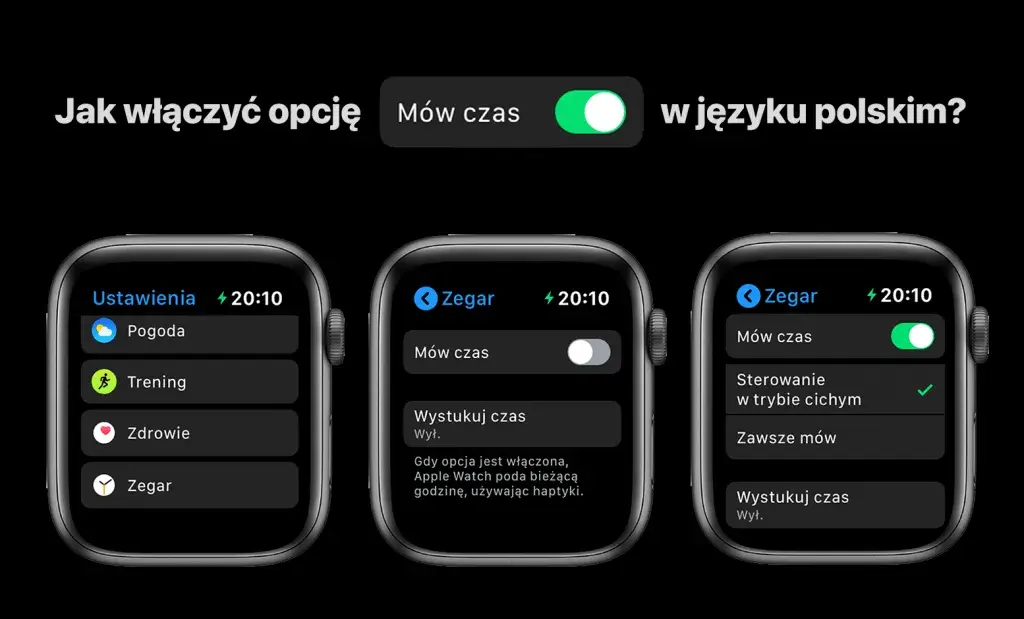
- Aktywacja w Ustawieniach: Na Apple Watch przejdź do Ustawień, następnie wybierz Siri i upewnij się, że opcje takie jak „Reaguj na «Hej Siri»” oraz „Unieś, aby mówić” są włączone.
- Uniesienie zegarka do ust: Na modelach Apple Watch Series 3 i nowszych możesz po prostu unieść zegarek do ust i zacząć mówić, a Siri automatycznie się aktywuje. To bardzo intuicyjne rozwiązanie!
- Naciśnięcie Digital Crown: Możesz także nacisnąć i przytrzymać koronkę Digital Crown na boku zegarka, aby wywołać Siri.
Siri na słuchawkach AirPods i Beats
- Komenda „Hej Siri”: Jeśli Twoje słuchawki AirPods są połączone z iPhonem lub innym urządzeniem Apple, które obsługuje „Hej Siri”, możesz po prostu wypowiedzieć tę komendę, a asystent aktywuje się przez słuchawki.
- Naciśnięcie i przytrzymanie: W zależności od modelu AirPods lub słuchawek Beats, możesz aktywować Siri, naciskając i przytrzymując określone miejsce na słuchawce (np. czujnik nacisku na AirPods Pro, panel dotykowy na AirPods 3. generacji lub przycisk na słuchawkach Beats). Sprawdź instrukcję do swojego modelu, aby poznać dokładną metodę.

Gdy Siri milczy: Co zrobić, jeśli funkcja „Hej Siri” nie działa?
Czasami zdarza się, że Siri nie reaguje na komendy głosowe, co może być frustrujące. Z mojego doświadczenia wynika, że najczęstsze przyczyny są dość proste do rozwiązania. Oto, co warto sprawdzić:- Funkcja wyłączona w ustawieniach: Upewnij się, że opcja „Reaguj na «Hej Siri»” jest włączona w Ustawieniach > Siri i wyszukiwanie.
- Urządzenie leży ekranem w dół: iPhone'y i iPady często nie reagują na „Hej Siri”, gdy leżą ekranem do dołu, aby uniknąć przypadkowej aktywacji.
- Zasłonięty mikrofon: Upewnij się, że mikrofony urządzenia nie są zasłonięte przez etui, palce lub inne przedmioty.
- Tryb niskiego zużycia energii: Włączenie trybu niskiego zużycia energii automatycznie wyłącza funkcję „Hej Siri”.
- Brak połączenia z internetem: Jak już wspomniałem, Siri wymaga aktywnego połączenia z siecią.
- Błąd w rozpoznawaniu głosu: Czasami Siri może mieć problem z rozpoznaniem Twojego głosu, zwłaszcza w głośnym otoczeniu lub jeśli Twój głos się zmienił (np. z powodu przeziębienia).
Jeśli masz włączony tryb niskiego zużycia energii, funkcja „Hej Siri” zostanie automatycznie wyłączona, aby oszczędzać baterię. Aby Siri ponownie zaczęła reagować na komendy głosowe, musisz wyłączyć ten tryb (Ustawienia > Bateria) lub podłączyć urządzenie do ładowarki.
Ponowna konfiguracja funkcji „Hej Siri”
Jeśli Siri nadal nie reaguje na Twój głos, warto przeprowadzić ponowną konfigurację. To często rozwiązuje problem z rozpoznawaniem głosu:
- Otwórz Ustawienia i przejdź do Siri i wyszukiwanie.
- Wyłącz opcję Reaguj na „Hej Siri”.
- Uruchom ponownie swoje urządzenie (iPhone, iPad).
- Po ponownym uruchomieniu wróć do Ustawień > Siri i wyszukiwanie.
- Ponownie włącz opcję Reaguj na „Hej Siri” i przejdź przez cały proces konfiguracji, powtarzając wymagane frazy.
Ten proces powinien pomóc Siri na nowo nauczyć się Twojego głosu i poprawić jej reakcję na komendę „Hej Siri”.
Przeczytaj również: Jak włączyć status aktywności na Instagramie? Kto Cię widzi online?
Dostosuj Siri do siebie: Personalizacja głosu, języka i odpowiedzi
Siri to nie tylko funkcjonalność, ale także możliwość personalizacji, dzięki której asystent będzie brzmiał i działał dokładnie tak, jak tego chcesz.
Zmiana głosu Siri
Jeśli preferujesz inny głos Siri, możesz go łatwo zmienić:
- Otwórz Ustawienia na swoim urządzeniu.
- Przewiń w dół i stuknij w Siri i wyszukiwanie.
- W sekcji "Głos Siri" wybierz Głos Siri.
- Możesz teraz wybrać spośród różnych wariantów głosu, zarówno męskich, jak i żeńskich, dostępnych w języku polskim. Wybierz ten, który najbardziej Ci odpowiada.
W sekcji Ustawienia > Siri i wyszukiwanie znajdziesz również opcje zarządzania sugestiami Siri. Możesz kontrolować, w jakich aplikacjach Siri ma wyświetlać sugestie, co pozwala na większą prywatność i dostosowanie asystenta do Twoich potrzeb, aby nie podpowiadał rzeczy, które Cię nie interesują.
