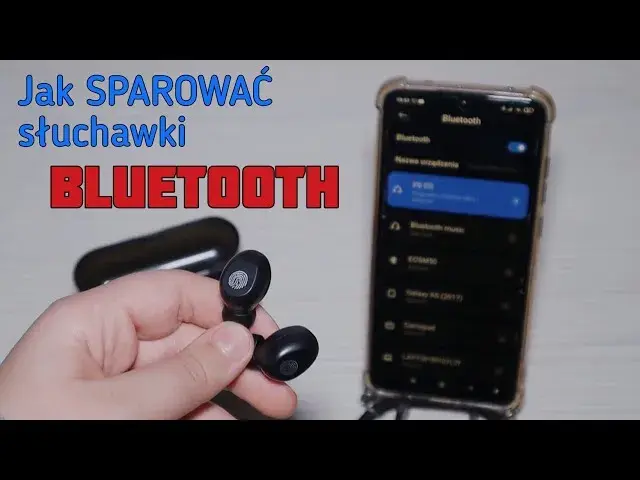
Ten artykuł to Twój szybki i prosty przewodnik po aktywacji funkcji Bluetooth na różnych urządzeniach. Znajdziesz tu precyzyjne instrukcje krok po kroku, które pomogą Ci włączyć Bluetooth na telefonie, komputerze czy innych akcesoriach, otwierając drzwi do świata bezprzewodowej wygody.
Aktywuj Bluetooth na telefonie i komputerze proste kroki do bezprzewodowej łączności
- Android: Włącz Bluetooth z paska szybkich ustawień lub przez Ustawienia > Połączone urządzenia.
- iOS: Aktywuj Bluetooth z Centrum Sterowania lub w Ustawieniach > Bluetooth.
- Windows 11/12: Użyj Centrum Akcji (Win + A) lub ścieżki Ustawienia > Bluetooth i urządzenia.
- macOS: Znajdź opcję w Centrum Sterowania na pasku menu lub w Preferencjach Systemowych.
- Słuchawki/Głośniki: Uruchom tryb parowania, zazwyczaj przytrzymując dedykowany przycisk.
- Rozwiązywanie problemów: Sprawdź tryb samolotowy, zaktualizuj sterowniki lub rozważ adapter USB, jeśli komputer nie ma wbudowanego modułu.
Włącz Bluetooth i ciesz się bezprzewodową swobodą
Bluetooth to technologia bezprzewodowej komunikacji krótkiego zasięgu, która stała się nieodłącznym elementem naszej codzienności. Dzięki niej możemy łączyć się z różnymi urządzeniami bez plątaniny kabli. Ja sam korzystam z Bluetooth każdego dnia, aby sparować moje słuchawki z telefonem podczas biegania, podłączyć bezprzewodową klawiaturę do tabletu czy przesyłać muzykę do głośnika w salonie. To proste, wygodne i niezwykle praktyczne rozwiązanie, które znacząco ułatwia życie.
Sposoby włączania Bluetooth mogą się różnić w zależności od typu urządzenia i systemu operacyjnego. Nie martw się jednak, bo przygotowałem dla Ciebie szczegółowe instrukcje, które pomogą Ci aktywować tę funkcję na niemal każdym sprzęcie. Przejdź do sekcji, która odpowiada Twojemu urządzeniu, a w kilka chwil będziesz cieszyć się bezprzewodową swobodą.

Włączanie Bluetooth w telefonie: Szybkie instrukcje dla Androida i iOS
Jak włączyć Bluetooth na smartfonie z Androidem (np. Samsung, Xiaomi, Pixel)?
- Metoda szybkich ustawień: Przesuń palcem w dół od górnej krawędzi ekranu, aby rozwinąć pasek szybkich ustawień.
- Znajdź ikonę Bluetooth (zazwyczaj stylizowaną literę "B") i dotknij jej, aby włączyć lub wyłączyć funkcję. Gdy jest aktywna, ikona zmieni kolor.
Jeśli wolisz dłuższą ścieżkę lub masz starszą wersję systemu, możesz to zrobić również tak:
- Przejdź do aplikacji Ustawienia.
- Wybierz opcję Połączone urządzenia (lub podobną, np. "Połączenia", "Bluetooth i urządzenia").
- Następnie znajdź Preferencje połączenia.
- Wybierz Bluetooth.
- Przełącz suwak obok "Użyj Bluetooth" na pozycję włączoną.
Pamiętaj, że w ustawieniach Bluetooth często znajdziesz też opcję widoczności urządzenia, która pozwala innym urządzeniom wykryć Twój telefon. To przydatne, gdy chcesz sparować nowe akcesorium.
Jak aktywować Bluetooth na iPhonie z systemem iOS?
- Metoda Centrum Sterowania: Przesuń palcem w dół od prawego górnego rogu ekranu (na modelach z Face ID) lub w górę od dolnej krawędzi (na starszych modelach z przyciskiem Początek), aby otworzyć Centrum Sterowania.
- Dotknij ikony Bluetooth (niebieskie logo), aby ją włączyć lub wyłączyć. Gdy jest aktywna, ikona będzie świecić na niebiesko.
Alternatywnie możesz to zrobić w następujący sposób:
- Otwórz aplikację Ustawienia.
- Wybierz opcję Bluetooth.
- Przełącz suwak na pozycję włączoną.
W systemie iOS, po włączeniu Bluetooth, Twój iPhone automatycznie staje się widoczny dla innych urządzeń Apple i gotowy do parowania.
Co zrobić, gdy ikona Bluetooth zniknęła z paska szybkich ustawień?
Jeśli ikona Bluetooth zniknęła z paska szybkich ustawień, najprawdopodobniej funkcja została wyłączona w pełnych ustawieniach systemu. Czasami może to być też chwilowy błąd oprogramowania. W takiej sytuacji zawsze zalecam sprawdzenie pełnych ustawień (jak opisałem powyżej dla Androida i iOS). Jeśli tam również nie możesz znaleźć opcji Bluetooth, spróbuj ponownie uruchomić telefon to często rozwiązuje drobne problemy.

Bluetooth w komputerze: Przewodnik dla Windows i macOS
Jak włączyć Bluetooth w laptopie i na komputerze z Windows 11 i 12?
Metoda 1: Użycie Centrum Akcji najszybszy sposób
- Naciśnij kombinację klawiszy Win + A na klawiaturze, aby otworzyć Centrum Akcji (lub kliknij ikonę dymku powiadomień w prawym dolnym rogu paska zadań).
- W panelu Centrum Akcji znajdź ikonę Bluetooth i kliknij ją, aby włączyć lub wyłączyć. Aktywna ikona będzie podświetlona.
Metoda 2: Ścieżka przez Ustawienia systemowe
- Kliknij przycisk Start i wybierz Ustawienia (lub użyj skrótu klawiszowego Win + I).
- W menu po lewej stronie wybierz Bluetooth i urządzenia.
- Po prawej stronie znajdź sekcję Bluetooth i przesuń suwak na pozycję Włączone.
Mój komputer nie ma Bluetooth jak to sprawdzić i co dalej?
Nie każdy komputer stacjonarny czy starszy laptop ma wbudowany moduł Bluetooth. Aby to sprawdzić, możesz przejść do Menedżera Urządzeń (kliknij prawym przyciskiem myszy na przycisk Start i wybierz "Menedżer Urządzeń"). Poszukaj tam sekcji "Bluetooth". Jeśli jej nie ma lub widzisz tam "Nieznane urządzenie", prawdopodobnie Twój komputer nie posiada wbudowanego modułu. W takiej sytuacji mam dla Ciebie proste rozwiązanie:- Zakup zewnętrznego adaptera Bluetooth na USB (tzw. "dongle"): To małe urządzenie, które podłączasz do portu USB w komputerze. Działa jak karta Bluetooth i jest niezwykle łatwe w instalacji. Polecam wybierać adaptery wspierające nowsze standardy, takie jak Bluetooth 5.3, które oferują lepszy zasięg, stabilność połączenia i niższe zużycie energii.
Jak uruchomić Bluetooth na komputerze Mac z systemem macOS?
- Kliknij ikonę Centrum Sterowania na pasku menu (dwie nakładające się na siebie prostokąty, obok daty i godziny).
- W otwartym panelu Centrum Sterowania kliknij opcję Bluetooth.
- Przełącz suwak na pozycję Włączone.
- Kliknij ikonę Apple w lewym górnym rogu ekranu i wybierz Ustawienia Systemowe (lub Preferencje Systemowe w starszych wersjach macOS).
- W menu po lewej stronie wybierz Bluetooth.
- Kliknij przycisk Włącz Bluetooth.
Rozwiązanie problemu: Co zrobić, gdy opcja włączenia Bluetooth jest niedostępna lub wyszarzona?
Jeśli opcja włączenia Bluetooth jest niedostępna lub wyszarzona, może to wskazywać na kilka problemów. Z mojego doświadczenia wynika, że najczęstsze przyczyny to:
-
Wyłączona usługa Bluetooth w systemie: W systemie Windows upewnij się, że usługa "Obsługa Bluetooth" jest uruchomiona (możesz to sprawdzić w narzędziu
services.msc). - Błędy sterowników: Sterowniki Bluetooth mogą być uszkodzone, nieaktualne lub brakujące. Sprawdź Menedżer Urządzeń i poszukaj tam modułu Bluetooth. Jeśli widzisz żółty wykrzyknik lub urządzenie jest niewidoczne, to znak, że problem leży w sterownikach.
- Fizyczne uszkodzenie modułu: W rzadkich przypadkach moduł Bluetooth może być fizycznie uszkodzony. W takiej sytuacji jedynym rozwiązaniem jest wymiana modułu lub użycie zewnętrznego adaptera USB.

Łączenie innych urządzeń: Słuchawki, głośniki, samochód i akcesoria
Jak włączyć tryb parowania w słuchawkach i głośnikach bezprzewodowych?
Włączenie trybu parowania w słuchawkach czy głośnikach bezprzewodowych to kluczowy krok przed połączeniem ich z telefonem lub komputerem. Zazwyczaj wymaga to przytrzymania przycisku zasilania lub dedykowanego przycisku z ikoną Bluetooth przez kilka sekund. Urządzenie zasygnalizuje tryb parowania migającą diodą LED (często niebieską lub białą) lub komunikatem głosowym. Zawsze jednak polecam sprawdzenie instrukcji producenta, ponieważ konkretne kombinacje przycisków mogą się różnić.
Pierwsze kroki: Jak włączyć i sparować Bluetooth w samochodzie?
- Upewnij się, że Bluetooth w Twoim telefonie jest włączone i telefon jest widoczny dla innych urządzeń.
- Włącz zapłon w samochodzie i przejdź do systemu infotainment (ekranu dotykowego lub panelu sterowania).
- Poszukaj opcji związanych z "Telefonem", "Mediami" lub "Ustawieniami".
- Wybierz opcję "Dodaj nowe urządzenie" lub "Paruj urządzenie".
- Na ekranie samochodu powinna pojawić się nazwa Twojego telefonu. Wybierz ją.
- Potwierdź kod parowania (PIN), który pojawi się zarówno na ekranie telefonu, jak i samochodu.
Po sparowaniu, samochód powinien automatycznie łączyć się z Twoim telefonem za każdym razem, gdy wsiądziesz do pojazdu.
Podłączanie klawiatury, myszy i innych akcesoriów o czym pamiętać?
Podłączanie innych akcesoriów Bluetooth, takich jak klawiatury, myszy czy kontrolery do gier, odbywa się na podobnej zasadzie jak słuchawek. Najważniejsze, aby pamiętać o dwóch rzeczach:
- Włącz tryb parowania w akcesorium: Zazwyczaj jest to dedykowany przycisk lub kombinacja klawiszy, którą należy przytrzymać.
- Upewnij się, że główne urządzenie (telefon/komputer) jest widoczne: W ustawieniach Bluetooth na telefonie lub komputerze sprawdź, czy Twoje urządzenie jest gotowe do wykrycia nowych akcesoriów.
Po wykryciu akcesorium na liście dostępnych urządzeń, wystarczy je wybrać i ewentualnie potwierdzić kod parowania.
Problemy z Bluetooth? Sprawdź te rozwiązania!
Dlaczego Bluetooth nie chce się włączyć? Sprawdź te 4 rzeczy!
Jeśli masz problem z włączeniem Bluetooth, najczęściej przyczyna leży w jednej z tych czterech kwestii:
- Aktywny tryb samolotowy: Tryb samolotowy domyślnie wyłącza wszystkie połączenia bezprzewodowe, w tym Bluetooth.
- Wyłączona usługa Bluetooth w systemie: Czasami usługa odpowiedzialna za Bluetooth może być nieaktywna (zwłaszcza w Windows).
- Błędy sterowników: Nieaktualne lub uszkodzone sterowniki to częsta przyczyna problemów z działaniem Bluetooth w komputerach.
- Fizyczne uszkodzenie modułu: W rzadkich przypadkach sam moduł Bluetooth może być uszkodzony.
Tryb samolotowy a Bluetooth jak to działa?
Tryb samolotowy został zaprojektowany, aby wyłączyć wszystkie transmisje radiowe w urządzeniu, w tym Wi-Fi, dane komórkowe i oczywiście Bluetooth. Ma to na celu zapobieganie zakłóceniom w systemach samolotu. Jednak w większości nowoczesnych systemów operacyjnych (Android, iOS, Windows) możesz włączyć Bluetooth ponownie, nawet gdy tryb samolotowy jest aktywny. Po prostu aktywuj tryb samolotowy, a następnie ręcznie włącz Bluetooth z paska szybkich ustawień lub w Ustawieniach.
Problem ze sterownikami w Windows: Jak je zaktualizować, by Bluetooth zaczął działać?
Problemy ze sterownikami to jedna z najczęstszych przyczyn niedziałającego Bluetooth w systemie Windows. Oto jak możesz je zaktualizować:
- Kliknij prawym przyciskiem myszy na przycisk Start i wybierz Menedżer Urządzeń.
- Rozwiń sekcję Bluetooth.
- Znajdź swój adapter Bluetooth (np. "Intel(R) Wireless Bluetooth(R)"). Kliknij na niego prawym przyciskiem myszy i wybierz Aktualizuj sterownik.
- Wybierz opcję "Wyszukaj automatycznie sterowniki". Windows spróbuje znaleźć i zainstalować najnowsze sterowniki.
- Jeśli to nie pomoże, odwiedź stronę internetową producenta Twojego laptopa lub płyty głównej. Tam znajdziesz najnowsze, dedykowane sterowniki do swojego modułu Bluetooth. Pobierz je i zainstaluj ręcznie.
Czy ponowne uruchomienie urządzenia naprawdę może pomóc?
Tak, ponowne uruchomienie urządzenia to często niedoceniany, ale bardzo skuteczny pierwszy krok w rozwiązywaniu wielu problemów technicznych, w tym tych związanych z Bluetooth. Dlaczego? Ponieważ resetuje ono tymczasowe błędy oprogramowania, czyści pamięć podręczną i ponownie uruchamia wszystkie usługi systemowe. To proste działanie, które często potrafi przywrócić Bluetooth do życia bez większego wysiłku.Bluetooth włączone? Odkryj pełnię możliwości i zadbaj o bezpieczeństwo
Nie tylko słuchawki: Do czego jeszcze wykorzystać technologię Bluetooth?
Bluetooth to znacznie więcej niż tylko bezprzewodowe słuchawki. Odkryj pełnię jego możliwości:
- Przesyłanie plików: Szybkie udostępnianie zdjęć czy dokumentów między telefonami lub komputerami (np. AirDrop w ekosystemie Apple).
- Urządzenia Smart Home: Łączenie się z inteligentnymi żarówkami, zamkami czy czujnikami, które wykorzystują Bluetooth do komunikacji.
- Trackery fitness i smartwatche: Synchronizacja danych z opasek sportowych i zegarków z aplikacjami na telefonie.
- Systemy samochodowe: Połączenie z systemem infotainment w samochodzie do rozmów telefonicznych i strumieniowania muzyki.
- Kontrolery do gier: Bezprzewodowe pady do konsol i komputerów.
- Bluetooth LE Audio i Auracast™: Nowe standardy, które oferują wyższą jakość dźwięku przy niższym zużyciu energii oraz możliwość transmisji dźwięku do wielu odbiorników jednocześnie, np. w przestrzeniach publicznych.
Przeczytaj również: Siri milczy? Aktywuj ją na iPhone, Mac, Watch w kilka minut!
Podstawy bezpieczeństwa: Jak korzystać z Bluetooth, by chronić swoje dane?
Chociaż Bluetooth jest wygodne, ważne jest, aby korzystać z niego bezpiecznie, aby chronić swoje dane. Pamiętaj, że połączenia Bluetooth, choć krótkiego zasięgu, mogą być podatne na ataki, takie jak bluebugging (nieautoryzowany dostęp do danych). Oto moje wskazówki:
- Wyłącz Bluetooth, gdy go nie używasz: To najprostszy sposób na uniknięcie niechcianych połączeń i oszczędzanie baterii.
- Paruj tylko z zaufanymi urządzeniami: Nie akceptuj połączeń od nieznanych urządzeń.
- Bądź ostrożny w miejscach publicznych: W zatłoczonych miejscach publicznych, gdzie wiele urządzeń Bluetooth jest aktywnych, ryzyko nieautoryzowanego dostępu może być nieco wyższe.
- Używaj silnych haseł/PIN-ów: Jeśli urządzenie wymaga PIN-u do parowania, użyj unikalnego.
Stosując te proste zasady, możesz cieszyć się wygodą Bluetooth, minimalizując jednocześnie potencjalne ryzyka.
