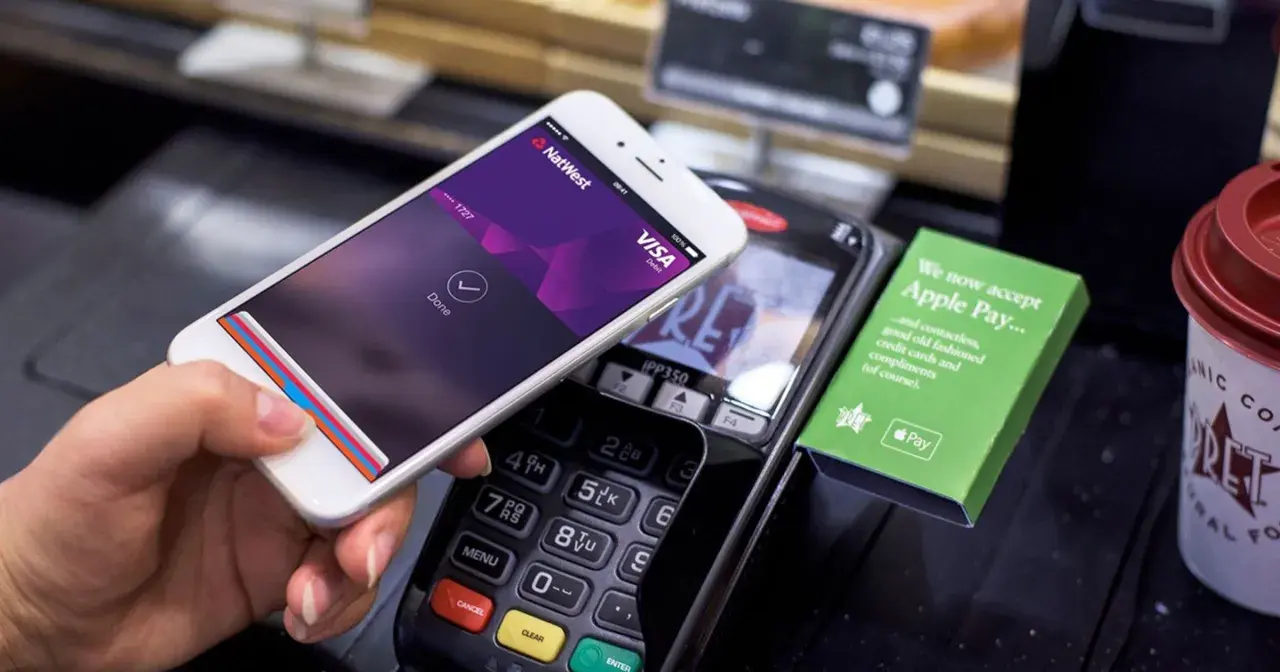
Ten artykuł to praktyczny przewodnik, który krok po kroku wyjaśni, jak skonfigurować i aktywować płatności mobilne na Twoim smartfonie. Dowiesz się, jak łatwo i bezpiecznie płacić telefonem, niezależnie od tego, czy używasz Androida, czy iOS.
Aktywacja płatności telefonem prosty przewodnik krok po kroku
- Do płatności mobilnych potrzebujesz smartfona z NFC oraz odpowiedniej wersji systemu operacyjnego (Android 7.0+/9.0+, iOS).
- Kluczowe aplikacje to Portfel Google dla Androida, Portfel (Wallet) dla iOS oraz aplikacje bankowe dla BLIKA zbliżeniowego.
- Zawsze miej aktywną blokadę ekranu (PIN, wzór, biometria) to podstawowe zabezpieczenie transakcji.
- Proces aktywacji obejmuje sprawdzenie wymagań, pobranie aplikacji, dodanie karty lub aktywację BLIKA oraz weryfikację bankową.
- Płatności są bezpieczne dzięki tokenizacji danych karty i konieczności odblokowania telefonu przed transakcją.
Zanim zagłębisz się w konfigurację, upewnij się, że Twój smartfon spełnia podstawowe wymagania techniczne. Bez nich, niestety, płatności mobilne nie będą możliwe. Na szczęście, większość współczesnych urządzeń jest już do tego przystosowana.
- Smartfon z modułem NFC: To absolutna podstawa. NFC (Near Field Communication) to technologia, która umożliwia bezprzewodową komunikację na krótkim dystansie, niezbędną do zbliżeniowych płatności telefonem.
- Odpowiednia wersja systemu operacyjnego: Dla Androida zazwyczaj potrzebna jest wersja 7.0 lub nowsza (dla Portfela Google zalecana jest 9.0+), natomiast dla iOS wystarczy, że posiadasz iPhone'a 6 lub nowszego.
- Zainstalowana aplikacja płatnicza: W zależności od systemu, będzie to Portfel Google (dla Androida), aplikacja Portfel (Wallet) dla iOS (Apple Pay) lub aplikacja mobilna Twojego banku, jeśli chcesz korzystać z BLIKA zbliżeniowego.
Wiele osób obawia się o bezpieczeństwo płatności telefonem, ale z mojego doświadczenia wynika, że są one jednymi z najbezpieczniejszych form transakcji. Kluczowym mechanizmem jest tokenizacja danych karty oznacza to, że podczas płatności terminal nie otrzymuje Twojego rzeczywistego numeru karty, lecz unikalny, zaszyfrowany token. Co więcej, aby dokonać transakcji, zazwyczaj musisz odblokować telefon (PIN-em, wzorem, odciskiem palca lub skanem twarzy), co stanowi dodatkową warstwę ochrony. W przypadku zgubienia lub kradzieży telefonu, kluczowe jest natychmiastowe działanie: możesz zdalnie zablokować aplikacje płatnicze lub usunąć z nich swoje karty, co uniemożliwi nieautoryzowane użycie.
Niezbędne przygotowania przed pierwszą płatnością
Zanim zaczniesz płacić telefonem, upewnij się, że masz włączony moduł NFC. To podstawa, bez której płatności zbliżeniowe nie zadziałają. Na szczęście, włączenie go jest proste i zajmuje tylko chwilę.
Dla użytkowników Androida, aby sprawdzić i włączyć NFC, wejdź w „Ustawienia” telefonu, następnie poszukaj sekcji „Połączone urządzenia” lub „Połączenia” i tam znajdziesz opcję „NFC”. Upewnij się, że przełącznik jest aktywny. W przypadku iPhone’a, NFC jest domyślnie aktywne i nie wymaga dodatkowej konfiguracji w ustawieniach wystarczy, że masz włączoną aplikację Portfel (Wallet).Pamiętaj, że aktywna blokada ekranu to nie tylko wygoda, ale przede wszystkim kluczowy element bezpieczeństwa. Niezależnie od tego, czy używasz PIN-u, wzoru, odcisku palca czy rozpoznawania twarzy, każda płatność (zwłaszcza powyżej 100 zł) będzie wymagała autoryzacji przez odblokowanie telefonu. To chroni Twoje środki, nawet jeśli telefon wpadnie w niepowołane ręce.
W Polsce mamy do wyboru kilka popularnych i sprawdzonych rozwiązań do płatności mobilnych. Każde z nich ma swoje specyficzne cechy, ale cel jest ten sam umożliwić Ci wygodne płacenie smartfonem.
- Portfel Google (dla Androida): To uniwersalna aplikacja, która pozwala dodać karty debetowe i kredytowe z większości polskich banków. Działa na zasadzie wirtualizacji karty, umożliwiając płatności zbliżeniowe.
- Apple Pay (dla iOS): Rozwiązanie dedykowane dla użytkowników iPhone’ów i Apple Watchy. Integruje się z aplikacją Portfel (Wallet) i działa na podobnej zasadzie, co Portfel Google, autoryzując płatności za pomocą Face ID lub Touch ID.
- BLIK zbliżeniowy (w aplikacjach bankowych, głównie Android): To polska innowacja, która pozwala płacić zbliżeniowo bezpośrednio z konta bankowego, bez konieczności posiadania fizycznej karty. Usługa jest dostępna w aplikacjach mobilnych wielu banków.
- Płatności HCE w aplikacjach bankowych (jako alternatywa): Niektóre banki oferują własne rozwiązania płatności zbliżeniowych oparte na technologii HCE, zintegrowane bezpośrednio z ich aplikacjami mobilnymi. To alternatywa dla Portfela Google, jeśli Twój bank ją wspiera.
Jak włączyć płatności zbliżeniowe na telefonie z Androidem?

Dla użytkowników Androida, Portfel Google (dawniej Google Pay) to najpopularniejsze i najbardziej uniwersalne narzędzie do płatności zbliżeniowych. Pozwala na dodanie kart z wielu różnych banków i wygodne zarządzanie nimi w jednym miejscu. Proces konfiguracji jest intuicyjny i szybki.
Aby dodać kartę do Portfela Google, wykonaj następujące kroki:
- Otwórz aplikację Portfel Google: Jeśli jej nie masz, pobierz ją ze sklepu Google Play.
- Wybierz opcję dodania nowej karty: Zazwyczaj jest to przycisk z plusem lub opcja „Dodaj kartę płatniczą”.
- Zeskanuj kartę lub wprowadź dane ręcznie: Możesz użyć aparatu telefonu do automatycznego wprowadzenia numeru karty i daty ważności, a następnie ręcznie uzupełnić kod CVC/CVV. Alternatywnie, wprowadź wszystkie dane ręcznie.
- Przeprowadź weryfikację bankową: Bank będzie musiał zweryfikować, czy to Ty dodajesz kartę. Najczęściej odbywa się to poprzez jednorazowy kod SMS wysłany na Twój numer telefonu powiązany z kontem bankowym. Postępuj zgodnie z instrukcjami na ekranie.
Po dodaniu karty, upewnij się, że Portfel Google jest ustawiony jako domyślna aplikacja do płatności zbliżeniowych. Zrobisz to w „Ustawieniach” telefonu, w sekcji „Połączone urządzenia” > „NFC” > „Domyślna aplikacja płatnicza” (nazwy mogą się nieco różnić w zależności od modelu telefonu i wersji Androida).
BLIK zbliżeniowy to kolejna fantastyczna opcja dla użytkowników Androida, która pozwala płacić bezpośrednio z konta bankowego, bez konieczności używania fizycznej karty. To idealne rozwiązanie dla tych, którzy cenią sobie prostotę i bezpieczeństwo polskiego systemu płatności.
Aktywacja BLIKA zbliżeniowego odbywa się bezpośrednio w aplikacji mobilnej Twojego banku. Pamiętaj, że dokładna ścieżka może się różnić w zależności od banku, ale ogólny schemat jest podobny:- Otwórz aplikację mobilną swojego banku: Upewnij się, że masz najnowszą wersję.
- Poszukaj sekcji BLIK: Zazwyczaj znajdziesz ją w głównym menu lub w sekcji „Płatności”.
- Wybierz opcję „BLIK zbliżeniowy” lub „Płatności zbliżeniowe BLIK”: Może być konieczne zaakceptowanie regulaminu i potwierdzenie aktywacji PIN-em do aplikacji bankowej.
- Ustaw BLIKA zbliżeniowego jako domyślną metodę płatności (jeśli aplikacja o to poprosi).
BLIK zbliżeniowy jest dostępny w wielu popularnych bankach w Polsce, w tym m.in. w PKO BP, mBanku, Santanderze, ING Banku Śląskim, Millennium oraz Alior Banku.
Jak uruchomić płatności Apple Pay na iPhonie?

Użytkownicy iPhone’ów mają do dyspozycji Apple Pay, które jest zintegrowane z systemem iOS i aplikacją Portfel (Wallet). Proces dodawania karty jest niezwykle prosty i szybki, co sprawia, że w ciągu kilku chwil możesz zacząć płacić swoim smartfonem.
- Otwórz aplikację Wallet: Znajdziesz ją na ekranie głównym swojego iPhone’a.
- Wybierz opcję dodania nowej karty: Kliknij ikonę „+” w prawym górnym rogu.
- Zeskanuj kartę lub wprowadź dane ręcznie: Możesz użyć aparatu do automatycznego rozpoznania numeru karty i daty ważności, a następnie uzupełnić kod CVC/CVV. Możesz też wprowadzić wszystkie dane manualnie.
- Przeprowadź weryfikację bankową: Podobnie jak w przypadku Androida, bank będzie musiał potwierdzić Twoją tożsamość. Najczęściej odbywa się to za pomocą kodu SMS, e-maila lub poprzez kontakt z infolinią banku. Postępuj zgodnie z instrukcjami wyświetlanymi na ekranie.
Po dodaniu karty, Apple Pay jest gotowe do użycia. Aby zapłacić iPhonem, wystarczy dwukrotnie nacisnąć przycisk boczny (dla modeli z Face ID) lub przycisk Początek (dla modeli z Touch ID), a następnie autoryzować płatność za pomocą Face ID, Touch ID lub kodu. Następnie zbliż telefon do terminala.
Warto również wspomnieć, że Apple Watch również obsługuje płatności Apple Pay. Proces dodawania karty jest analogiczny i odbywa się poprzez aplikację Watch na iPhonie, co pozwala na wygodne płacenie zegarkiem, nawet bez konieczności wyjmowania telefonu z kieszeni.
Twoja pierwsza płatność telefonem: jak to wygląda w praktyce?
Skoro masz już wszystko skonfigurowane, czas na pierwszą płatność! To naprawdę proste, ale kilka wskazówek z pewnością pomoże Ci poczuć się pewniej przy terminalu.
Gdy podchodzisz do kasy, możesz po prostu powiedzieć sprzedawcy, że chcesz zapłacić zbliżeniowo. Nie musisz precyzować, czy to karta, czy telefon dla terminala to ta sama technologia.
Pamiętaj, aby przed zbliżeniem telefonu do terminala odblokować go. W zależności od ustawień i kwoty transakcji, może to być konieczne do autoryzacji płatności (np. dla kwot powyżej 100 zł w Polsce). Odblokowanie telefonu za pomocą PIN-u, odcisku palca lub skanu twarzy to Twój "podpis" pod transakcją.
Następnie zbliż górną część telefonu do terminala płatniczego. Moduł NFC zazwyczaj znajduje się w górnej części urządzenia. Przytrzymaj telefon przez chwilę (zazwyczaj 1-2 sekundy), aż usłyszysz sygnał dźwiękowy lub zobaczysz potwierdzenie na ekranie terminala. Nie musisz dotykać terminala, wystarczy zbliżenie na odległość kilku centymetrów. Po udanej transakcji na ekranie terminala pojawi się komunikat o jej zakończeniu, a na Twoim telefonie może pojawić się powiadomienie z aplikacji płatniczej.
Najczęstsze problemy z płatnościami mobilnymi i ich rozwiązania
Choć płatności mobilne są zazwyczaj bezproblemowe, czasem zdarza się, że coś nie działa. Z mojego doświadczenia wynika, że najczęściej są to drobne kwestie, które łatwo rozwiązać.
Jeśli terminal nie reaguje na telefon, najczęstsze przyczyny to:
- Wyłączone NFC: Sprawdź w ustawieniach telefonu, czy moduł NFC jest aktywny.
- Brak ustawienia domyślnej aplikacji do płatności: Upewnij się, że Portfel Google lub aplikacja banku jest ustawiona jako domyślna do płatności zbliżeniowych.
- Niestabilne przyłożenie telefonu do terminala: Czasem trzeba przytrzymać telefon nieco dłużej lub spróbować innej pozycji.
- Grube etui na telefon zakłócające sygnał NFC: Niektóre etui, zwłaszcza metalowe lub bardzo grube, mogą osłabiać sygnał NFC.
Jeśli transakcja została odrzucona, sprawdź następujące kwestie:
- Brak wystarczających środków na koncie: To najbardziej prozaiczna, ale częsta przyczyna.
- Przekroczone limity transakcyjne: Sprawdź w aplikacji bankowej, czy nie masz ustawionych niskich limitów dla płatności kartą lub mobilnych.
Jeśli masz problem z domyślną aplikacją, wejdź w „Ustawienia” telefonu, następnie „Połączone urządzenia” lub „Połączenia”, znajdź sekcję „NFC” i tam poszukaj opcji „Domyślna aplikacja płatnicza”. Upewnij się, że wybrana jest właściwa aplikacja (np. Portfel Google).
Tak jak wspomniałem wcześniej, grube etui, szczególnie te z metalowymi elementami, mogą fizycznie blokować sygnał NFC. Jeśli masz problemy z płatnościami, spróbuj zdjąć etui i ponownie zbliżyć telefon do terminala. Często to rozwiązuje problem.
Płatności mobilne to przyszłość: co jeszcze warto wiedzieć?
Płatności mobilne to nie tylko wygoda, ale też elastyczność. Warto wiedzieć, że limity transakcji, które obowiązują dla płatności telefonem, są zazwyczaj takie same jak dla Twojej fizycznej karty płatniczej. Możesz je sprawdzić i modyfikować w aplikacji mobilnej swojego banku, co daje Ci pełną kontrolę nad wydatkami.
Płacenie telefonem za granicą działa tak samo, jak w Polsce, pod warunkiem, że terminal obsługuje płatności zbliżeniowe (co jest już standardem w większości krajów). Pamiętaj jednak o ewentualnych opłatach za przewalutowanie, które mogą być naliczane przez Twój bank zawsze warto sprawdzić tabelę opłat i prowizji przed wyjazdem.
Na koniec, powtórzę jeszcze raz: w przypadku zgubienia lub kradzieży telefonu, działaj natychmiast. Zaloguj się na swoje konto Google lub Apple ID z innego urządzenia i zdalnie zablokuj dostęp do aplikacji płatniczych lub usuń z nich swoje karty. To najskuteczniejszy sposób, aby zabezpieczyć swoje środki i dane.
