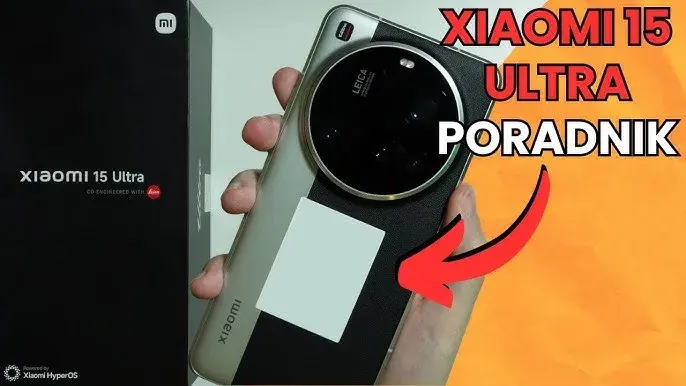
Aktywacja i płatności NFC w Xiaomi: Prosty przewodnik krok po kroku
- NFC włączysz w Ustawieniach (`Połączenie i udostępnianie > NFC`) lub szybciej z Centrum sterowania.
- Do płatności zbliżeniowych potrzebujesz aplikacji Portfel Google lub bankowej oraz dodanej karty.
- Kluczowe jest ustawienie domyślnej aplikacji do płatności w ustawieniach NFC.
- W przypadku problemów, często pomaga restart telefonu, zmiana 'Układu zabezpieczającego' na 'Portfel HCE' lub wyczyszczenie danych aplikacji płatniczej.
- Upewnij się, że Twój model Xiaomi posiada moduł NFC sprawdź specyfikację techniczną.
- Dla bezpieczeństwa zawsze używaj blokady ekranu podczas płatności.
Czy Twój telefon Xiaomi ma NFC? Szybki sposób, by to sprawdzić
Zanim zaczniemy konfigurować NFC, warto upewnić się, że Twój telefon Xiaomi (lub Redmi czy POCO) w ogóle posiada ten moduł. Nie wszystkie modele, zwłaszcza te starsze lub z niższej półki cenowej, są w niego wyposażone. Moje doświadczenie pokazuje, że to często pomijany, ale kluczowy krok. Najprostszym sposobem jest sprawdzenie specyfikacji technicznej urządzenia. Możesz to zrobić na stronie producenta, w sklepie, w którym kupiłeś telefon, lub po prostu wpisując model telefonu i frazę "specyfikacja NFC" w wyszukiwarkę internetową. Jeśli w ustawieniach systemowych nie widzisz opcji związanych z NFC, to prawdopodobnie Twój model nie ma tej funkcji.
Jak włączyć NFC w Xiaomi? Dwie najszybsze metody krok po kroku
Włączenie NFC w telefonach Xiaomi jest naprawdę proste i można to zrobić na dwa główne sposoby. Pokazuję Ci te, które sam najczęściej stosuję.Aktywacja przez główne ustawienia telefonu (MIUI i HyperOS)
To najbardziej uniwersalna metoda, która działa niezależnie od tego, czy korzystasz z MIUI czy nowszego HyperOS.- Otwórz aplikację Ustawienia na swoim telefonie.
- Przewiń w dół i znajdź sekcję Połączenie i udostępnianie. Stuknij w nią.
- W tej sekcji powinieneś zobaczyć opcję NFC. Wejdź w nią.
- Znajdź przełącznik obok napisu NFC i przesuń go w prawo, aby aktywować funkcję. Powinien zmienić kolor na niebieski lub zielony, sygnalizując włączenie.
Błyskawiczne włączanie z Centrum sterowania (rozwijane menu)
Jeśli zależy Ci na szybkości, Centrum sterowania to strzał w dziesiątkę. To moja ulubiona metoda, gdy potrzebuję włączyć NFC na chwilę. Wystarczy, że przeciągniesz palcem w dół z górnej części ekranu, aby rozwinąć Centrum sterowania. Poszukaj ikony NFC (zazwyczaj przypomina literę "N" lub symbol zbliżeniowy). Jeśli jej tam nie ma, być może musisz edytować skróty. W tym celu stuknij ikonę edycji (często jest to mały ołówek lub kwadrat z czterema strzałkami) i dodaj skrót NFC do widocznych przełączników. Po dodaniu, wystarczy jedno stuknięcie, by aktywować lub dezaktywować funkcję.NFC włączone, co dalej? Jak zacząć płacić telefonem w sklepach?
Samo włączenie NFC to dopiero początek. Aby móc płacić telefonem, potrzebujesz jeszcze odpowiedniej aplikacji i skonfigurowanej karty. To proces, który przeprowadzasz raz, a potem cieszysz się wygodą.Konfiguracja Portfela Google lub aplikacji Twojego banku
W Polsce najpopularniejszą metodą płatności zbliżeniowych jest Portfel Google (dawniej Google Pay) lub dedykowane aplikacje bankowe. Osobiście polecam Portfel Google ze względu na jego uniwersalność.Kluczowe kroki konfiguracji:
- Pobierz aplikację: Jeśli jeszcze jej nie masz, pobierz aplikację Portfel Google ze Sklepu Play. Alternatywnie, możesz użyć aplikacji mobilnej swojego banku (np. IKO dla PKO BP, aplikacja mBanku, Santander Mobile itp.), jeśli oferuje ona płatności zbliżeniowe.
- Dodaj kartę: Otwórz aplikację i postępuj zgodnie z instrukcjami, aby dodać swoją kartę płatniczą (debetową lub kredytową). Zazwyczaj wymaga to zeskanowania karty lub ręcznego wprowadzenia danych, a następnie weryfikacji przez bank (np. kodem SMS).
- Ustaw jako domyślną: Upewnij się, że dodana karta jest ustawiona jako domyślna do płatności w aplikacji.
Ustawienie domyślnej aplikacji do płatności: dlaczego to kluczowe?
To jeden z najważniejszych kroków, który często jest pomijany, a bez niego płatności mogą nie działać prawidłowo. Twój telefon musi wiedzieć, której aplikacji użyć, gdy zbliżysz go do terminala. Aby to zrobić, przejdź do Ustawienia > Połączenie i udostępnianie > Płatności zbliżeniowe. Tutaj możesz wybrać, która aplikacja ma być domyślnie używana do płatności. Upewnij się, że jest to Portfel Google lub aplikacja Twojego banku, której chcesz używać. Bez tego ustawienia telefon może próbować uruchomić niewłaściwą aplikację lub w ogóle nie zainicjować płatności.Jak prawidłowo przykładać telefon do terminala? Znajdź swoją antenę NFC
Wiem z doświadczenia, że nawet przy włączonym NFC i skonfigurowanej karcie, płatność może się nie udać, jeśli telefon zostanie źle przyłożony. Antena NFC w telefonach Xiaomi zazwyczaj znajduje się w górnej części tylnej obudowy. Dlatego, aby płatność była skuteczna, przyłóż tę część telefonu do terminala płatniczego. Nie musisz dotykać terminala, wystarczy zbliżyć telefon na odległość kilku centymetrów. Pamiętaj też, że dla bezpieczeństwa i autoryzacji transakcji, telefon musi być odblokowany (za pomocą PIN-u, wzoru, odcisku palca lub rozpoznawania twarzy).
NFC w Xiaomi nie działa? Oto najczęstsze problemy i ich skuteczne rozwiązania
To frustrujące, gdy NFC odmawia posłuszeństwa, zwłaszcza gdy jesteś przy kasie. Problemy z tą funkcją są niestety dość częste, szczególnie po większych aktualizacjach systemu MIUI lub Androida. Na szczęście, w większości przypadków poniższe rozwiązania pomogą Ci przywrócić pełną funkcjonalność.Problem: Terminal nie reaguje na telefon po aktualizacji systemu
To klasyczny scenariusz, z którym sam się spotkałem. Po aktualizacji, mimo że NFC jest włączone, terminal płatniczy po prostu nie wykrywa telefonu. To znak, że coś "rozsynchronizowało się" w systemie.Rozwiązanie 1: Prosty restart i 'przywrócenie funkcjonalności NFC'
Zacznij od najprostszego rozwiązania: zrestartuj telefon. Często to wystarczy, aby system "odświeżył" moduł NFC i przywrócił jego prawidłowe działanie. Jeśli to nie pomoże, sprawdź w ustawieniach NFC (`Połączenie i udostępnianie` > `NFC`), czy nie ma tam opcji typu "Przywróć funkcjonalność NFC" lub "Resetuj ustawienia NFC". Czasami Xiaomi dodaje takie narzędzia do diagnostyki.Rozwiązanie 2: Zmiana kluczowego ustawienia 'Portfel HCE' zamiast 'Portfel SIM'
To rozwiązanie jest często kluczowe po aktualizacjach systemu i sam wielokrotnie widziałem, jak ratuje sytuację. W zaawansowanych ustawieniach NFC, telefon może mieć domyślnie wybraną opcję "Portfel SIM" jako "Pozycja układu zabezpieczającego". Przejdź do Ustawienia > Połączenie i udostępnianie > NFC. Następnie poszukaj opcji Pozycja układu zabezpieczającego (lub podobnie brzmiącej, może być ukryta w "Ustawieniach zaawansowanych"). Zmień ją z Portfel SIM na Portfel HCE. Ta zmiana sprawia, że emulacja karty płatniczej odbywa się programowo, a nie przez kartę SIM, co często rozwiązuje problemy z komunikacją z terminalami.Rozwiązanie 3: Wyczyszczenie danych Portfela Google i ponowne dodanie karty
Jeśli powyższe kroki nie pomogły, problem może leżeć w samej aplikacji płatniczej. Wyczyszczenie jej danych często pomaga, ale pamiętaj, że będziesz musiał ponownie dodać kartę.- Przejdź do Ustawienia > Aplikacje > Zarządzaj aplikacjami.
- Znajdź aplikację Portfel Google (lub aplikację swojego banku, jeśli jej używasz do płatności).
- Stuknij w nią, a następnie wybierz Wyczyść dane lub Pamięć i tam Wyczyść pamięć podręczną, a następnie Wyczyść wszystkie dane.
- Po wyczyszczeniu danych, otwórz aplikację Portfel Google i dodaj swoją kartę płatniczą ponownie.
Problem: Płatność jest ciągle odrzucana mimo aktywnego NFC
Niekiedy NFC jest aktywne, terminal reaguje na telefon, ale transakcja jest konsekwentnie odrzucana. To sugeruje, że problem nie leży w samym module NFC, a raczej w czynnikach zewnętrznych lub konfiguracji.Czy grube, metalowe etui może blokować sygnał NFC?
Tak, zdecydowanie! Grube etui, a zwłaszcza te z elementami metalowymi, mogą fizycznie zakłócać sygnał NFC, uniemożliwiając prawidłową komunikację z terminalem. Zawsze sugeruję moim znajomym, aby przed próbą płatności zdjąć etui, jeśli mają z nim problemy. To prosta, ale często skuteczna metoda diagnostyczna.Sprawdź ustawienia domyślnej aplikacji płatniczej: upewnij się, że jest poprawna
Wracamy do podstaw, ponieważ to ustawienie jest naprawdę kluczowe. Upewnij się, że w Ustawienia > Połączenie i udostępnianie > Płatności zbliżeniowe jako domyślna aplikacja wybrany jest Portfel Google lub aplikacja banku, której używasz. Jeśli jest tam inna aplikacja (np. jakaś preinstalowana przez producenta), telefon może próbować jej używać, co skutkuje odrzuceniem transakcji.Więcej niż płatności: do czego jeszcze możesz wykorzystać NFC w swoim Xiaomi?
NFC to nie tylko wygoda płatności. To technologia o znacznie szerszych zastosowaniach, które mogą znacząco ułatwić Ci życie. Warto poznać te mniej oczywiste funkcje.Błyskawiczne parowanie z akcesoriami: słuchawki i głośniki bez szukania w menu Bluetooth
Wyobraź sobie, że kupujesz nowe słuchawki Bluetooth. Zamiast wchodzić w ustawienia, szukać urządzenia, parować je... po prostu zbliżasz telefon do słuchawek (lub głośnika), a one automatycznie się parują. Wiele nowoczesnych akcesoriów audio posiada moduł NFC właśnie w tym celu. To oszczędność czasu i niesamowita prostota, którą doceniam każdego dnia.Używanie tagów NFC do automatyzacji codziennych czynności
Tagi NFC to małe, programowalne chipy, które możesz kupić za grosze. Możesz je zaprogramować, aby wykonywały określone czynności po zbliżeniu do nich telefonu. To otwiera drzwi do naprawdę sprytnych automatyzacji:- W domu: Przyklej tag obok drzwi wejściowych. Po zbliżeniu telefonu automatycznie włączy się Wi-Fi, wyciszy dzwonek i uruchomi ulubioną playlistę.
- W samochodzie: Tag na desce rozdzielczej może po zbliżeniu telefonu włączyć Bluetooth, uruchomić nawigację i odtworzyć podcast.
- W pracy: Tag na biurku może przełączyć telefon w tryb cichy i uruchomić aplikację do zarządzania zadaniami.
Przeczytaj również: Jak włączyć płatność telefonem? Prosty przewodnik krok po kroku
