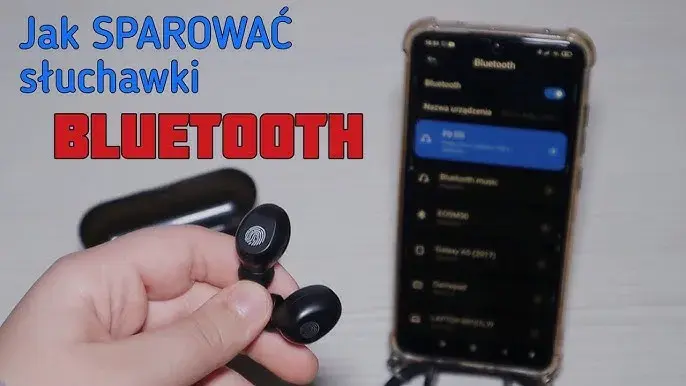
W dzisiejszych czasach słuchawki bezprzewodowe to niemal standard, ale ich pierwsze uruchomienie i sparowanie z urządzeniem bywa wyzwaniem. Jeśli zastanawiasz się, jak włączyć słuchawki bezprzewodowe, połączyć je z telefonem czy laptopem, lub napotkałeś typowe problemy, ten artykuł jest dla Ciebie. Przeprowadzę Cię krok po kroku przez cały proces, abyś mógł cieszyć się ulubioną muzyką bez zbędnych komplikacji.
Jak włączyć słuchawki bezprzewodowe i sparować je z urządzeniem kluczowe kroki
- Zawsze zacznij od pełnego naładowania baterii słuchawek oraz etui ładującego. To najczęstsza przyczyna problemów.
- Większość słuchawek włącza się przez długie naciśnięcie przycisku zasilania (2-5 sekund) lub automatycznie po wyjęciu z etui (TWS).
- Aktywuj tryb parowania zazwyczaj sygnalizowany migającą diodą LED.
- Włącz Bluetooth w swoim telefonie lub komputerze.
- Wyszukaj nazwę swoich słuchawek na liście dostępnych urządzeń i wybierz ją, aby nawiązać połączenie.
- Jeśli pojawi się prośba o kod PIN, spróbuj "0000" lub "1234".
- W przypadku problemów sprawdź, czy słuchawki nie są już sparowane z innym urządzeniem.
- Gdy działa tylko jedna słuchawka, spróbuj je zresetować i sparować ponownie.
- Przerywające połączenie często wskazuje na niski poziom baterii lub zbyt dużą odległość od urządzenia.
- Jeśli nic nie pomaga, reset słuchawek do ustawień fabrycznych to skuteczne, ostateczne rozwiązanie.

Krok pierwszy: zasilanie dlaczego ładowanie jest kluczowe
Z mojego doświadczenia wynika, że absolutnie najczęstszą przyczyną problemów z uruchomieniem słuchawek bezprzewodowych jest po prostu... rozładowana bateria. Wielu użytkowników, podekscytowanych nowym sprzętem, zapomina o tym podstawowym kroku. Pamiętaj, że pierwsze ładowanie jest kluczowe i powinno trwać do pełna, co zazwyczaj zajmuje od 2 do 4 godzin. Pełne naładowanie gwarantuje stabilne działanie i eliminuje wiele potencjalnych problemów już na starcie.
Jak prawidłowo naładować słuchawki douszne (TWS) w etui?
Słuchawki douszne typu TWS (True Wireless Stereo) ładuje się, umieszczając je w specjalnym etui. Ważne jest, aby samo etui ładujące również było naładowane. Zazwyczaj podłącza się je do źródła zasilania za pomocą kabla USB-C lub micro-USB. Diody LED na etui informują o jego poziomie naładowania oraz o tym, czy słuchawki w środku są ładowane. Upewnij się, że słuchawki są prawidłowo ułożone w etui, a styki ładowania są czyste i dobrze się ze sobą łączą.
Ładowanie modeli nausznych i wokółusznych: na co zwrócić uwagę?
Słuchawki nauszne i wokółuszne zazwyczaj ładuje się bezpośrednio, podłączając kabel USB (często USB-C) do portu w jednej z muszli. Proces jest prosty: podłącz kabel do słuchawek, a drugi koniec do ładowarki ściennej lub portu USB w komputerze. Podobnie jak w przypadku TWS, dioda LED będzie sygnalizować status ładowania. Pamiętaj, aby używać kabla dostarczonego przez producenta lub innego, sprawdzonego kabla, aby uniknąć uszkodzeń.
Co oznaczają kolory diody LED? Zrozum sygnały wysyłane przez Twoje słuchawki
- Stałe czerwone światło: Słuchawki są w trakcie ładowania.
- Zgaszona dioda (po ładowaniu): Słuchawki są w pełni naładowane.
- Migające niebieskie/białe światło: Słuchawki są w trybie parowania i czekają na połączenie.
- Stałe niebieskie/białe światło (po parowaniu): Słuchawki są połączone z urządzeniem.
- Szybkie miganie czerwonego światła: Niski poziom baterii, słuchawki wymagają naładowania.
- Wolne miganie niebieskiego światła: Słuchawki są włączone, ale nie są połączone z żadnym urządzeniem.
Krok drugi: parowanie jak połączyć słuchawki z urządzeniem
Gdy słuchawki są już naładowane, nadszedł czas na ich sparowanie z urządzeniem docelowym czy to smartfonem, tabletem, czy laptopem. Proces ten polega na wzajemnym "poznaniu się" dwóch urządzeń poprzez technologię Bluetooth. Kluczowe jest, aby zarówno słuchawki, jak i urządzenie, z którym chcesz je połączyć, miały włączoną funkcję Bluetooth i były w trybie wykrywania.
Jak aktywować tryb parowania? Klucz do widoczności Twoich słuchawek
Aby Twoje słuchawki stały się widoczne dla innych urządzeń, muszą być w trybie parowania. W większości modeli aktywuje się go poprzez długie naciśnięcie przycisku zasilania (zazwyczaj przez 3-7 sekund) lub specjalnego przycisku parowania. W przypadku słuchawek dousznych TWS, często wystarczy wyjąć je z etui ładującego, a automatycznie przejdą w tryb parowania. Tryb ten jest zazwyczaj sygnalizowany przez szybko migającą diodę LED, często w kolorze niebieskim lub białym. Jeśli słuchawki były już sparowane z innym urządzeniem, może być konieczne ich rozłączenie lub wyłączenie Bluetooth na poprzednim urządzeniu.

Łączenie z telefonem z systemem Android: instrukcja krok po kroku
- Upewnij się, że słuchawki są w pełni naładowane i w trybie parowania (migająca dioda LED).
- Na telefonie z systemem Android przejdź do "Ustawienia".
- Wybierz opcję "Połączone urządzenia" lub "Połączenia", a następnie "Bluetooth".
- Upewnij się, że Bluetooth jest włączony.
- Stuknij "Sparuj nowe urządzenie" lub poczekaj, aż lista dostępnych urządzeń się odświeży.
- Na liście dostępnych urządzeń znajdź nazwę swoich słuchawek (np. "JBL Tune 500BT", "Galaxy Buds") i stuknij w nią.
- Jeśli pojawi się prośba o kod PIN, wprowadź "0000" lub "1234" (rzadko wymagane w nowszych modelach).
- Po pomyślnym sparowaniu, słuchawki powinny pojawić się na liście "Sparowane urządzenia", a dioda LED na słuchawkach przestanie migać i zaświeci się światłem ciągłym.
Parowanie z iPhonem (iOS): to prostsze niż myślisz
- Naładuj słuchawki i aktywuj w nich tryb parowania.
- Na swoim iPhonie przejdź do "Ustawienia".
- Wybierz opcję "Bluetooth".
- Upewnij się, że Bluetooth jest włączony.
- iPhone automatycznie wyszuka dostępne urządzenia. Na liście "Inne urządzenia" znajdź nazwę swoich słuchawek i stuknij w nią.
- W przypadku słuchawek Apple AirPods, wystarczy otworzyć etui obok iPhone'a i postępować zgodnie z instrukcjami wyświetlanymi na ekranie proces jest niemal automatyczny.
- Po sparowaniu, słuchawki pojawią się na liście "Moje urządzenia", a obok ich nazwy pojawi się informacja "Połączono".
Jak podłączyć słuchawki bezprzewodowe do laptopa z Windows lub macOS?
- Upewnij się, że słuchawki są w pełni naładowane i w trybie parowania.
-
Dla systemu Windows:
- Kliknij przycisk "Start", a następnie wybierz "Ustawienia" (ikonka koła zębatego).
- Przejdź do "Urządzenia", a następnie wybierz "Bluetooth i inne urządzenia".
- Upewnij się, że Bluetooth jest włączony.
- Kliknij "Dodaj urządzenie Bluetooth lub inne", a następnie wybierz "Bluetooth".
- Na liście dostępnych urządzeń znajdź nazwę swoich słuchawek i kliknij ją, aby się połączyć.
- Postępuj zgodnie z ewentualnymi dalszymi instrukcjami na ekranie.
-
Dla systemu macOS:
- Kliknij ikonę Apple (jabłko) w lewym górnym rogu ekranu, a następnie wybierz "Ustawienia systemowe" (lub "Preferencje systemowe" w starszych wersjach).
- Wybierz "Bluetooth".
- Upewnij się, że Bluetooth jest włączony.
- Na liście "Urządzenia" znajdź nazwę swoich słuchawek i kliknij "Połącz".
- Po połączeniu, słuchawki pojawią się na liście jako "Połączone".
Słuchawki nie działają? Najczęstsze problemy i skuteczne rozwiązania
Nawet po zastosowaniu wszystkich powyższych kroków, czasami zdarzają się problemy. Nie martw się, to dość powszechne. Jako Marcel Krajewski, często spotykam się z podobnymi sytuacjami. Poniżej przedstawiam najczęstsze kłopoty i sprawdzone metody ich rozwiązania.
Problem: Mój telefon w ogóle nie widzi słuchawek na liście Bluetooth
- Słuchawki nie są w trybie parowania: Upewnij się, że dioda LED na słuchawkach miga, sygnalizując tryb parowania. Jeśli nie, aktywuj go ponownie (zazwyczaj długie przytrzymanie przycisku zasilania/parowania).
- Słuchawki są sparowane z innym urządzeniem: Sprawdź, czy w pobliżu nie ma innego telefonu, tabletu czy laptopa, z którym słuchawki mogły się automatycznie połączyć. Wyłącz Bluetooth na tym urządzeniu lub "zapomnij" słuchawki z jego listy.
- Zbyt duża odległość lub bariery: Zbliż słuchawki do telefonu/laptopa. Ściany, meble, a nawet ludzkie ciało mogą zakłócać sygnał Bluetooth.
- Zakłócenia sygnału: Inne urządzenia bezprzewodowe (routery Wi-Fi, inne urządzenia Bluetooth) mogą powodować zakłócenia. Spróbuj sparować słuchawki w innym miejscu.
- Niski poziom baterii: Nawet jeśli słuchawki się włączają, niski poziom naładowania może uniemożliwić prawidłowe parowanie. Naładuj je do pełna.
- Restart urządzeń: Czasami wystarczy wyłączyć i włączyć słuchawki oraz zrestartować telefon/laptop.
Problem: Słyszę dźwięk tylko w jednej słuchawce jak to naprawić?
Ten problem najczęściej dotyczy słuchawek TWS i zazwyczaj wynika z błędu synchronizacji między lewą a prawą słuchawką. Moje doświadczenie pokazuje, że najskuteczniejszym rozwiązaniem jest wykonanie "twardego resetu" połączenia. Umieść obie słuchawki z powrotem w etui ładującym. Następnie, na swoim telefonie, przejdź do ustawień Bluetooth, znajdź nazwę swoich słuchawek i wybierz opcję "Zapomnij urządzenie" lub "Usuń parowanie". Po usunięciu, wyjmij słuchawki z etui i spróbuj sparować je ponownie od zera, tak jak za pierwszym razem. Często to rozwiązuje problem, pozwalając słuchawkom na ponowną synchronizację.
Problem: Połączenie ciągle się zrywa, a muzyka przerywa
- Niski poziom baterii: To bardzo częsta przyczyna. Naładuj słuchawki do pełna.
- Zbyt duża odległość od nadajnika: Zasięg Bluetooth to zazwyczaj około 10 metrów w otwartej przestrzeni. Im dalej od urządzenia, tym słabszy sygnał. Zbliż się do telefonu/laptopa.
- Bariery fizyczne: Grube ściany, metalowe elementy, a nawet Twoje ciało (jeśli telefon jest w tylnej kieszeni, a słuchawki na uszach) mogą osłabiać sygnał.
- Zakłócenia sygnału: W miejscach o dużym zagęszczeniu sygnałów bezprzewodowych (np. w centrach handlowych, na dworcach) mogą występować zakłócenia.
- Stare sterowniki Bluetooth: Upewnij się, że sterowniki Bluetooth na Twoim komputerze są aktualne.
Problem: Słuchawki były połączone, ale teraz nie chcą się połączyć automatycznie
Czasami bywa to drobnym błędem w komunikacji między urządzeniami. Spróbuj najpierw wyłączyć i włączyć Bluetooth w telefonie, a także zrestartować słuchawki. Jeśli to nie pomoże, najskuteczniejszym rozwiązaniem jest usunięcie słuchawek z listy sparowanych urządzeń w telefonie (opcja "Zapomnij urządzenie") i ponowne przeprowadzenie procesu parowania. To zazwyczaj "odświeża" połączenie i przywraca automatyczne łączenie.Resetowanie słuchawek: ostateczne rozwiązanie problemów
Jeśli wszystkie powyższe kroki zawiodły, a Twoje słuchawki nadal sprawiają problemy, ostatnią deską ratunku jest resetowanie ich do ustawień fabrycznych. To jak formatowanie dysku twardego usuwa wszystkie poprzednie połączenia i ustawienia, przywracając słuchawki do stanu, w jakim opuściły fabrykę.
Czym jest reset i dlaczego może rozwiązać Twój problem?
Reset słuchawek to proces przywracania ich do ustawień fabrycznych. Oznacza to, że wszystkie zapisane połączenia Bluetooth, niestandardowe ustawienia dźwięku czy inne konfiguracje zostają wyczyszczone. Dlaczego to pomaga? Często problemy wynikają z błędów w oprogramowaniu słuchawek, konfliktu z poprzednimi połączeniami lub uszkodzonych danych parowania. Reset usuwa te potencjalne źródła problemów, dając słuchawkom "czysty start" i szansę na prawidłowe połączenie.
Typowe metody resetowania słuchawek: znajdź tę pasującą do Twojego modelu
- Przytrzymanie przycisku na etui: W wielu słuchawkach TWS, reset wykonuje się poprzez umieszczenie słuchawek w etui i przytrzymanie przycisku na etui (często przez 10-15 sekund), aż dioda LED zmieni kolor lub zacznie migać w specyficzny sposób.
- Kombinacje przycisków na słuchawkach: W modelach nausznych lub niektórych dousznych, reset może wymagać jednoczesnego przytrzymania kilku przycisków (np. zasilania i głośności) przez określony czas.
- Dedykowana aplikacja: Niektóre zaawansowane modele słuchawek posiadają dedykowane aplikacje mobilne, które oferują opcję resetowania z poziomu oprogramowania.
- Sprawdź instrukcję: Ponieważ procedura resetowania znacząco różni się w zależności od producenta i modelu, zawsze zalecam sprawdzenie oryginalnej instrukcji obsługi słuchawek lub poszukanie informacji na stronie producenta. To najpewniejsza droga do sukcesu.
Długowieczność słuchawek: wskazówki dla zaawansowanych użytkowników
Skoro już wiesz, jak włączyć i sparować słuchawki, warto poznać kilka dodatkowych wskazówek, które pomogą Ci dbać o sprzęt i cieszyć się nim przez długi czas. Długowieczność słuchawek zależy nie tylko od jakości wykonania, ale także od sposobu ich użytkowania i konserwacji.
Jak sprawdzać poziom naładowania baterii w telefonie?
Większość nowoczesnych smartfonów pozwala na monitorowanie poziomu naładowania baterii podłączonych słuchawek Bluetooth. W systemie Android często znajdziesz tę informację w pasku powiadomień, w widżetach na ekranie głównym lub w ustawieniach Bluetooth obok nazwy sparowanych słuchawek. Użytkownicy iPhone'ów mogą dodać widżet "Baterie" do widoku "Dzisiaj", który wyświetla poziom naładowania wszystkich podłączonych akcesoriów Bluetooth, w tym słuchawek. Regularne sprawdzanie poziomu baterii zapobiegnie nagłym rozładowaniom i przerwom w słuchaniu.
Prawidłowe czyszczenie styków w etui: sekret stabilnego ładowania
W przypadku słuchawek TWS, czyste styki ładowania w etui są absolutnie kluczowe dla stabilnego i efektywnego ładowania. Z czasem kurz, pot czy brud mogą gromadzić się na tych małych metalowych punktach, utrudniając przepływ prądu. Zalecam regularne czyszczenie styków za pomocą suchego wacika kosmetycznego lub miękkiej, suchej szczoteczki (np. do zębów). Nigdy nie używaj płynów ani ostrych przedmiotów, które mogłyby uszkodzić delikatne elementy. Czyste styki to gwarancja, że słuchawki zawsze będą gotowe do pracy.Przeczytaj również: Jak włączyć płatność telefonem? Prosty przewodnik krok po kroku
Czy można łączyć słuchawki z kilkoma urządzeniami jednocześnie?
Tak, niektóre zaawansowane modele słuchawek bezprzewodowych oferują funkcję parowania wielopunktowego (multipoint). Oznacza to, że mogą być jednocześnie połączone z dwoma (lub nawet więcej) urządzeniami, np. z telefonem i laptopem. Słuchawki automatycznie przełączą się na źródło dźwięku, które jest aktywne na przykład, jeśli słuchasz muzyki z laptopa i zadzwoni telefon, słuchawki przełączą się na połączenie telefoniczne. Funkcja ta jest szczególnie przydatna dla osób, które często przełączają się między różnymi urządzeniami. Standardy Bluetooth 5.0 i nowsze często wspierają takie rozwiązania, oferując lepszą stabilność i zarządzanie połączeniami.
