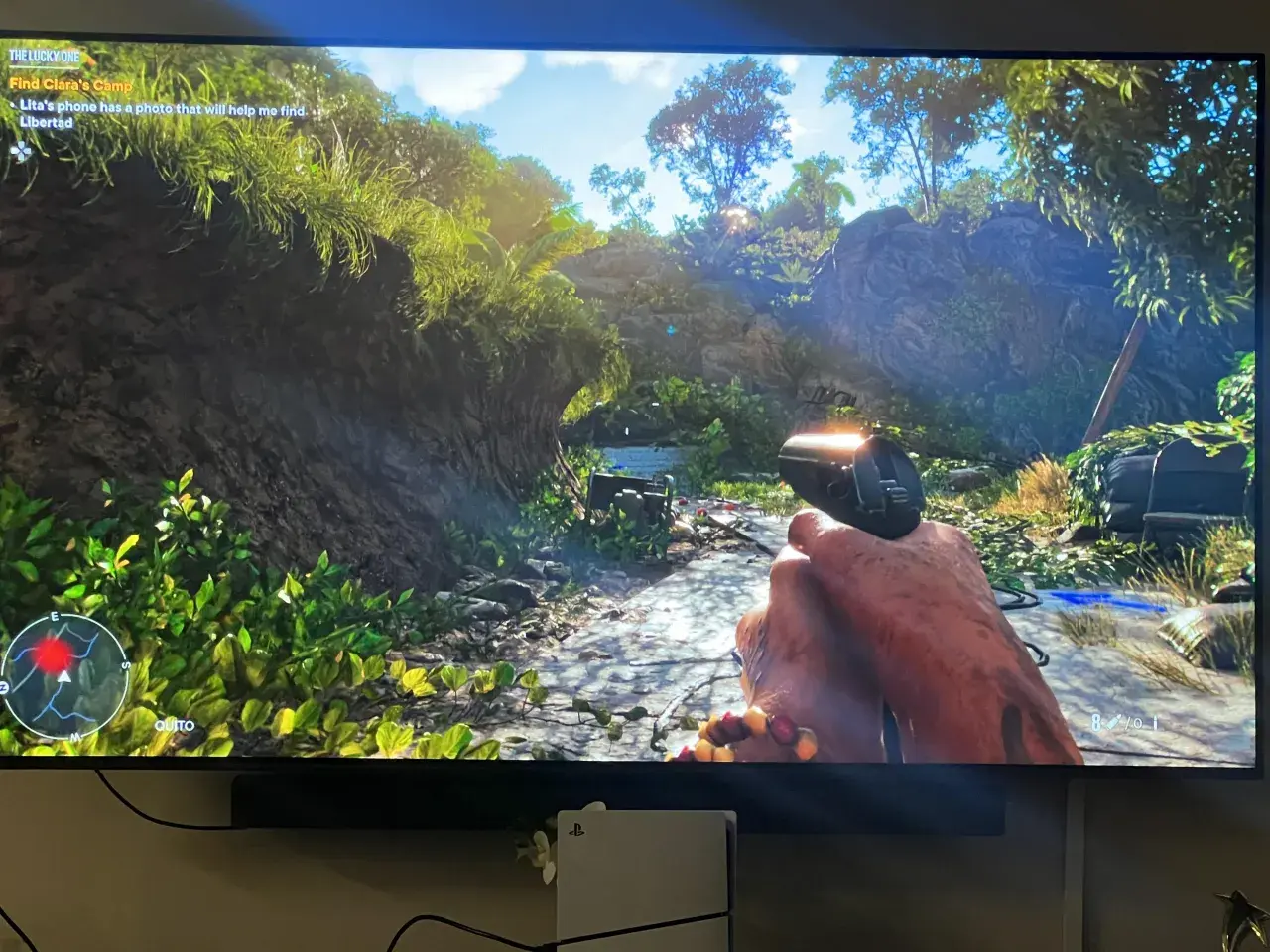
Podłączenie konsoli do gier, takiej jak PlayStation, Xbox czy Nintendo Switch, do monitora komputerowego może wydawać się skomplikowane, ale w rzeczywistości jest to proces, który można łatwo opanować. Ten praktyczny przewodnik krok po kroku pomoże Ci rozwiązać typowe problemy związane ze złączami, dźwiękiem i konfiguracją obrazu, abyś mógł cieszyć się lepszymi wrażeniami z gry na swoim monitorze.
Jak podłączyć konsolę do monitora? Kluczowe kroki i rozwiązania problemów.
- HDMI to główny standard, ale do DisplayPort potrzebny jest aktywny adapter.
- Brak dźwięku to częsty problem, rozwiążesz go przez wyjście monitora, pad, ekstraktor lub USB.
- Kluczowe jest dostosowanie rozdzielczości, częstotliwości odświeżania (120 Hz) oraz aktywacja HDR/VRR.
- Pamiętaj o odpowiednich kablach (HDMI 2.1 dla 4K@120Hz) i unikaj tanich, pasywnych przejściówek.
- Nintendo Switch wymaga stacji dokującej do podłączenia przez HDMI.
Przewaga monitora nad telewizorem w grach: co zyskujesz?
Jako gracz, zawsze ceniłem sobie precyzję i responsywność, a monitory komputerowe często oferują w tym zakresie znacznie więcej niż telewizory. Główną zaletą jest zazwyczaj niższe opóźnienie wejścia (input lag), co jest kluczowe w dynamicznych grach, gdzie każda milisekunda ma znaczenie. Monitory często oferują także wyższe częstotliwości odświeżania, takie jak 120 Hz, 144 Hz, a nawet więcej, co przekłada się na znacznie płynniejszy obraz, zwłaszcza w połączeniu z nowymi konsolami. Ponadto, monitory są zazwyczaj bardziej kompaktowe, co pozwala stworzyć bardziej spersonalizowane i intymne środowisko gry, idealne do skupienia się na rozgrywce.
Zanim zaczniesz: Szybka checklista potrzebnych kabli i portów
Zanim zabierzesz się za podłączanie, warto zrobić szybki przegląd, aby uniknąć niepotrzebnych frustracji. Oto, co powinieneś sprawdzić:
- Porty w konsoli: Sprawdź, jakie wyjścia wideo ma Twoja konsola (zazwyczaj HDMI).
- Porty w monitorze: Zobacz, jakie wejścia wideo oferuje Twój monitor (HDMI, DisplayPort, DVI, VGA?).
- Kabel HDMI: Czy masz odpowiedni kabel? Dla konsol nowej generacji (PS5, Xbox Series X/S) i grania w 4K@120Hz, niezbędny jest kabel HDMI w wersji 2.1. Dla niższych rozdzielczości lub 60Hz, wystarczy HDMI 2.0.
- Adaptery: Jeśli Twój monitor ma tylko DisplayPort, a konsola HDMI, będziesz potrzebować aktywnego adaptera HDMI do DisplayPort. Jeśli masz starszy monitor z DVI lub VGA, będziesz potrzebować odpowiedniego konwertera.
- Dźwięk: Czy Twój monitor ma wbudowane głośniki lub wyjście audio (jack 3,5 mm)? Jeśli nie, pomyśl o słuchawkach do pada, zewnętrznych głośnikach lub ekstraktorze audio.

Złącza w konsoli i monitorze: Co musisz wiedzieć?
HDMI: Złoty standard w świecie konsol (PS5, Xbox, PS4)
HDMI (High-Definition Multimedia Interface) to bez wątpienia złoty standard w świecie konsol do gier. Praktycznie każda nowoczesna konsola, od PlayStation 4 i Xbox One, po najnowsze PlayStation 5 i Xbox Series X/S, wykorzystuje HDMI jako główne wyjście wideo i audio. Jest to złącze cyfrowe, które przesyła zarówno obraz, jak i dźwięk, co znacznie upraszcza podłączenie. Kluczowe jest jednak zwrócenie uwagi na wersję HDMI. Konsolę nowej generacji, aby w pełni wykorzystać jej potencjał (np. granie w 4K przy 120 klatkach na sekundę), musisz podłączyć do monitora i kablem, które obsługują standard HDMI 2.1. Jeśli monitor lub kabel nie są zgodne z tą wersją, możesz nie być w stanie osiągnąć najwyższych rozdzielczości i częstotliwości odświeżania.
DisplayPort: Kiedy go potrzebujesz i jak go używać z konsolą?
DisplayPort (DP) to kolejny popularny standard, ale głównie w monitorach komputerowych. Konsolę rzadko wyposaża się w to wyjście. Jeśli Twój monitor ma tylko wejście DisplayPort, a konsola standardowe wyjście HDMI, będziesz potrzebować specjalnego rozwiązania. W tym przypadku konieczny jest aktywny adapter (konwerter) HDMI do DisplayPort. Pamiętaj, że zwykła, pasywna przejściówka HDMI na DisplayPort zazwyczaj nie zadziała, ponieważ sygnał musi być aktywnie konwertowany, aby był poprawnie interpretowany przez monitor. Wybierając taki adapter, zawsze upewnij się, że jest on opisany jako "aktywny" i wspiera rozdzielczości oraz częstotliwości odświeżania, które chcesz uzyskać.
Starsze złącza DVI i VGA: Czy to w ogóle możliwe i czy warto?
Podłączenie konsoli do monitora wyposażonego jedynie w starsze złącza, takie jak DVI (Digital Visual Interface) lub VGA (Video Graphics Array), jest technicznie możliwe, ale zazwyczaj nie jest zalecane. DVI to cyfrowe złącze wideo, które nie przesyła dźwięku, a VGA to złącze analogowe. W obu przypadkach, aby podłączyć konsolę z wyjściem HDMI, będziesz potrzebować specjalnego konwertera sygnału (HDMI na DVI lub HDMI na VGA). Konwersja sygnału cyfrowego na analogowy (w przypadku VGA) często wiąże się z widoczną utratą jakości obrazu, a w obu przypadkach będziesz musiał znaleźć osobne rozwiązanie dla dźwięku. Moja rada: jeśli to jedyna opcja, to ją rozważ, ale jeśli masz możliwość, zdecydowanie zainwestuj w monitor z HDMI lub DisplayPort.
Podłączanie konsoli do monitora: Przewodnik krok po kroku
Metoda 1: Proste połączenie przez kabel HDMI
To najprostsza i najczęściej stosowana metoda dla większości nowoczesnych konsol, takich jak PS5 czy Xbox. Oto jak to zrobić:
- Wyłącz urządzenia: Upewnij się, że zarówno konsola, jak i monitor są wyłączone.
- Podłącz kabel HDMI do konsoli: Wepnij jeden koniec kabla HDMI do portu HDMI Out w konsoli.
- Podłącz kabel HDMI do monitora: Drugi koniec kabla HDMI podłącz do dostępnego portu HDMI In w monitorze. Jeśli monitor ma kilka portów HDMI, zapamiętaj, do którego podłączyłeś.
- Włącz urządzenia: Najpierw włącz monitor, a następnie konsolę.
- Wybierz źródło sygnału: Na monitorze, za pomocą przycisków na obudowie lub menu OSD (On-Screen Display), wybierz odpowiednie źródło sygnału (wejście HDMI), do którego podłączyłeś konsolę.
- Sprawdź obraz: Powinieneś zobaczyć obraz z konsoli na ekranie monitora.
Metoda 2: Użycie adaptera HDMI na DisplayPort na co uważać?
Jeśli Twój monitor ma tylko wejście DisplayPort, musisz użyć aktywnego adaptera. Pamiętaj, aby zawsze wybierać aktywny konwerter, a nie tanią, pasywną przejściówkę, która najprawdopodobniej nie zadziała. Aktywny adapter ma wbudowany układ scalony, który faktycznie konwertuje sygnał, co jest kluczowe dla prawidłowego działania.
- Wyłącz urządzenia: Upewnij się, że konsola i monitor są wyłączone.
- Podłącz adapter do konsoli: Wepnij wtyk HDMI adaptera do portu HDMI Out w konsoli.
- Podłącz kabel DisplayPort do adaptera: Podłącz jeden koniec kabla DisplayPort do wyjścia DisplayPort w adapterze.
- Podłącz kabel DisplayPort do monitora: Drugi koniec kabla DisplayPort podłącz do wejścia DisplayPort In w monitorze.
- Podłącz zasilanie do adaptera (jeśli wymagane): Niektóre aktywne adaptery wymagają dodatkowego zasilania (np. przez port USB). Podłącz je, jeśli instrukcja adaptera tego wymaga.
- Włącz urządzenia: Najpierw monitor, potem konsolę.
- Wybierz źródło sygnału: Na monitorze wybierz wejście DisplayPort.
Jak podłączyć Nintendo Switch do monitora (z użyciem stacji dokującej)?
Nintendo Switch wymaga specjalnego podejścia ze względu na swoją konstrukcję i brak bezpośredniego portu HDMI na samej konsoli. Stacja dokująca jest tutaj kluczowa.
- Umieść Switcha w stacji dokującej: Delikatnie wsuń konsolę Nintendo Switch do stacji dokującej, upewniając się, że jest prawidłowo osadzona w złączu USB-C.
- Podłącz zasilanie do stacji dokującej: Podłącz zasilacz sieciowy Nintendo Switch do portu USB-C w stacji dokującej, a następnie do gniazdka elektrycznego. Jest to niezbędne, aby stacja mogła przesyłać sygnał wideo.
- Podłącz kabel HDMI ze stacji do monitora: Wepnij jeden koniec kabla HDMI do portu HDMI Out w stacji dokującej, a drugi koniec do dostępnego portu HDMI In w monitorze.
- Włącz monitor: Upewnij się, że monitor jest włączony.
- Wybierz źródło sygnału: Na monitorze wybierz odpowiednie wejście HDMI. Obraz z Nintendo Switch powinien pojawić się na ekranie.
- Alternatywne metody (mniej zalecane): Istnieją adaptery USB-C do HDMI, które teoretycznie pozwalają podłączyć Switcha bez stacji dokującej. Jednak nie są one oficjalnie wspierane przez Nintendo i mogą prowadzić do problemów z kompatybilnością, niestabilnego obrazu, a nawet uszkodzenia konsoli. Z mojego doświadczenia wynika, że najlepiej trzymać się oficjalnej stacji dokującej.
Brak dźwięku po podłączeniu konsoli? Oto rozwiązania!
Brak dźwięku to jeden z najczęstszych problemów, z jakimi spotykam się, gdy ktoś podłącza konsolę do monitora. Wiele monitorów komputerowych nie ma wbudowanych głośników lub ich jakość jest bardzo niska. Na szczęście, istnieje kilka skutecznych rozwiązań.
Rozwiązanie 1: Wykorzystanie wyjścia audio w monitorze
Jeśli Twój monitor jest wyposażony w gniazdo jack 3,5 mm (wyjście słuchawkowe), to masz najprostsze rozwiązanie. Dźwięk jest przesyłany cyfrowo kablem HDMI do monitora, a następnie monitor konwertuje go na sygnał analogowy i wyprowadza przez to gniazdo. Wystarczy podłączyć do niego słuchawki lub zewnętrzne głośniki, a dźwięk z gry popłynie prosto do Twoich uszu. Zawsze sprawdzam, czy monitor ma taką opcję, bo to naprawdę ułatwia sprawę.
Rozwiązanie 2: Podłączenie słuchawek bezpośrednio do pada
To moje ulubione i często najwygodniejsze rozwiązanie, zwłaszcza dla graczy konsolowych. Zarówno kontrolery do PlayStation (DualSense, DualShock 4), jak i do Xboxa, mają wbudowane gniazdo jack 3,5 mm. Po prostu podłącz swoje ulubione słuchawki do pada, a dźwięk z gry będzie przesyłany bezprzewodowo (lub przewodowo, jeśli pad jest podłączony do konsoli) do kontrolera, a stamtąd do słuchawek. To eliminuje potrzebę dodatkowych kabli i urządzeń.
Rozwiązanie 3: Zewnętrzne głośniki i ekstraktor audio HDMI co to jest?
Jeśli chcesz podłączyć zaawansowane głośniki zewnętrzne lub zestaw kina domowego, a Twój monitor nie ma odpowiedniego wyjścia audio, z pomocą przychodzi ekstraktor audio HDMI. Jest to małe urządzenie, które wpina się między konsolę a monitor. Jego zadaniem jest "wyciągnięcie" sygnału audio z kabla HDMI, zanim dotrze on do monitora. Ekstraktor udostępnia ten dźwięk na osobnych wyjściach, takich jak RCA, optyczne (Toslink) lub jack 3,5 mm, co pozwala na podłączenie praktycznie każdego zestawu audio. To idealne rozwiązanie, gdy zależy Ci na wysokiej jakości dźwięku i masz już dobry system głośników.
Rozwiązanie 4: Dźwięk przez USB czy Twoja konsola to potrafi?
Niektóre konsole, zwłaszcza PlayStation 4 i 5, oferują możliwość podłączenia słuchawek lub głośników bezpośrednio przez port USB. Wiele zestawów słuchawkowych dla graczy, zwłaszcza tych bezprzewodowych z dedykowanym kluczem USB, działa w ten sposób. Zawsze warto sprawdzić specyfikację swoich urządzeń audio i konsoli, aby upewnić się, że są ze sobą kompatybilne. To proste rozwiązanie, które omija wszelkie problemy z wyjściami HDMI czy monitora.
Obraz idealny: Konfiguracja konsoli i monitora
Po fizycznym podłączeniu konsoli do monitora, kluczowe jest odpowiednie skonfigurowanie obrazu. To właśnie tutaj możesz wydobyć pełnię możliwości swojego sprzętu i cieszyć się grą w najlepszej jakości.
Ustawianie prawidłowej rozdzielczości (1080p, 1440p, 4K)
Pierwszym i najważniejszym krokiem jest upewnienie się, że konsola przesyła obraz w natywnej rozdzielczości Twojego monitora. Chociaż konsole często automatycznie wykrywają najlepsze ustawienia, zawsze warto to zweryfikować. Wejdź w ustawienia wyświetlania/obrazu na konsoli (np. "Ekran i wideo" na PS5, "Opcje TV i wyświetlania" na Xbox Series X/S) i wybierz rozdzielczość, która odpowiada Twojemu monitorowi (np. 1920x1080 dla 1080p, 2560x1440 dla 1440p, 3840x2160 dla 4K). Użycie natywnej rozdzielczości jest kluczowe dla uzyskania ostrego i wyraźnego obrazu oraz uniknięcia jakiegokolwiek rozmycia czy pikselizacji.
Jak aktywować 120 Hz i cieszyć się super płynną grą?
Granie w 120 klatkach na sekundę to zupełnie inny poziom płynności, który znacząco poprawia wrażenia z gry. Aby aktywować 120 Hz, musisz spełnić kilka warunków:
- Konsola: Musi to być konsola nowej generacji (PS5 lub Xbox Series X/S).
- Monitor: Monitor musi obsługiwać 120 Hz (lub więcej) przy danej rozdzielczości.
- Kabel HDMI: Dla 4K@120Hz potrzebujesz kabla HDMI 2.1. Dla 1080p/1440p@120Hz wystarczy HDMI 2.0.
- Ustawienia konsoli: W menu konsoli poszukaj opcji związanych z trybem wydajności lub częstotliwością odświeżania. Na PS5 znajdziesz to w "Ustawienia" -> "Ekran i wideo" -> "Wyjście wideo" -> "Włącz wyjście 120 Hz". Na Xbox Series X/S przejdź do "Ustawienia" -> "Ogólne" -> "Opcje TV i wyświetlania" -> "Częstotliwość odświeżania" i wybierz 120 Hz. Pamiętaj, że niektóre gry wymagają aktywacji "Trybu wydajności" w swoich ustawieniach, aby osiągnąć 120 FPS.
HDR i VRR: tajemnicze skróty, które odmienią Twoje wrażenia wizualne
Te dwa skróty to technologie, które, gdy są dostępne, potrafią naprawdę odmienić jakość wizualną gier. HDR (High Dynamic Range) to technologia, która rozszerza zakres kontrastu i kolorów, sprawiając, że obraz jest bardziej realistyczny, z głębszymi czerniami, jaśniejszymi bielami i żywszymi barwami. Jeśli Twój monitor i gra obsługują HDR, aktywuj tę opcję w ustawieniach konsoli, aby cieszyć się znacznie lepszymi doznaniami wizualnymi. Z kolei VRR (Variable Refresh Rate), znane również jako FreeSync (AMD) lub G-Sync Compatible (NVIDIA), to funkcja, która synchronizuje częstotliwość odświeżania monitora z liczbą klatek generowanych przez konsolę. Efektem jest eliminacja zjawiska "rwania obrazu" (screen tearing) i znacznie płynniejsza rozgrywka, nawet gdy liczba klatek na sekundę nie jest stała. Zarówno Xbox Series X/S, jak i PlayStation 5 (po aktualizacji) obsługują VRR, więc jeśli Twój monitor jest kompatybilny, koniecznie to włącz!
Unikaj problemów: Typowe błędy przy podłączaniu konsoli
Nawet przy najlepszych chęciach, czasami pojawiają się problemy. Jako Marcel, widziałem już wiele typowych błędów, które łatwo można uniknąć, znając ich przyczyny.
Dlaczego tania przejściówka z Allegro może nie zadziałać?
To klasyczny scenariusz. Ktoś kupuje tanią przejściówkę za kilkanaście złotych, licząc, że rozwiąże ona problem z brakiem odpowiedniego portu. Niestety, zwłaszcza w przypadku konwersji sygnału z HDMI na DisplayPort, tanie, pasywne adaptery często po prostu nie działają. Sygnał cyfrowy wymaga aktywnej konwersji, co oznacza, że adapter musi zawierać elektronikę, która przetwarza sygnał. Tanie "przejściówki" to często tylko fizyczne zmiany wtyczki, bez żadnej konwersji. Efekt? Brak sygnału, migotanie obrazu lub niska jakość. Zawsze inwestuj w sprawdzone, aktywne konwertery, nawet jeśli są droższe. To oszczędność nerwów i pieniędzy w dłuższej perspektywie.
"Brak sygnału": co zrobić, gdy monitor nie widzi konsoli?
Komunikat "Brak sygnału" to chyba najczęstsza bolączka. Oto lista kroków diagnostycznych, które zawsze polecam:
- Sprawdź połączenia kabli: Upewnij się, że kabel HDMI (lub DisplayPort) jest solidnie wpięty zarówno do konsoli, jak i monitora. Czasem wystarczy lekko docisnąć.
- Wybierz właściwe wejście: Na monitorze upewnij się, że wybrałeś prawidłowe źródło sygnału (wejście) np. HDMI 1, HDMI 2, DisplayPort.
- Zmień kabel HDMI: Jeśli masz inny kabel HDMI, spróbuj go użyć. Stary lub uszkodzony kabel to częsta przyczyna problemów.
- Restart urządzeń: Wyłącz i włącz ponownie konsolę oraz monitor. Czasem to proste rozwiązanie wystarczy.
- Sprawdź adapter (jeśli używasz): Jeśli korzystasz z adaptera HDMI do DisplayPort, upewnij się, że jest to aktywny adapter i że jest prawidłowo podłączony (w tym zasilanie, jeśli jest wymagane).
- Sprawdź inne urządzenie: Podłącz do monitora inne urządzenie (np. komputer, odtwarzacz Blu-ray) za pomocą tego samego kabla i portu, aby sprawdzić, czy monitor działa poprawnie.
Przeczytaj również: Samodzielne podłączenie czujnika zmierzchu? Oto Twój przewodnik!
Niewłaściwy kabel HDMI: jak zły wybór ogranicza możliwości Twojego sprzętu
Wielu graczy nie zdaje sobie sprawy, że kabel HDMI to nie tylko "kawałek drutu". Użycie starego lub niskiej jakości kabla HDMI może drastycznie ograniczyć możliwości Twojej nowoczesnej konsoli. Na przykład, jeśli masz PS5 lub Xbox Series X/S i monitor 4K@120Hz, ale używasz kabla HDMI 1.4 lub 2.0, nie uzyskasz 4K przy 120 klatkach na sekundę, a także możesz stracić obsługę HDR lub VRR. Niewłaściwy kabel może również prowadzić do niestabilnego sygnału, migotania obrazu lub całkowitego braku sygnału. Moja rada: jeśli masz konsolę nowej generacji i monitor z HDMI 2.1, zainwestuj w certyfikowany kabel HDMI 2.1. To niewielki koszt w porównaniu do frustracji z niewykorzystanego potencjału sprzętu.
