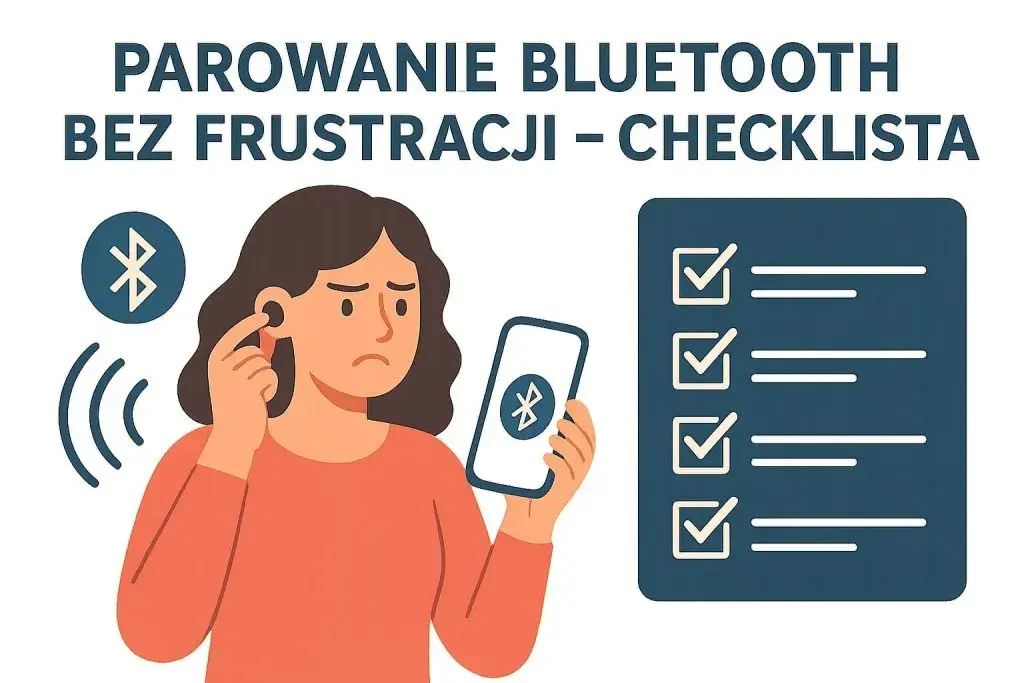
Ten praktyczny przewodnik został stworzony, aby krok po kroku przeprowadzić Cię przez proces parowania słuchawek bezprzewodowych z różnymi urządzeniami od smartfonów, przez laptopy, aż po telewizory. Znajdziesz tu również skuteczne rozwiązania najczęstszych problemów technicznych, dzięki czemu będziesz mógł cieszyć się ulubioną muzyką czy filmami bez zbędnych komplikacji.
Sparowanie słuchawek bezprzewodowych prosty poradnik dla każdego urządzenia
- Zawsze aktywuj "tryb parowania" w słuchawkach, zanim zaczniesz szukać ich na urządzeniu.
- Upewnij się, że słuchawki i urządzenie źródłowe są naładowane oraz znajdują się blisko siebie.
- W przypadku problemów sprawdź ustawienia Bluetooth na urządzeniu, odległość i potencjalne zakłócenia.
- Dla starszych telewizorów bez Bluetooth użyj zewnętrznego transmitera, aby umożliwić połączenie.
- Pamiętaj, że reset słuchawek do ustawień fabrycznych często rozwiąże uporczywe problemy z parowaniem.

Przygotuj się do parowania słuchawek bezprzewodowych
Zanim zagłębimy się w szczegółowe instrukcje dla konkretnych urządzeń, chciałbym omówić kilka fundamentalnych kroków, które są wspólne dla większości scenariuszy parowania. Prawidłowe przygotowanie to klucz do sukcesu i uniknięcia frustracji, a z mojego doświadczenia wiem, że często to właśnie te podstawy są pomijane.
Upewnij się, że słuchawki są naładowane fundament udanego parowania
Z mojego doświadczenia wynika, że niski poziom baterii w słuchawkach jest jedną z najczęstszych, a zarazem najbardziej bagatelizowanych przyczyn problemów z parowaniem i stabilnością połączenia Bluetooth. Zawsze upewnij się, że Twoje słuchawki są w pełni naładowane, zanim podejmiesz próbę ich połączenia z nowym urządzeniem. To naprawdę potrafi zaoszczędzić wiele czasu i nerwów, eliminując jeden z najprostszych, a zarazem najczęstszych problemów.
Co to jest "tryb parowania" i jak go włączyć w Twoim modelu?
Tryb parowania, często nazywany również *pairing mode*, to specjalny stan, w którym Twoje słuchawki stają się 'widoczne' dla innych urządzeń Bluetooth. Bez aktywacji tego trybu, żadne urządzenie nie będzie w stanie ich wykryć ani się z nimi połączyć. Zazwyczaj aktywuje się go, przytrzymując przycisk zasilania lub dedykowany przycisk parowania przez kilka sekund, aż dioda LED zacznie migać w określony sposób (np. szybko na niebiesko lub czerwono-niebiesko). Zawsze warto sprawdzić instrukcję obsługi konkretnego modelu, aby upewnić się co do dokładnej procedury, ponieważ różni producenci mogą mieć nieco inne rozwiązania.
Znajdź idealne miejsce: Dlaczego odległość i przeszkody mają znaczenie?
Technologia Bluetooth, choć wygodna, ma swoje ograniczenia. Odległość między słuchawkami a urządzeniem źródłowym ma kluczowe znaczenie dla stabilności połączenia. Optymalna odległość to zazwyczaj do 10 metrów, ale w praktyce, im bliżej, tym lepiej. Pamiętaj też, że fizyczne przeszkody, takie jak ściany, meble, a nawet Twoje własne ciało, mogą osłabiać sygnał. Inne urządzenia elektroniczne, takie jak routery Wi-Fi czy kuchenki mikrofalowe, również mogą powodować zakłócenia. Staraj się parować słuchawki w miejscu wolnym od nadmiernych zakłóceń i blisko urządzenia, aby zapewnić najlepszą jakość połączenia.

Podłączanie słuchawek bezprzewodowych do telefonu
Telefon to najczęstsze urządzenie, z którym parujemy słuchawki bezprzewodowe. Niezależnie od tego, czy korzystasz z Androida, czy iOS, proces jest intuicyjny, ale warto znać konkretne kroki, aby parowanie przebiegło szybko i bezproblemowo.
Parowanie z telefonem z systemem Android (Samsung, Xiaomi, i inne)
Parowanie słuchawek z telefonem z Androidem jest zazwyczaj bardzo podobne, niezależnie od producenta. Oto standardowa procedura:
- Upewnij się, że Twoje słuchawki są naładowane i aktywuj w nich tryb parowania.
- Na telefonie przejdź do Ustawień.
- Wybierz opcję Połączenia (lub "Połączone urządzenia", "Bluetooth i urządzenia" nazwy mogą się różnić w zależności od producenta i wersji Androida).
- Włącz Bluetooth, jeśli nie jest aktywny.
- Stuknij w Bluetooth, aby wyświetlić listę dostępnych urządzeń.
- Poczekaj, aż nazwa Twoich słuchawek pojawi się na liście. Może być konieczne wybranie opcji "Skanuj" lub "Odśwież".
- Wybierz nazwę swoich słuchawek z listy. Telefon powinien wyświetlić komunikat o pomyślnym sparowaniu, a Ty możesz zacząć cieszyć się dźwiękiem.
Instrukcja dla użytkowników iPhone (iOS) szybko i bezproblemowo
Dla użytkowników iPhone'ów proces parowania jest równie prosty i zintegrowany z ekosystemem Apple:
- Naładuj słuchawki i włącz w nich tryb parowania.
- Na swoim iPhonie otwórz Ustawienia.
- Wybierz opcję Bluetooth.
- Upewnij się, że Bluetooth jest włączony (przełącznik powinien być zielony).
- W sekcji "Inne urządzenia" (lub "Moje urządzenia", jeśli już wcześniej parowałeś inne sprzęty) powinna pojawić się nazwa Twoich słuchawek.
- Stuknij w nazwę słuchawek, aby rozpocząć parowanie. Po chwili iPhone powinien potwierdzić połączenie, a słuchawki pojawią się na liście "Moje urządzenia".
Co zrobić, gdy telefon "nie widzi" Twoich słuchawek?
To jeden z najczęstszych problemów, z którym się spotykam. Jeśli Twój telefon nie widzi słuchawek, spróbuj następujących rozwiązań:
- Sprawdź tryb parowania: Upewnij się, że słuchawki są faktycznie w trybie parowania (dioda miga w odpowiedni sposób). To najczęstsza przyczyna.
- Odległość i przeszkody: Przysuń słuchawki bliżej telefonu i upewnij się, że nie ma między nimi fizycznych barier.
- Wyłącz i włącz Bluetooth: Czasami proste wyłączenie i ponowne włączenie Bluetooth w telefonie pomaga odświeżyć listę dostępnych urządzeń.
- Zresetuj słuchawki: Jeśli problem nadal występuje, spróbuj zresetować słuchawki do ustawień fabrycznych (instrukcje znajdziesz w dalszej części artykułu).
- Sprawdź, czy nie są połączone z innym urządzeniem: Słuchawki mogą być już sparowane i połączone z innym telefonem lub laptopem w pobliżu. Rozłącz je z tamtym urządzeniem.
Połącz słuchawki z komputerem lub laptopem
Parowanie słuchawek z komputerem czy laptopem to kolejny bardzo popularny scenariusz, zwłaszcza dla osób pracujących zdalnie, uczestniczących w wideokonferencjach czy lubiących słuchać muzyki podczas pracy. Proces jest podobny do tego na telefonie, choć interfejs może się nieco różnić w zależności od systemu operacyjnego.
Łączenie z systemem Windows 11 i 10 oficjalna ścieżka
W systemach Windows 10 i 11 proces parowania jest bardzo zbliżony i intuicyjny:
- Upewnij się, że Twoje słuchawki są naładowane i aktywuj w nich tryb parowania.
- Na komputerze z systemem Windows przejdź do Ustawień (możesz to zrobić, klikając prawym przyciskiem myszy na przycisk Start i wybierając "Ustawienia" lub używając skrótu Windows + I).
- Wybierz opcję Bluetooth i urządzenia (w Windows 10 może to być "Urządzenia" > "Bluetooth i inne urządzenia").
- Upewnij się, że Bluetooth jest włączony.
- Kliknij przycisk Dodaj urządzenie (lub "Dodaj Bluetooth lub inne urządzenie").
- Wybierz Bluetooth z listy typów urządzeń.
- Poczekaj, aż nazwa Twoich słuchawek pojawi się na liście. Kliknij na nią, aby rozpocząć parowanie.
- System Windows zazwyczaj automatycznie zainstaluje potrzebne sterowniki. Po sparowaniu słuchawki powinny być gotowe do użycia.
Parowanie z MacBookiem (macOS) jak to zrobić w ekosystemie Apple?
Parowanie słuchawek z MacBookiem jest równie proste i zintegrowane z interfejsem macOS:
- Naładuj słuchawki i włącz w nich tryb parowania.
- Na swoim MacBooku kliknij ikonę Apple w lewym górnym rogu ekranu, a następnie wybierz Ustawienia systemowe... (lub "Preferencje systemowe..." w starszych wersjach macOS).
- Kliknij ikonę Bluetooth.
- Upewnij się, że Bluetooth jest włączony.
- W panelu Bluetooth powinna pojawić się nazwa Twoich słuchawek.
- Kliknij przycisk Połącz obok nazwy słuchawek. Po chwili połączenie powinno zostać nawiązane, a słuchawki pojawią się na liście "Moje urządzenia".
Dźwięk nie działa mimo połączenia? Sprawdź te ustawienia w systemie!
Zdarza się, że słuchawki są poprawnie sparowane z komputerem, ale dźwięk nadal wydobywa się z głośników laptopa. To częsty problem, który ma proste rozwiązanie. Musisz upewnić się, że Twoje słuchawki są wybrane jako domyślne urządzenie wyjściowe audio w ustawieniach systemu.
- W Windows: Kliknij prawym przyciskiem myszy ikonę głośnika na pasku zadań, wybierz "Ustawienia dźwięku" lub "Dźwięki", a następnie w sekcji "Wyjście" wybierz swoje słuchawki jako urządzenie domyślne.
- W macOS: Przejdź do "Ustawień systemowych" > "Dźwięk" > "Wyjście" i wybierz swoje słuchawki z listy.
Pamiętaj, aby sprawdzić także poziom głośności zarówno w systemie, jak i na samych słuchawkach.
Sparuj słuchawki bezprzewodowe z telewizorem
Wieczorne seanse filmowe, granie w gry bez przeszkadzania domownikom czy po prostu chęć lepszego zanurzenia się w dźwięku to jedne z głównych powodów, dla których chcemy sparować słuchawki z telewizorem. Na szczęście, w przypadku nowoczesnych Smart TV jest to coraz prostsze.
Masz Smart TV? Oto jak znaleźć i użyć wbudowanego modułu Bluetooth
Większość nowoczesnych telewizorów Smart TV (np. Samsung, LG, Sony) posiada wbudowany moduł Bluetooth. Oto jak z niego skorzystać:
- Naładuj słuchawki i aktywuj w nich tryb parowania.
- Na pilocie do telewizora naciśnij przycisk Home lub Menu, aby przejść do głównego menu Smart TV.
- Przejdź do Ustawień (zazwyczaj ikona koła zębatego).
- Poszukaj sekcji dotyczącej Dźwięku, Urządzeń zewnętrznych lub Bluetooth. Nazwy mogą się różnić w zależności od producenta (np. Samsung: "Dźwięk" > "Wyjście dźwięku" > "Lista głośników Bluetooth"; LG: "Dźwięku" > "Wyjście dźwięku" > "Urządzenie Bluetooth").
- Włącz Bluetooth w telewizorze i rozpocznij wyszukiwanie urządzeń.
- Wybierz nazwę swoich słuchawek z listy dostępnych urządzeń i potwierdź parowanie. Po udanym połączeniu dźwięk z telewizora powinien być przesyłany do słuchawek.

Twój telewizor nie ma Bluetooth? Tanie i skuteczne rozwiązanie: transmiter
Jeśli Twój telewizor jest starszego typu i nie posiada wbudowanego modułu Bluetooth, nie martw się! Możesz skorzystać z zewnętrznego transmitera Bluetooth. To małe urządzenie, które podłączasz do wyjścia audio telewizora, a ono zamienia sygnał analogowy lub cyfrowy na sygnał Bluetooth, który mogą odebrać Twoje słuchawki. To naprawdę proste i skuteczne rozwiązanie.
-
Podłączenie transmitera:
- Podłącz transmiter do portu USB telewizora (dla zasilania) oraz do wyjścia audio telewizora. Najczęściej jest to port jack 3,5 mm (słuchawkowy) lub optyczne wyjście audio (Toslink).
- Włącz transmiter i aktywuj w nim tryb parowania.
- Włącz słuchawki w tryb parowania.
- Transmiter i słuchawki powinny automatycznie się sparować.
- W menu dźwięku telewizora upewnij się, że wyjście audio jest ustawione na port, do którego podłączyłeś transmiter (np. słuchawki lub optyczne).
Dlaczego dźwięk z telewizora może być opóźniony i jak z tym walczyć?
Jednym z problemów, z którymi możemy się spotkać przy parowaniu słuchawek Bluetooth z telewizorem, jest opóźnienie dźwięku (latency). Oznacza to, że dźwięk nie jest idealnie zsynchronizowany z obrazem, co może być irytujące, zwłaszcza podczas oglądania filmów.
- Przyczyny opóźnienia: Starsze wersje Bluetooth w telewizorze lub słuchawkach, a także używane kodeki audio (np. standardowy SBC) mogą wprowadzać zauważalne opóźnienia.
-
Jak zminimalizować opóźnienie:
- Kodek aptX Low Latency: Jeśli zarówno Twój transmiter (jeśli go używasz), jak i słuchawki obsługują kodek aptX Low Latency, to jest to najlepsze rozwiązanie. Ten kodek został zaprojektowany właśnie do minimalizowania opóźnień, zapewniając niemal idealną synchronizację.
- Nowsze wersje Bluetooth: Nowsze wersje Bluetooth (od 5.0 wzwyż) generalnie oferują lepszą stabilność i niższe opóźnienia.
- Bezpośrednie połączenie: Jeśli Twój Smart TV ma wbudowany Bluetooth, zazwyczaj oferuje lepszą synchronizację niż tanie transmitery, ponieważ producenci telewizorów optymalizują to połączenie.
Rozwiązywanie najczęstszych problemów z parowaniem słuchawek
Nawet najbardziej doświadczonym użytkownikom zdarzają się problemy z parowaniem. Nie martw się, większość z nich ma proste rozwiązania. Poniżej zebrałem najczęstsze wyzwania i sposoby, jak sobie z nimi poradzić, bazując na moim doświadczeniu.
Pomocy, moje urządzenie nie może znaleźć słuchawek!
To jeden z najbardziej frustrujących problemów, ale zazwyczaj łatwy do rozwiązania:
- Aktywuj tryb parowania: To podstawa! Upewnij się, że słuchawki są w trybie parowania, a nie tylko włączone. Sprawdź, czy dioda miga w odpowiedni sposób.
- Odległość i przeszkody: Przysuń słuchawki bardzo blisko urządzenia, z którym chcesz je sparować. Usuń wszelkie bariery fizyczne.
- Wyłącz i włącz Bluetooth: Na urządzeniu źródłowym wyłącz i ponownie włącz Bluetooth. Czasami to 'odświeża' moduł i pozwala wykryć nowe urządzenia.
- Zrestartuj urządzenia: Zrestartuj zarówno słuchawki (wyłącz i włącz), jak i urządzenie źródłowe (telefon, laptop, TV). Prosty restart często rozwiązuje drobne błędy.
- Sprawdź inne połączenia: Upewnij się, że słuchawki nie są już połączone z innym urządzeniem w pobliżu (np. z innym telefonem, który masz w kieszeni). Rozłącz je z tamtym urządzeniem.
- Sprawdź baterię: Upewnij się, że słuchawki są naładowane. Niska bateria może uniemożliwiać wejście w tryb parowania.
Połączenie ciągle się zrywa? Poznaj i wyeliminuj źródła zakłóceń
Przerywające się połączenie Bluetooth potrafi być niezwykle irytujące. Zazwyczaj winne są zakłócenia lub słaba jakość sygnału. Oto co możesz zrobić:
- Słaba bateria: Upewnij się, że zarówno słuchawki, jak i urządzenie źródłowe są odpowiednio naładowane. Niska bateria często prowadzi do niestabilnego połączenia.
- Odległość: Przysuń się bliżej urządzenia. Im dalej, tym sygnał jest słabszy i bardziej podatny na zakłócenia.
- Fizyczne bariery: Ściany, duże meble, a nawet Twoje ciało mogą blokować sygnał Bluetooth. Staraj się utrzymywać prostą linię widzenia między słuchawkami a urządzeniem.
- Inne urządzenia elektroniczne: Routery Wi-Fi, kuchenki mikrofalowe, inne urządzenia Bluetooth (nawet te niepołączone) mogą generować zakłócenia. Spróbuj odsunąć się od nich lub je wyłączyć na czas testu.
- Wersja Bluetooth: Starsze wersje Bluetooth mogą być mniej stabilne. Jeśli masz taką możliwość, sprawdź, czy Twoje urządzenia obsługują nowsze standardy, które oferują lepszą odporność na zakłócenia.
Dlaczego gra tylko jedna słuchawka i jak to natychmiast naprawić?
Problem, gdy gra tylko jedna słuchawka, jest szczególnie powszechny w przypadku bezprzewodowych słuchawek dousznych typu True Wireless (TWS). Często wynika to z błędu w synchronizacji między samymi słuchawkami. Najskuteczniejszym rozwiązaniem jest zresetowanie słuchawek do ustawień fabrycznych. Po resecie słuchawki 'zapominają' wszystkie wcześniejsze połączenia i parują się ze sobą od nowa, a następnie możesz je sparować ponownie z Twoim urządzeniem. Zazwyczaj to rozwiązuje problem, przywracając pełną funkcjonalność obu słuchawek.
Ostateczne rozwiązanie: Kiedy i jak zresetować słuchawki do ustawień fabrycznych?
Resetowanie słuchawek do ustawień fabrycznych to często ostateczna deska ratunku, gdy inne metody zawiodą. Jest to wskazane, gdy: słuchawki nie chcą się parować z żadnym urządzeniem, gra tylko jedna słuchawka, występują uporczywe problemy z połączeniem lub dźwiękiem, lub gdy sprzedajesz słuchawki i chcesz usunąć wszystkie swoje dane.
- Sprawdź instrukcję: Proces resetowania różni się w zależności od producenta i modelu słuchawek. Zawsze zacznij od sprawdzenia instrukcji obsługi, ponieważ nieprawidłowy reset może nie przynieść oczekiwanych rezultatów.
-
Typowe metody: Najczęściej reset polega na:
- Umieszczeniu słuchawek w etui ładującym i przytrzymaniu przycisku na etui przez kilka (np. 10-15) sekund.
- Przytrzymaniu przycisku na jednej lub obu słuchawkach przez dłuższy czas, gdy są poza etui.
- Specyficznej kombinacji przycisków, którą znajdziesz w manualu.
- Wskaźnik resetu: Zazwyczaj diody LED na słuchawkach lub etui sygnalizują udany reset (np. migają na czerwono, a potem szybko na biało).
- Ponowne parowanie: Po resecie słuchawki będą w trybie parowania i będziesz musiał sparować je ponownie z wybranym urządzeniem, tak jakbyś robił to po raz pierwszy.
Zaawansowane funkcje słuchawek bezprzewodowych
Po opanowaniu podstaw parowania, warto przyjrzeć się niektórym zaawansowanym funkcjom, które mogą znacząco poprawić komfort użytkowania słuchawek bezprzewodowych, zwłaszcza jeśli korzystasz z nich z wieloma urządzeniami. Te technologie sprawiają, że korzystanie ze słuchawek staje się jeszcze bardziej płynne i intuicyjne.
Co to jest Multipoint i dlaczego ułatwi Ci życie z wieloma urządzeniami?
Funkcja Multipoint to prawdziwy game changer dla osób, które korzystają z jednych słuchawek z kilkoma urządzeniami na przykład z telefonem do rozmów i laptopem do pracy. Słuchawki z Multipoint mogą być jednocześnie sparowane z dwoma (lub więcej) urządzeniami i automatycznie przełączać się między nimi. Na przykład, słuchasz muzyki z laptopa, a gdy zadzwoni telefon, słuchawki automatycznie przełączą się na połączenie. Po zakończeniu rozmowy wrócą do odtwarzania muzyki z laptopa. To eliminuje potrzebę ręcznego rozłączania i ponownego parowania, co jest niezwykle wygodne i oszczędza mnóstwo czasu w ciągu dnia.
Przeczytaj również: Jak podłączyć akumulator? Bezpieczny poradnik krok po kroku
Kodeki audio (SBC, AAC, aptX) jak sprawdzić i wybrać najlepszą jakość dźwięku?
Jakość dźwięku przesyłanego bezprzewodowo zależy nie tylko od samych słuchawek, ale także od kodeków audio Bluetooth, które są używane do kompresji i dekompresji sygnału. Wybór odpowiedniego kodeka ma kluczowe znaczenie dla doświadczeń słuchowych.
- SBC (Subband Codec): To podstawowy, obowiązkowy kodek obsługiwany przez wszystkie urządzenia Bluetooth. Oferuje akceptowalną jakość, ale jest najbardziej podatny na kompresję i utratę detali.
- AAC (Advanced Audio Coding): Popularny w urządzeniach Apple (iPhone, iPad, Mac) i często używany w strumieniowaniu muzyki. Oferuje lepszą jakość niż SBC, zwłaszcza w ekosystemie Apple.
- aptX, aptX HD, aptX Adaptive: Rodzina kodeków Qualcomm, ceniona za dobrą jakość dźwięku i niższe opóźnienia. aptX HD oferuje jakość zbliżoną do CD, a aptX Adaptive dynamicznie dostosowuje przepływność do warunków, co jest świetne dla graczy i oglądających filmy. Popularne w urządzeniach z Androidem.
- LDAC: Kodek opracowany przez Sony, oferujący najwyższą przepływność i jakość dźwięku (Hi-Res Audio) spośród powszechnie dostępnych kodeków Bluetooth. Obsługiwany głównie przez urządzenia Sony i niektóre high-endowe smartfony z Androidem.
Aby cieszyć się najlepszą jakością dźwięku, zarówno słuchawki, jak i urządzenie źródłowe muszą obsługiwać ten sam kodek. W większości smartfonów z Androidem możesz sprawdzić aktywny kodek w opcjach programistycznych (po kilkukrotnym stuknięciu w numer kompilacji w informacjach o telefonie). W urządzeniach Apple AAC jest domyślnie preferowany. Zawsze warto sprawdzić specyfikację swoich słuchawek i urządzenia, aby upewnić się, że wykorzystujesz ich pełny potencjał audio.
| Kodek | Główne cechy | Typowe zastosowanie |
|---|---|---|
| SBC | Standardowy, uniwersalny, podstawowa jakość | Wszystkie urządzenia Bluetooth |
| AAC | Lepsza jakość niż SBC, efektywny | Urządzenia Apple (iPhone, iPad, Mac) |
| aptX | Dobra jakość, niższe opóźnienia | Urządzenia z Androidem, słuchawki premium |
| aptX HD | Jakość zbliżona do CD (Hi-Res) | Urządzenia z Androidem, audiofile |
| LDAC | Najwyższa jakość (Hi-Res Audio), duża przepływność | Urządzenia Sony, high-endowe Androidy |
