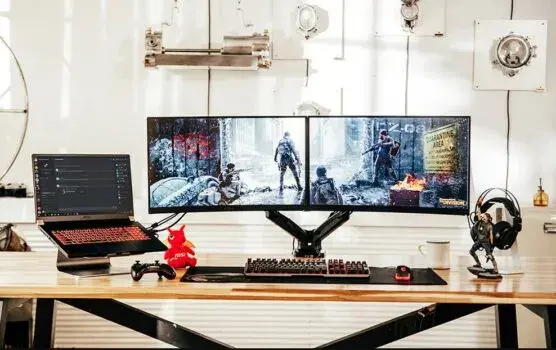
Przekształcenie tabletu w dodatkowy ekran to genialny sposób na rozszerzenie przestrzeni roboczej laptopa, niezależnie od tego, czy pracujesz na Windowsie, czy macOS. To praktyczne rozwiązanie nie tylko znacząco zwiększa produktywność, ale także oferuje niezrównaną mobilność, pozwalając stworzyć przenośne biuro w dowolnym miejscu.
Przekształcenie tabletu w dodatkowy ekran to prosty sposób na zwiększenie produktywności i mobilności.
- Skorzystaj z darmowych aplikacji, takich jak Spacedesk, dla podstawowych potrzeb.
- Wybierz płatne rozwiązania, np. Duet Display lub SuperDisplay, dla wyższej wydajności i dodatkowych funkcji, zwłaszcza jeśli potrzebujesz precyzji.
- Zdecyduj się na połączenie przewodowe USB, aby zminimalizować opóźnienia i zapewnić stabilność.
- Połączenie bezprzewodowe Wi-Fi oferuje wygodę, ale jego jakość zależy od sieci.
- Użytkownicy Apple i Samsunga mogą wykorzystać wbudowane funkcje, takie jak Sidecar lub "Drugi ekran", dla płynnej integracji.
- Pamiętaj o sprawdzeniu wymagań systemowych i upewnij się, że oba urządzenia są w tej samej sieci Wi-Fi (dla połączeń bezprzewodowych).

Dlaczego warto zamienić tablet w drugi monitor? Odkryj jego pełen potencjał
Jako osoba, która na co dzień pracuje z wieloma oknami i aplikacjami, mogę śmiało powiedzieć, że dodatkowy ekran to game changer. Wykorzystanie tabletu jako drugiego monitora pozwala na znaczne zwiększenie produktywności. Możesz na przykład trzymać notatki, komunikator czy kalendarz na tablecie, podczas gdy główny ekran laptopa pozostaje wolny na najważniejsze zadania. To ułatwia multitasking, minimalizuje przełączanie się między oknami i pozwala na bardziej efektywne zarządzanie czasem, zarówno w pracy, jak i podczas nauki.
Co więcej, tablet jako drugi monitor to idealne rozwiązanie dla tych, którzy cenią sobie mobilność. Nie musisz już ograniczać się do biurka, aby cieszyć się komfortem pracy na dwóch ekranach. Możesz stworzyć swoje przenośne biuro w kawiarni, w podróży czy w innym pokoju, mając zawsze pod ręką dodatkową przestrzeń roboczą. To elastyczność, której nie zapewni Ci tradycyjny, stacjonarny monitor. Dla mnie to klucz do utrzymania wysokiej efektywności, niezależnie od miejsca, w którym się znajduję.
Co musisz wiedzieć, zanim zaczniesz? Krótka checklista
Zanim zagłębisz się w konfigurację, upewnij się, że masz wszystko, czego potrzebujesz. Oto krótka lista kontrolna:
- Kompatybilny laptop: System Windows (najlepiej 10 lub 11) lub macOS (nowsze wersje, np. Catalina lub nowsze dla Sidecar).
- Kompatybilny tablet: Urządzenie z systemem Android lub iPadOS. Większość nowoczesnych tabletów będzie działać.
- Stabilna sieć Wi-Fi: Jeśli planujesz połączenie bezprzewodowe, upewnij się, że oba urządzenia są w tej samej, stabilnej sieci Wi-Fi.
- Odpowiedni kabel USB: W przypadku połączenia przewodowego, potrzebujesz kabla USB (np. USB-C do USB-C, USB-A do USB-C/Lightning), który zapewni szybki transfer danych.
- Wystarczająca moc obliczeniowa: Zarówno laptop, jak i tablet powinny mieć wystarczającą moc, aby płynnie obsługiwać przesyłanie obrazu.
Połączenie przewodowe czy bezprzewodowe? Wybierz idealną metodę
Decyzja o wyborze metody połączenia przewodowej czy bezprzewodowej jest kluczowa i zależy od Twoich priorytetów. Połączenie przez kabel USB, na przykład za pomocą aplikacji takich jak Duet Display czy SuperDisplay, to mój osobisty faworyt, gdy liczy się maksymalna stabilność i minimalne opóźnienia. Jest to szczególnie ważne przy zadaniach wymagających precyzji, takich jak edycja grafiki, montaż wideo czy nawet szybkie przeglądanie dokumentów. Kabel eliminuje zakłócenia sieciowe i zapewnia płynny, responsywny obraz, co przekłada się na komfort pracy.
Z drugiej strony, połączenie przez Wi-Fi, popularne w aplikacjach takich jak Spacedesk, oferuje niezaprzeczalną wygodę. Brak kabli to mniej bałaganu na biurku i większa swoboda w ustawieniu urządzeń. Musisz jednak pamiętać, że jakość tego połączenia jest bezpośrednio zależna od wydajności i obciążenia Twojej domowej sieci Wi-Fi. W przypadku słabszego sygnału lub dużej liczby urządzeń podłączonych do sieci, możesz doświadczyć niewielkich opóźnień (lagów) lub zacinania się obrazu, co może być irytujące przy dynamicznych zadaniach. Dla mnie to kompromis między wygodą a wydajnością.
Tabela porównawcza: USB vs. Wi-Fi szybkość, stabilność, wygoda
| Cecha | USB | Wi-Fi |
|---|---|---|
| Szybkość | Bardzo wysoka | Zmienna, zależna od sieci |
| Stabilność | Bardzo wysoka, bez zakłóceń | Zmienna, podatna na zakłócenia |
| Wygoda | Wymaga kabla, mniej mobilne | Bezprzewodowe, duża swoboda |
| Opóźnienia | Minimalne (praktycznie niezauważalne) | Potencjalne, zależne od jakości sieci |
Spacedesk: darmowy sposób na dodatkowy ekran krok po kroku
Spacedesk to jedna z najpopularniejszych i, co najważniejsze, darmowych aplikacji, która pozwala przekształcić tablet w dodatkowy monitor. Jest to rozwiązanie oparte na połączeniu przez lokalną sieć Wi-Fi, co czyni je niezwykle wygodnym. Działa świetnie z laptopami z systemem Windows oraz tabletami z Androidem lub iPadOS. Spacedesk jest często moim pierwszym wyborem, gdy ktoś pyta o proste i ekonomiczne rozwiązanie, ponieważ oferuje solidną funkcjonalność bez żadnych kosztów.
Krok 1: Instalacja sterowników Spacedesk na laptopie z Windows
Aby rozpocząć, musisz zainstalować oprogramowanie serwerowe na swoim komputerze:
- Otwórz przeglądarkę internetową na swoim laptopie z systemem Windows.
- Przejdź na oficjalną stronę internetową Spacedesk (spacedesk.net).
- W sekcji "Download" znajdź i pobierz odpowiedni sterownik dla Twojej wersji systemu Windows (np. Windows 10/11, 64-bit).
- Uruchom pobrany plik instalacyjny i postępuj zgodnie z instrukcjami kreatora. Zazwyczaj wystarczy klikać "Dalej" i zaakceptować warunki licencji.
- Po zakończeniu instalacji, Spacedesk Server automatycznie uruchomi się w tle. Jeśli tak się nie stanie, znajdź go w menu Start i uruchom ręcznie.
Krok 2: Instalacja aplikacji Spacedesk na tablecie (Android/iPad)
Teraz czas na tablet. Musisz zainstalować aplikację kliencką, która umożliwi połączenie:
- Na swoim tablecie (Android lub iPad) otwórz sklep z aplikacjami Google Play Store dla Androida lub App Store dla iPadOS.
- Wyszukaj "Spacedesk" i znajdź oficjalną aplikację.
- Pobierz i zainstaluj aplikację na swoim tablecie.
- Po zakończeniu instalacji, uruchom aplikację Spacedesk.
Krok 3: Konfiguracja połączenia i pierwsze uruchomienie w tej samej sieci Wi-Fi
Teraz najważniejszy krok połączenie urządzeń. Upewnij się, że oba są w tej samej sieci Wi-Fi:
- Upewnij się, że zarówno laptop, jak i tablet są podłączone do tej samej sieci Wi-Fi. To kluczowy warunek dla Spacedesk.
- Na tablecie, w aplikacji Spacedesk, powinieneś zobaczyć listę dostępnych komputerów. Twój laptop z zainstalowanym serwerem Spacedesk powinien się tam pojawić.
- Dotknij nazwy swojego laptopa na liście, aby nawiązać połączenie.
- Po chwili tablet powinien wyświetlić obraz z laptopa, stając się jego dodatkowym ekranem.
- Na laptopie możesz teraz dostosować ustawienia wyświetlania (np. rozszerzyć pulpit, zduplikować ekran) w Panelu sterowania lub Ustawieniach systemowych (Ustawienia > System > Wyświetlacz).
Płatne aplikacje: najlepsze opcje dla wymagających użytkowników
Dla tych, którzy szukają czegoś więcej niż podstawowa funkcjonalność, rynek oferuje kilka płatnych, ale za to bardzo dopracowanych rozwiązań. Jednym z nich jest Duet Display. Ta aplikacja, stworzona przez byłych inżynierów Apple, jest znana z wysokiej wydajności i niskich opóźnień. Działa zarówno przewodowo (przez USB), jak i bezprzewodowo, co daje dużą elastyczność. Duet Display jest kompatybilny z systemami Windows i macOS, a także z iPadOS, co czyni go wszechstronnym narzędziem dla wielu użytkowników, zwłaszcza tych z ekosystemu Apple.
Inną godną uwagi opcją jest SuperDisplay, szczególnie polecana dla użytkowników Windows i Androida. To, co wyróżnia SuperDisplay, to jego specjalizacja w połączeniach przez USB, co przekłada się na wyjątkowo wysoką wydajność i praktycznie zerowe opóźnienia. Jest to idealne rozwiązanie dla grafików, ilustratorów czy projektantów, ponieważ oferuje również pełną obsługę rysika (np. S Pen), zamieniając tablet w precyzyjny tablet graficzny. Jeśli zależy Ci na najwyższej jakości obrazu i responsywności, SuperDisplay to świetny wybór.
Kiedy warto zapłacić? Porównanie funkcji i wydajności wersji Pro
Zastanawiasz się, czy warto inwestować w płatne aplikacje, skoro Spacedesk jest darmowy? Moje doświadczenie pokazuje, że tak. Płatne rozwiązania, takie jak Duet Display czy SuperDisplay, oferują znacznie niższe opóźnienia i wyższą płynność działania, zwłaszcza przy połączeniu przewodowym. To kluczowe, gdy potrzebujesz precyzji na przykład podczas rysowania, edycji zdjęć czy pracy z oprogramowaniem CAD. Dodatkowo, często oferują one lepszą jakość obrazu, szersze opcje konfiguracji, a także specjalistyczne funkcje, takie jak wspomniana obsługa rysika w SuperDisplay. Jeśli używasz tabletu jako drugiego monitora regularnie i do zadań, które wymagają profesjonalnej wydajności, inwestycja w płatną aplikację szybko się zwróci w postaci zwiększonego komfortu i efektywności pracy.

Masz sprzęt Apple lub Samsung? Wykorzystaj wbudowane rozwiązania!
Jeśli jesteś użytkownikiem ekosystemu Apple, masz do dyspozycji fantastyczne, wbudowane rozwiązanie o nazwie Sidecar. To funkcja, która pozwala płynnie przekształcić iPada w drugi monitor dla komputera Mac, bez potrzeby instalowania dodatkowych aplikacji firm trzecich. Sidecar działa zarówno bezprzewodowo, jak i przewodowo, oferując świetną integrację i niskie opóźnienia. Wymaga to jednak spełnienia pewnych warunków systemowych: Twój Mac musi działać na macOS Catalina lub nowszym, a iPad na iPadOS 13 lub nowszym. Konfiguracja jest niezwykle prosta i odbywa się bezpośrednio z ustawień wyświetlania macOS.
Nie tylko Apple oferuje natywne rozwiązania. Właściciele wybranych tabletów Samsung Galaxy, takich jak modele z serii Tab S7, S8, S9 i nowsze, mogą skorzystać z funkcji "Drugi Ekran". Pozwala ona na bezprzewodowe połączenie tabletu z laptopem z systemem Windows 10 lub 11. Działa to na zasadzie technologii Miracast, a połączenie nawiązuje się bardzo łatwo, naciskając klawisze Win + K na laptopie i wybierając tablet z listy dostępnych urządzeń. To świetna opcja dla użytkowników Samsunga, która zapewnia wygodę i dobrą integrację bez dodatkowych kosztów.
Czy natywne funkcje są lepsze od dedykowanych aplikacji?
Moim zdaniem, natywne funkcje, takie jak Apple Sidecar czy Samsung "Drugi Ekran", często mają przewagę nad aplikacjami firm trzecich. Ich główną zaletą jest głębsza integracja z systemem operacyjnym, co zazwyczaj przekłada się na większą płynność działania, mniejsze zużycie zasobów i lepsze zarządzanie energią. Sidecar, na przykład, oferuje nie tylko rozszerzenie ekranu, ale także obsługę Apple Pencil i Touch Bar na iPadzie, co jest niesamowicie przydatne. Ograniczeniem może być jednak ich ekskluzywność działają tylko w obrębie danego ekosystemu (np. Apple z Apple, Samsung z Windows). Jeśli posiadasz kompatybilny sprzęt, zawsze polecam najpierw wypróbować wbudowane rozwiązania, zanim sięgniesz po aplikacje zewnętrzne.
Coś poszło nie tak? Najczęstsze problemy i skuteczne rozwiązania
Wiem z doświadczenia, że technologia potrafi płatać figle. Jednym z najczęstszych problemów jest sytuacja, gdy laptop nie wykrywa tabletu. Przyczyn może być kilka. Po pierwsze, sprawdź ustawienia sieci Wi-Fi upewnij się, że oba urządzenia są podłączone do tej samej sieci. Po drugie, zapora sieciowa (firewall) na laptopie może blokować połączenie; tymczasowe wyłączenie jej lub dodanie wyjątku dla aplikacji może pomóc. Po trzecie, w systemie Windows upewnij się, że masz zainstalowaną opcjonalną funkcję "Ekran bezprzewodowy". Możesz ją dodać w Ustawieniach > Aplikacje > Funkcje opcjonalne > Dodaj funkcję. Sprawdź też, czy sterowniki Spacedesk są poprawnie zainstalowane i uruchomione na komputerze.
Jak zredukować opóźnienia i lagi w połączeniu bezprzewodowym?
Opóźnienia i zacinanie się obrazu to zmora połączeń bezprzewodowych. Oto kilka sprawdzonych sposobów na ich redukcję:
- Przejdź na połączenie przewodowe: Jeśli to możliwe, zawsze wybieraj kabel USB. Jest to najbardziej skuteczna metoda na eliminację lagów.
- Zoptymalizuj sieć Wi-Fi: Upewnij się, że router znajduje się blisko urządzeń i nie jest obciążony innymi strumieniami danych (np. pobieraniem dużych plików, streamingiem 4K).
- Użyj pasma 5 GHz: Jeśli Twój router obsługuje pasmo 5 GHz, podłącz do niego oba urządzenia. Jest ono zazwyczaj szybsze i mniej zatłoczone niż 2.4 GHz.
- Zmniejsz rozdzielczość: W ustawieniach wyświetlania na laptopie spróbuj zmniejszyć rozdzielczość przesyłanego obrazu na tablet. Mniej pikseli to mniej danych do przesłania.
- Zamknij niepotrzebne aplikacje: Zarówno na laptopie, jak i na tablecie, zamknij wszystkie aplikacje działające w tle, które mogą zużywać zasoby systemowe.
Problemy z rozdzielczością ekranu: jak poprawnie dopasować ustawienia?
Czasami obraz na tablecie może wyglądać nienaturalnie rozciągnięty, zbyt mały lub niewyraźny. Aby to naprawić, musisz dostosować ustawienia rozdzielczości na laptopie. Przejdź doUstawienia > System > Wyświetlacz (w Windows) lub Preferencje systemowe > Monitory (w macOS). Tam znajdziesz opcje zarządzania wieloma wyświetlaczami. Wybierz swój tablet i spróbuj zmienić jego rozdzielczość na natywną dla tabletu lub inną, która zapewni ostry i proporcjonalny obraz. Możesz także dostosować skalowanie tekstu i aplikacji, aby wszystko było czytelne. Pamiętaj, aby wybrać tryb "Rozszerz te ekrany", aby tablet działał jako dodatkowy pulpit, a nie duplikował główny ekran.
Podsumowanie: która metoda będzie dla ciebie najlepsza?
Wybór najlepszej metody zależy od Twoich indywidualnych potrzeb i tego, do czego zamierzasz używać tabletu jako drugiego monitora. Dla studentów i osób pracujących biurowo, które potrzebują po prostu dodatkowej przestrzeni na dokumenty, przeglądarkę czy komunikator, darmowy Spacedesk z połączeniem Wi-Fi będzie zazwyczaj wystarczający. Jest to ekonomiczne i proste rozwiązanie, które świetnie sprawdzi się do podstawowego multitaskingu.
Z kolei graficy, projektanci i inni profesjonaliści, którzy wymagają wysokiej precyzji, niskich opóźnień i często obsługi rysika, powinni zdecydowanie rozważyć płatne aplikacje, takie jak Duet Display (szczególnie dla użytkowników Apple) lub SuperDisplay (dla Windows + Android). Połączenie przewodowe przez USB w tych aplikacjach gwarantuje najlepszą wydajność, co jest kluczowe przy kreatywnych i wymagających zadaniach. Użytkownicy sprzętu Apple i Samsunga powinni w pierwszej kolejności sprawdzić natywne rozwiązania Sidecar i "Drugi Ekran" ze względu na ich doskonałą integrację i płynność.
Przeczytaj również: Podłączanie monitora do karty graficznej: Poradnik + rozwiązania problemów
Ostateczny werdykt: czy tablet może w pełni zastąpić tradycyjny monitor?
Moje doświadczenie pokazuje, że tablet może być fantastycznym i bardzo funkcjonalnym dodatkiem do Twojego zestawu komputerowego, a w wielu scenariuszach z powodzeniem zastąpi tradycyjny monitor. Jego mobilność, kompaktowe rozmiary i często obsługa dotykowa lub rysika dają mu przewagę w specyficznych zastosowaniach, takich jak praca w podróży, prezentacje czy szkicowanie. Jednakże, jeśli potrzebujesz bardzo dużego ekranu, ultra wysokiej rozdzielczości lub masz bardzo specyficzne wymagania dotyczące kolorów i kalibracji (np. profesjonalna obróbka zdjęć), tradycyjny monitor nadal może oferować lepsze parametry. Tablet to doskonałe rozwiązanie uzupełniające, które znacząco zwiększa elastyczność i produktywność, ale rzadko kiedy w pełni zastąpi dedykowany, duży monitor w stacjonarnym środowisku pracy.
