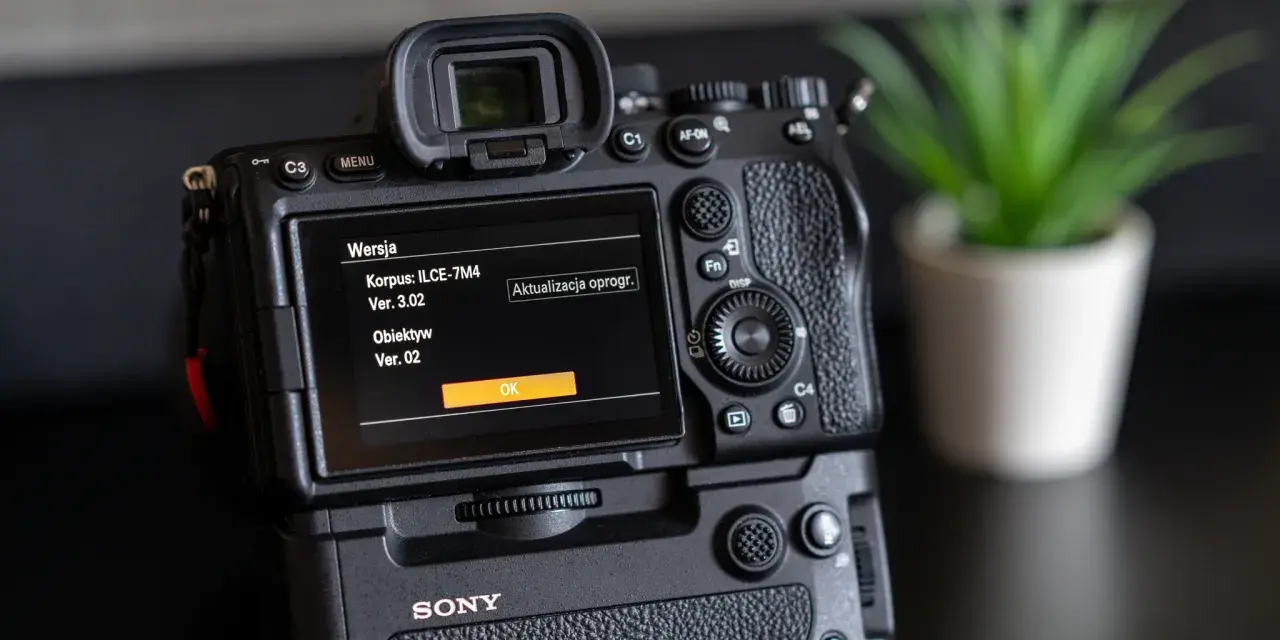
Podłączenie aparatu Sony do komputera to klucz do odblokowania jego pełnego potencjału, niezależnie od tego, czy jesteś zapalonym hobbystą, czy profesjonalistą. W tym przewodniku krok po kroku pokażę Ci, jak połączyć Twój aparat z komputerem na różne sposoby za pomocą kabla USB, bezprzewodowo przez Wi-Fi, a nawet jak zamienić go w profesjonalną kamerę internetową. Omówimy również najczęstsze problemy techniczne i podpowiemy, jak je szybko rozwiązać, abyś mógł w pełni cieszyć się swoimi zdjęciami i filmami.
Kluczowe sposoby podłączenia aparatu Sony do komputera i ich zalety
- Połączenie USB do szybkiego transferu plików i podstawowej komunikacji.
- Wi-Fi dla bezprzewodowego przesyłania danych i zdalnego sterowania.
- Wykorzystanie aparatu jako wysokiej jakości kamery internetowej.
- Rozwiązywanie typowych problemów z wykrywaniem aparatu.
- Oprogramowanie Sony Imaging Edge jako centrum zarządzania.
Dlaczego warto podłączyć aparat Sony do komputera? Odkryj pełnię możliwości
Podłączenie aparatu Sony do komputera to nie tylko kwestia wygody, ale przede wszystkim sposób na znaczące rozszerzenie możliwości Twojego sprzętu fotograficznego. To brama do efektywniejszej pracy, lepszej jakości materiałów i pełniejszego wykorzystania potencjału, jaki drzemie w Twojej maszynie.
- Szybki transfer zdjęć i filmów bez wyjmowania karty: Zapomnij o szukaniu czytnika kart pamięci. Bezpośrednie połączenie aparatu z komputerem, zwłaszcza przy użyciu kabla USB, pozwala na błyskawiczne zgrywanie nawet bardzo dużych plików. To ogromna oszczędność czasu, szczególnie gdy pracujesz z materiałami w wysokiej rozdzielczości, takimi jak zdjęcia RAW czy filmy 4K.
- Profesjonalna jakość wideo podczas spotkań online i streamingu: Standardowe kamery internetowe często pozostawiają wiele do życzenia pod względem jakości obrazu. Twój aparat Sony, wyposażony w znacznie większą matrycę i lepszą optykę, może zaoferować obraz o nieporównywalnie wyższej jakości. Dzięki temu Twoje wideokonferencje, lekcje online czy transmisje na żywo będą wyglądać profesjonalnie i przyciągną uwagę widzów.
- Zdalne sterowanie aparatem z poziomu komputera (tethering): Tethering, czyli fotografowanie ze zdalnym sterowaniem aparatem z poziomu komputera, to technika często wykorzystywana w profesjonalnej fotografii studyjnej, produktowej czy portretowej. Pozwala ona na podgląd obrazu na dużym monitorze w czasie rzeczywistym, precyzyjną kontrolę nad każdym ustawieniem aparatu i natychmiastowe ocenianie efektów. To znacząco usprawnia pracę i pozwala osiągnąć lepsze rezultaty.
Metoda nr 1: Niezawodne połączenie kablem USB krok po kroku
Połączenie aparatu Sony z komputerem za pomocą kabla USB to najbardziej podstawowa, uniwersalna i niezawodna metoda. Jest ona dostępna praktycznie dla każdego modelu aparatu i zazwyczaj nie wymaga skomplikowanej konfiguracji. Oto jak to zrobić krok po kroku.
- Czego potrzebujesz, aby zacząć? Przygotowanie sprzętu: Upewnij się, że masz swój aparat Sony z naładowaną baterią, oryginalny kabel USB dostarczony z aparatem lub wysokiej jakości zamiennik. Użycie odpowiedniego kabla jest kluczowe dla stabilnego połączenia i szybkiego transferu danych.
- Kluczowe ustawienie w menu: Jak wybrać tryb połączenia USB (Pam. masowa vs MTP)? Zanim podłączysz aparat do komputera, musisz wybrać odpowiedni tryb połączenia w menu aparatu. Zazwyczaj znajdziesz tę opcję w `MENU → (Ustawienia) → Połączenie USB`. Dostępne tryby to najczęściej `Pam. masowa` (Mass Storage) i `MTP` (Media Transfer Protocol). Tryb `Pam. masowa` działa podobnie do podłączenia zwykłego dysku zewnętrznego, oferując prosty dostęp do plików. Tryb `MTP` jest nowszym protokołem, często używanym przez nowsze systemy operacyjne i urządzenia mobilne. W większości przypadków oba tryby pozwolą na zgranie zdjęć, ale jeśli napotkasz problemy, spróbuj przełączyć się na drugi.
- Jak błyskawicznie zgrać zdjęcia na dysk komputera w systemie Windows i macOS? Po podłączeniu aparatu kablem USB i wybraniu odpowiedniego trybu, Twój komputer powinien automatycznie wykryć aparat. W systemie Windows zazwyczaj pojawi się okno dialogowe z pytaniem, co chcesz zrobić z podłączonym urządzeniem, lub aparat zostanie rozpoznany jako dysk wymienny w "Mój Komputer" / "Ten Komputer". W systemie macOS aparat pojawi się jako podłączone urządzenie na pulpicie lub w Finderze. Otwórz folder aparatu (zazwyczaj o nazwie DCIM), a następnie folder z Twoimi zdjęciami i filmami. Teraz możesz po prostu skopiować i wkleić wybrane pliki na dysk komputera.
Co zrobić, gdy komputer nie widzi aparatu? Najczęstsze problemy i ich rozwiązania
Nawet najbardziej zaawansowani użytkownicy czasem napotykają problemy z połączeniem aparatu z komputerem. Na szczęście większość z nich jest łatwa do zdiagnozowania i rozwiązania. Oto kilka najczęstszych trudności i sposoby na ich pokonanie.
- Problem: Brak reakcji po podłączeniu kabla pierwsze kroki diagnostyczne: Podłączyłeś kabel, ale nic się nie dzieje? Komputer nie pokazuje żadnego nowego urządzenia? Spokojnie, to częsty problem.
- Rozwiązanie: Sprawdź kabel i porty USB diabeł tkwi w szczegółach: Upewnij się, że używany kabel USB jest sprawny spróbuj podłączyć inne urządzenie lub użyj innego kabla. Sprawdź, czy port USB w komputerze działa poprawnie, wypróbuj inny port. Czasami problemem może być też zbyt niski poziom naładowania baterii w aparacie, więc upewnij się, że jest ona wystarczająco naładowana.
- Rozwiązanie: Upewnij się, że tryb połączenia USB w aparacie jest prawidłowy: Jak już wspominałem, kluczowe jest ustawienie odpowiedniego trybu połączenia USB. Wróć do menu aparatu i sprawdź, czy wybrany jest tryb `Pam. masowa` lub `MTP`. Jeśli jeden nie działa, spróbuj przełączyć się na drugi.
- Rozwiązanie: Aktualizacja sterowników i ponowne uruchomienie urządzeń: Czasami problemem mogą być nieaktualne sterowniki USB w Twoim komputerze. W systemie Windows możesz sprawdzić ich stan w Menedżerze Urządzeń. Po wprowadzeniu wszelkich zmian, dobrym pomysłem jest ponowne uruchomienie zarówno komputera, jak i aparatu. To prosty, ale często skuteczny sposób na rozwiązanie wielu problemów z komunikacją między urządzeniami.
Metoda nr 2: Wygoda bez kabli, czyli jak połączyć aparat Sony przez Wi-Fi
Jeśli posiadasz nowszy model aparatu Sony wyposażony w moduł Wi-Fi, możesz skorzystać z niezwykle wygodnej opcji bezprzewodowego połączenia z komputerem. Pozwala to na swobodne przesyłanie zdjęć i zdalne sterowanie aparatem bez plątaniny kabli.
- Wymagania wstępne: oprogramowanie i konfiguracja sieci: Aby skorzystać z tej metody, potrzebujesz aparatu Sony z funkcją Wi-Fi, komputera z zainstalowanym pakietem oprogramowania Sony Imaging Edge Desktop oraz obu urządzeń podłączonych do tej samej sieci Wi-Fi.
- Instrukcja: Parowanie aparatu z komputerem za pomocą Sony Imaging Edge: Połączenie inicjuje się zazwyczaj z poziomu menu aparatu, gdzie w sekcji sieciowej (np. `MENU → (Sieć) → Połączenie z komputerem`) wybierasz opcję nawiązania połączenia z komputerem. Następnie, na komputerze, uruchamiasz aplikację Imaging Edge Remote i postępujesz zgodnie z instrukcjami, aby sparować aparat z aplikacją.
- Bezprzewodowy transfer zdjęć i zdalne wyzwalanie migawki jak to działa? Po pomyślnym nawiązaniu połączenia Wi-Fi, możesz bezprzewodowo przesyłać zdjęcia i filmy bezpośrednio na dysk komputera. Co więcej, aplikacja Imaging Edge Remote pozwala na zdalne sterowanie aparatem możesz zmieniać ustawienia, podglądać obraz na żywo na ekranie komputera i wyzwalać migawkę, co jest niezwykle przydatne w fotografii studyjnej.
Metoda nr 3: Twój aparat Sony jako profesjonalna kamera internetowa
Czy wiesz, że Twój zaawansowany aparat Sony może z łatwością zastąpić standardową kamerę internetową, oferując przy tym nieporównywalnie lepszą jakość obrazu? To rewolucyjne rozwiązanie dla każdego, kto ceni sobie profesjonalny wygląd podczas wideokonferencji czy transmisji na żywo.
- Dlaczego jakość z aparatu deklasuje standardowe kamery internetowe? Aparaty fotograficzne, nawet te bardziej amatorskie, posiadają znacznie większe matryce niż typowe kamery internetowe. To przekłada się na lepszą jakość obrazu, zwłaszcza w trudnych warunkach oświetleniowych, większą szczegółowość i możliwość uzyskania pięknego efektu rozmycia tła (bokeh), który profesjonalnie izoluje obiekt od tła.
- Oficjalne rozwiązanie: Instalacja i konfiguracja aplikacji Sony Imaging Edge Webcam: Sony wychodzi naprzeciw oczekiwaniom użytkowników, oferując darmowe oprogramowanie `Imaging Edge Webcam`. Jest to oficjalne narzędzie, które pozwala na łatwe przekształcenie Twojego aparatu Sony w wysokiej jakości kamerę internetową. Wystarczy pobrać i zainstalować aplikację na komputerze.
- Krok po kroku: Jak ustawić aparat Sony jako główną kamerę w Zoom, Teams i OBS?
- Pobierz i zainstaluj program `Imaging Edge Webcam` ze strony Sony.
- W menu aparatu, w ustawieniach USB, wybierz opcję `Zdalne sterow. PC` (Remote PC).
- Podłącz aparat kablem USB do komputera.
- Otwórz program do wideokonferencji (np. Zoom, Microsoft Teams) lub streamingu (np. OBS Studio) i w ustawieniach kamery wybierz "Sony Camera (Imaging Edge)" jako źródło obrazu.
- Alternatywa dla wymagających: Kiedy warto zainwestować w kartę przechwytującą HDMI? Jeśli potrzebujesz absolutnie najwyższej jakości i stabilności sygnału wideo, szczególnie do profesjonalnych transmisji na żywo, rozważ użycie karty przechwytującej (capture card). Karta ta odbiera sygnał wideo bezpośrednio z wyjścia HDMI Twojego aparatu, co zapewnia najlepszą możliwą jakość obrazu i minimalne opóźnienia.
Niezbędnik fotografa: Czym jest pakiet Sony Imaging Edge Desktop i dlaczego musisz go mieć?
Pakiet Sony Imaging Edge Desktop to darmowy, oficjalny zestaw narzędzi od Sony, który znacząco ułatwia pracę z aparatem i zdjęciami. Każdy użytkownik sprzętu tej marki powinien go mieć zainstalowanego na swoim komputerze.
- Remote, Viewer, Edit przegląd trzech potężnych narzędzi w jednym:
- Remote: To serce systemu do pracy studyjnej. Pozwala na pełne zdalne sterowanie aparatem z poziomu komputera od zmiany ustawień po wyzwalanie migawki. Idealne do fotografii produktowej, portretowej czy architektonicznej.
- Viewer: Służy do szybkiego przeglądania, oceniania i selekcji zdjęć oraz filmów. Ułatwia zarządzanie dużą liczbą plików i wybór najlepszych ujęć.
- Edit: Podstawowe narzędzie do edycji plików RAW. Pozwala na korektę ekspozycji, balansu bieli, kolorów i innych parametrów, bez konieczności używania skomplikowanych programów graficznych.
- Jak Imaging Edge ułatwia selekcję zdjęć i podstawową obróbkę RAW? Dzięki Viewer możesz błyskawicznie przeglądać swoje zdjęcia, oznaczać je gwiazdkami czy kolorami, co znacznie przyspiesza proces selekcji materiału. Z kolei Edit umożliwia szybkie wprowadzenie niezbędnych poprawek do plików RAW bezpośrednio po ich zgraniu, co jest świetnym punktem wyjścia przed ewentualną dalszą obróbką w bardziej zaawansowanych programach.
Którą metodę połączenia wybrać? Praktyczne podsumowanie
Wybór najlepszej metody połączenia aparatu Sony z komputerem zależy od Twoich priorytetów i tego, co chcesz osiągnąć. Oto krótkie podsumowanie, które pomoże Ci podjąć decyzję:
- Najlepszy wybór do szybkiego zgrywania zdjęć: Połączenie kablem USB w trybie "Pamięć masowa" jest najszybsze i najbardziej niezawodne do masowego transferu plików.
- Optymalne rozwiązanie do streamingu i wideokonferencji: Aplikacja Sony Imaging Edge Webcam (przez USB) oferuje najlepszą jakość obrazu przy minimalnym nakładzie pracy. Dla profesjonalistów najlepszym rozwiązaniem będzie karta przechwytująca HDMI.
- Najwygodniejsza opcja do pracy studyjnej i zdalnego sterowania: Sony Imaging Edge Remote (przez USB lub Wi-Fi) zapewnia pełną kontrolę nad aparatem z poziomu komputera, co jest nieocenione podczas sesji zdjęciowych.
