Brak możliwości wpisywania polskich znaków diakrytycznych, takich jak ą, ć, ę, ł, ń, ó, ś, ź, ż, to frustrujący problem, z którym boryka się wielu użytkowników. Na szczęście, w większości przypadków rozwiązanie jest proste i sprowadza się do kilku szybkich kroków. W tym przewodniku pokażę Ci, jak krok po kroku włączyć polskie litery na klawiaturze, niezależnie od tego, czy korzystasz z komputera z systemem Windows, Maca, czy urządzenia mobilnego z Androidem lub iOS.
Jak szybko włączyć polskie znaki na klawiaturze kompleksowy przewodnik dla każdego urządzenia
- Główną przyczyną problemu z polskimi znakami jest najczęściej niewłaściwy układ klawiatury, zazwyczaj "Polski (programisty)" zamiast innego.
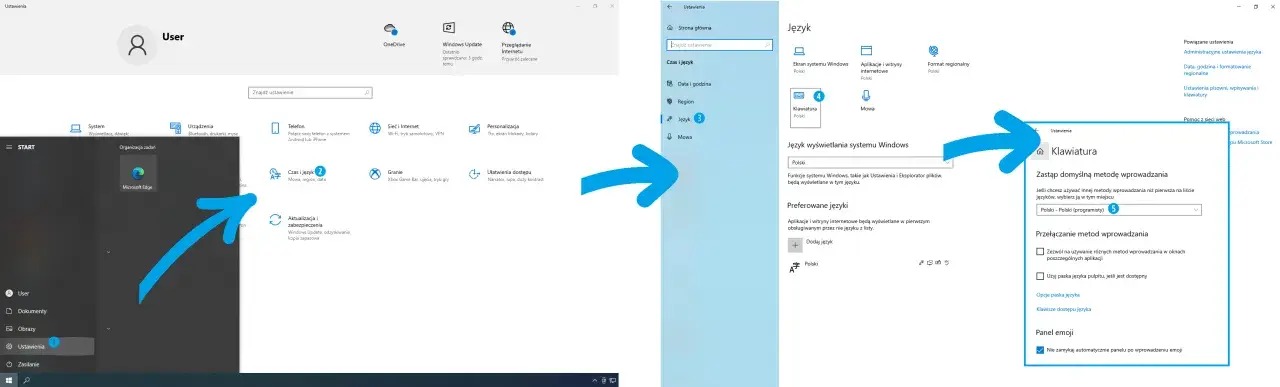
- W systemie Windows (10/11) polskie znaki aktywuje się w Ustawieniach języka, dodając układ "Polski (programisty)" i przełączając skrótem Win + Spacja.
- Użytkownicy macOS konfigurują "Polski - pro" w Ustawieniach systemowych > Klawiatura > Źródła wprowadzania, korzystając ze skrótu Fn lub Control + Spacja.
- Na Androidzie i iOS polskie znaki są dostępne po dłuższym przytrzymaniu klawisza; dla zewnętrznych klawiatur na iOS wymagana jest dodatkowa konfiguracja.
- Problem zamienionych klawiszy Y i Z wskazuje na układ QWERTZ, który należy zmienić na "Polski (programisty)".
- Jeśli prawy Alt nie działa, spróbuj kombinacji Ctrl + Alt lub sprawdź ustawienia konkretnej aplikacji.
Krótkie wprowadzenie: Zrozumienie problemu "braku ą, ę, ć"
Z mojego doświadczenia wynika, że główną przyczyną problemu z brakiem polskich znaków diakrytycznych jest niemal zawsze niewłaściwy układ klawiatury ustawiony w systemie operacyjnym. Zamiast standardowego układu "Polski (programisty)", często aktywny jest inny, na przykład angielski (US) lub niemiecki (QWERTZ). Kluczem do sukcesu jest zrozumienie, że w Polsce dominującym standardem jest układ "Polski (programisty)", który pozwala na uzyskiwanie polskich znaków poprzez kombinację prawego klawisza Alt (AltGr) z odpowiednimi literami alfabetu łacińskiego.
Polski (programisty) vs Polski (maszynistki) który układ wybrać i dlaczego ten pierwszy jest standardem?
W Polsce mamy dwa główne układy klawiatury: "Polski (programisty)" i "Polski (maszynistki)". Ten drugi jest reliktem przeszłości i choć niektóre polskie znaki są w nim dostępne bezpośrednio, to zmienia on położenie wielu innych symboli, co jest niezgodne z popularnym układem QWERTY. Dlatego też, zdecydowanie rekomenduję wybór układu "Polski (programisty)". Jest to standard, który jest powszechnie używany i intuicyjny dla większości użytkowników. Dzięki niemu, polskie znaki uzyskujemy w prosty sposób, używając prawego klawisza Alt (AltGr) w połączeniu z odpowiednią literą. Pamiętaj, że aby uzyskać wielkie litery, należy dodatkowo przytrzymać klawisz Shift.
- Prawy Alt + a = ą
- Prawy Alt + c = ć
- Prawy Alt + e = ę
- Prawy Alt + l = ł
- Prawy Alt + n = ń
- Prawy Alt + o = ó
- Prawy Alt + s = ś
- Prawy Alt + x = ź
- Prawy Alt + z = ż
- Prawy Alt + Shift + a = Ą
- Prawy Alt + Shift + c = Ć
- Prawy Alt + Shift + e = Ę
- Prawy Alt + Shift + l = Ł
- Prawy Alt + Shift + n = Ń
- Prawy Alt + Shift + o = Ó
- Prawy Alt + Shift + s = Ś
- Prawy Alt + Shift + x = Ź
- Prawy Alt + Shift + z = Ż
Zamienione Y i Z? To pierwszy sygnał, że masz zły układ klawiatury
Jednym z najbardziej klasycznych i łatwo rozpoznawalnych objawów tego, że masz aktywny niewłaściwy układ klawiatury, jest zamiana miejscami klawiszy Y i Z. Jeśli naciskasz Y, a pojawia się Z, i na odwrót, to niemal na pewno korzystasz z układu klawiatury QWERTZ, typowego na przykład dla języka niemieckiego. To wyraźny sygnał, że musisz zmienić układ na "Polski (programisty)", aby wszystko wróciło do normy. Nie ma się czym martwić, to częsty problem, który łatwo rozwiązać.
Jak włączyć polskie znaki w Windows 10 lub 11
Krok 1: Jak znaleźć i otworzyć ustawienia języka i klawiatury
- Otwórz Ustawienia (możesz użyć skrótu Win + I).
- Wybierz opcję Czas i język.
- Następnie przejdź do sekcji Język i region.
Krok 2: Dodawanie języka polskiego i kluczowego układu "Polski (programisty)"
- W sekcji "Język i region" kliknij "Dodaj język" obok "Preferowane języki".
- Wyszukaj i wybierz "Polski", a następnie kliknij "Dalej".
- Upewnij się, że zaznaczona jest opcja "Pakiet językowy" i "Wpisywanie odręczne" (jeśli chcesz), a następnie kliknij "Zainstaluj".
- Po zainstalowaniu języka polskiego, obok niego kliknij trzy kropki (...) i wybierz "Opcje języka".
- W sekcji "Klawiatury" kliknij "Dodaj klawiaturę".
- Wybierz "Polski (programisty)" z listy dostępnych układów. Upewnij się, że inne układy (np. "Polski (214)", "Polski (maszynistki)") są usunięte lub ustawione niżej na liście priorytetów.
Krok 3: Jak szybko przełączać się między układami klawiatury (skrót Win + Spacja)
- Aby szybko przełączać się między dodanymi układami klawiatury, użyj skrótu Win + Spacja. Za każdym naciśnięciem tego skrótu, system będzie przełączał się na kolejny układ z listy.
- Alternatywnie, możesz użyć starszego skrótu Lewy Alt + Shift, choć Win + Spacja jest bardziej niezawodny w nowszych wersjach Windows.
- Aktualnie aktywny układ klawiatury zobaczysz w prawym dolnym rogu paska zadań (np. "POL" lub "ENG").

Włączanie polskich liter na klawiaturze w macOS
Gdzie w macOS ukryte są ustawienia klawiatury?
Użytkownicy Maców również mają prostą ścieżkę do aktywacji polskich znaków. Aby dostać się do odpowiednich ustawień, kliknij logo Apple w lewym górnym rogu ekranu, wybierz "Ustawienia systemowe" (lub "Preferencje systemowe" w starszych wersjach macOS), a następnie przejdź do sekcji "Klawiatura". Tam znajdziesz opcję "Źródła wprowadzania", która jest kluczowa.Dodawanie układu "Polski pro" jako źródła wprowadzania
W sekcji "Źródła wprowadzania" kliknij przycisk "+", aby dodać nowy układ. Na liście języków wyszukaj i wybierz "Polski", a następnie z dostępnych układów wybierz "Polski - pro". Jest to odpowiednik "Polski (programisty)" z systemu Windows. Po dodaniu tego układu, upewnij się, że jest on aktywny i, jeśli nie potrzebujesz innych, możesz usunąć zbędne układy z listy.
Skrót klawiszowy, który musisz znać: Szybka zmiana języka na Macu
Na Macu najszybszym sposobem przełączania się między układami klawiatury jest użycie klawisza "Fn" (często oznaczanego jako klawisz globusa) lub skrótu Control + Spacja. Naciśnięcie tego klawisza lub kombinacji spowoduje wyświetlenie małego menu z dostępnymi układami klawiatury, co pozwoli Ci szybko wybrać "Polski - pro". Aktualny układ klawiatury jest zawsze widoczny w prawym górnym rogu paska menu.
Polskie znaki na telefonie: Android i iPhone
Android: Sprawdź te ustawienia w klawiaturze Gboard, by pisać po polsku
Na urządzeniach z Androidem, zwłaszcza tych korzystających z popularnej klawiatury Gboard, polskie znaki są zazwyczaj dostępne w bardzo intuicyjny sposób. Wystarczy dłużej przytrzymać palcem daną literę (np. 'a'), a pojawi się kontekstowe menu z dostępnymi wariantami, w tym 'ą'. Jeśli to nie działa, upewnij się, że w ustawieniach klawiatury (zazwyczaj znajdziesz je w "Ustawienia > System > Języki i wprowadzanie > Klawiatura ekranowa > Gboard > Języki") wybrany jest układ "Polski" (QWERTY). W większości przypadków jest on domyślnie aktywny, ale warto to sprawdzić.
iPhone (iOS): Gdzie szukać polskich znaków na klawiaturze ekranowej?
Podobnie jak na Androidzie, na iPhone'ach i iPadach z systemem iOS, polskie znaki diakrytyczne są łatwo dostępne. Wystarczy dłużej przytrzymać palcem odpowiedni klawisz na klawiaturze ekranowej, a system wyświetli listę dostępnych opcji, w tym polskie odpowiedniki (np. przytrzymanie 'e' pokaże 'ę'). Upewnij się, że masz dodaną klawiaturę polską w "Ustawienia > Ogólne > Klawiatura > Klawiatury > Dodaj nową klawiaturę... > Polski".
Podłączasz zewnętrzną klawiaturę do tabletu lub telefonu? O tym musisz pamiętać
Jeśli korzystasz z zewnętrznej klawiatury fizycznej podłączonej do tabletu lub telefonu (szczególnie z iOS), konfiguracja może wymagać dodatkowego kroku. W systemie iOS, aby klawiatura fizyczna działała poprawnie z polskimi znakami, musisz przejść do "Ustawienia > Ogólne > Klawiatura > Klawiatury fizyczne". Tam, dla podłączonej klawiatury, należy wybrać układ "Polski - pro". Bez tego ustawienia, prawy Alt może nie działać zgodnie z oczekiwaniami, a Ty będziesz miał problem z wpisywaniem polskich liter.
Najczęstsze problemy z polskimi znakami i ich rozwiązania
Co zrobić, gdy prawy Alt (AltGr) nie działa lub otwiera menu programu?
To dość częsty problem, zwłaszcza w starszych grach lub specjalistycznym oprogramowaniu, które przypisuje własne funkcje do prawego klawisza Alt. Jeśli prawy Alt nie działa, zamiast niego spróbuj użyć kombinacji klawiszy Ctrl + Alt. W wielu przypadkach ta alternatywa zadziała tak samo, jak AltGr. Jeśli problem występuje tylko w jednej konkretnej aplikacji, sprawdź jej ustawienia być może ma ona własne, nadrzędne skróty klawiszowe, które kolidują z systemowymi.
Dlaczego skrót Alt + Shift nie zawsze przełącza klawiaturę?
Skrót Lewy Alt + Shift to starsza metoda przełączania układów klawiatury w systemach Windows. Chociaż nadal działa w wielu konfiguracjach, w nowoczesnych wersjach Windows (10 i 11) preferowanym i bardziej niezawodnym sposobem jest użycie skrótu Win + Spacja. Jeśli Alt + Shift nie działa, prawdopodobnie system został skonfigurowany tak, aby używać tylko Win + Spacja, lub występuje jakiś konflikt. Zawsze polecam przestawić się na Win + Spacja, aby uniknąć frustracji.
Przeczytaj również: Jak włączyć słuchawki bezprzewodowe? Sparuj i rozwiąż problemy!
Klawiatura z zagranicznego laptopa czy da się na niej normalnie pisać po polsku?
Absolutnie tak! Nawet jeśli masz laptopa z klawiaturą fizycznie zaprojektowaną pod inny układ (np. niemiecki QWERTZ, francuski AZERTY czy skandynawski), ustawienie w systemie operacyjnym układu "Polski (programisty)" sprawi, że będzie ona działać zgodnie z polskim standardem. Oznacza to, że po naciśnięciu Prawy Alt + A uzyskasz "ą", mimo że na klawiszu może być nadrukowany inny symbol. Jedyną niedogodnością będzie niezgodność nadruków na klawiszach z faktycznie wpisywanymi znakami, ale to kwestia przyzwyczajenia lub ewentualnego zakupu naklejek na klawisze.
