Ten artykuł to kompleksowy przewodnik, który krok po kroku wyjaśni, jak aktywować i efektywnie wykorzystać funkcję dyktowania w Microsoft Word. Dowiesz się, jakie są wymagania, gdzie znaleźć tę opcję, jak ją uruchomić oraz jak radzić sobie z najczęstszymi problemami, aby usprawnić swoją pracę.
Aktywuj dyktowanie w Wordzie szybki przewodnik po funkcji mowy na tekst
- Funkcja dyktowania jest dostępna w ramach subskrypcji Microsoft 365 i wymaga aktywnego połączenia z internetem oraz mikrofonu.
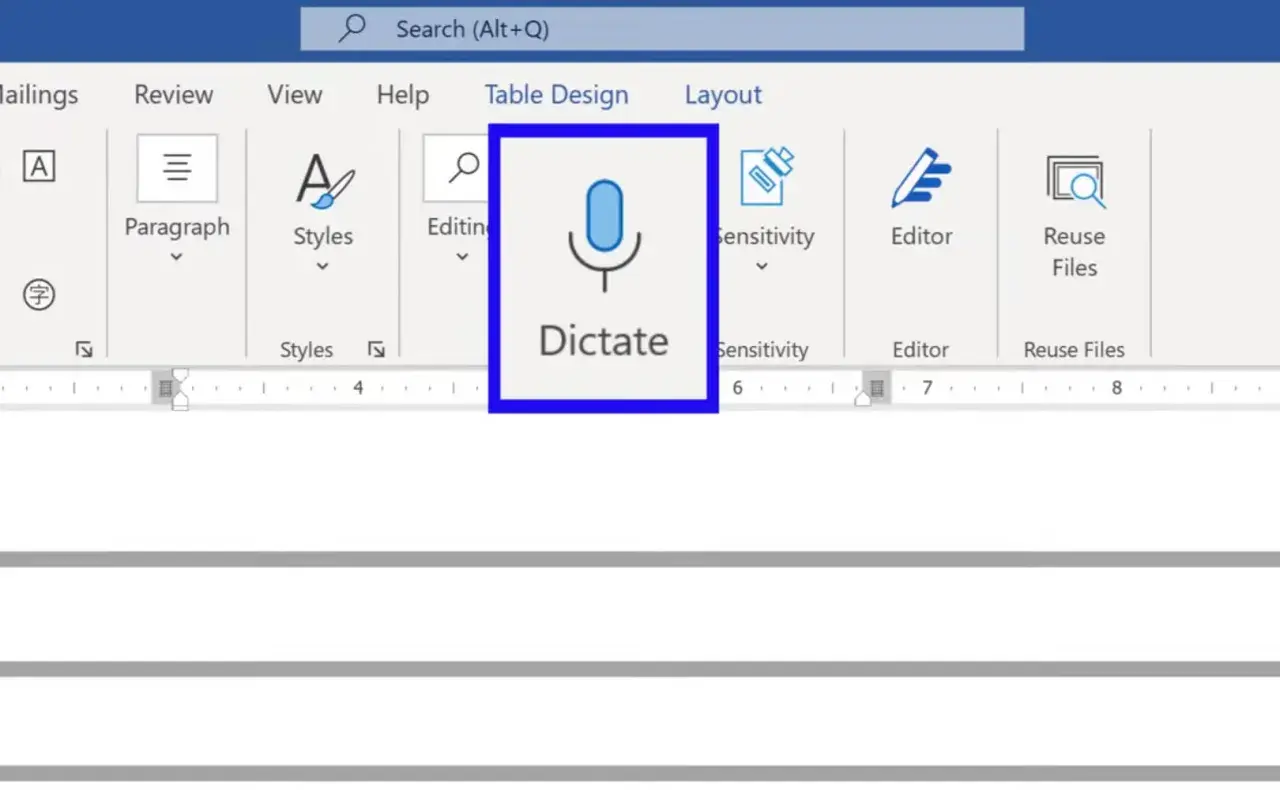
- Przycisk "Dyktuj" znajdziesz na karcie "Narzędzia główne" w sekcji "Głos", zarówno w wersji desktopowej, jak i webowej.
- Word w pełni wspiera język polski, umożliwiając dyktowanie tekstu oraz używanie komend głosowych do interpunkcji i formatowania.
- W przypadku problemów (np. nieaktywny przycisk), sprawdź subskrypcję M365, połączenie z internetem i ustawienia mikrofonu.
- Oprócz dyktowania w czasie rzeczywistym, Microsoft 365 oferuje funkcję "Transkrypcja" do zamiany plików audio na tekst.
Co musisz mieć, aby zacząć dyktować? Sprawdź te 3 rzeczy
Zanim zanurzysz się w świat dyktowania, warto upewnić się, że masz spełnione podstawowe wymagania. Z mojego doświadczenia wynika, że to właśnie te trzy elementy są kluczowe dla bezproblemowego działania funkcji. Bez nich, niestety, Word nie będzie w stanie przetworzyć Twojej mowy na tekst.
- Aktywna subskrypcja Microsoft 365: To podstawa. Funkcja dyktowania jest integralną częścią pakietu Microsoft 365, a nie samodzielnej wersji Worda.
- Stabilne połączenie z internetem: Dyktowanie w Wordzie opiera się na zaawansowanych algorytmach przetwarzania mowy w chmurze Microsoft. Bez dostępu do sieci, funkcja po prostu nie zadziała.
- Działający mikrofon: Niezależnie od tego, czy korzystasz z mikrofonu wbudowanego w laptopa, zestawu słuchawkowego czy profesjonalnego mikrofonu USB, musi on być sprawny i poprawnie skonfigurowany.
Czy na pewno masz odpowiednią wersję Worda?
Jak wspomniałem, dyktowanie to przywilej użytkowników Microsoft 365. Jeśli masz starszą, jednorazową licencję Worda (np. Word 2019, 2016), niestety nie znajdziesz tej funkcji. Jest ona dostępna wyłącznie w ramach subskrypcji Microsoft 365, która zapewnia dostęp do najnowszych wersji aplikacji i usług. Dotyczy to zarówno Worda na Windows, macOS, jak i wersji webowej. Upewnij się, że Twoja subskrypcja jest aktywna, aby móc cieszyć się wszystkimi możliwościami, jakie oferuje.
Jak sprawdzić mikrofon i połączenie z internetem?
Stabilne połączenie z internetem jest absolutnie kluczowe, ponieważ całe przetwarzanie mowy odbywa się w chmurze Microsoft. Word wysyła Twój głos na serwery, tam jest on analizowany i zamieniany na tekst, który następnie wraca do Twojego dokumentu. Jeśli chodzi o mikrofon, to sprawa jest prosta: musi działać. Upewnij się, że jest podłączony, włączony i że system operacyjny ma do niego dostęp. Często wystarczy szybki test w ustawieniach dźwięku systemu, aby sprawdzić, czy mikrofon rejestruje Twój głos.

Gdzie znajdziesz przycisk "Dyktuj"? Lokalizujemy funkcję w Wordzie
Po upewnieniu się, że spełniasz wszystkie wymagania, nadszedł czas, aby znaleźć samą funkcję dyktowania. Zazwyczaj jest ona bardzo łatwo dostępna, ale czasami może się ukryć. Nie martw się, pokażę Ci, gdzie jej szukać.
Standardowe miejsce na karcie "Narzędzia główne"
W większości przypadków, przycisk "Dyktuj" znajdziesz bez problemu. Zlokalizowany jest on na karcie "Narzędzia główne", w sekcji "Głos". Zazwyczaj jest to ikona mikrofonu. Microsoft zaprojektował interfejs tak, aby ta funkcja była intuicyjnie dostępna, więc nie powinieneś mieć problemu z jej odnalezieniem, zarówno w wersji desktopowej, jak i webowej Worda.
Co zrobić, gdy nie widzę opcji dyktowania na wstążce?
Zdarza się, że przycisk "Dyktuj" nie jest widoczny lub jest nieaktywny. Oto co możesz zrobić w takiej sytuacji:
- Sprawdź subskrypcję Microsoft 365: Upewnij się, że Twoja subskrypcja jest aktywna i zalogowałeś się do Worda na właściwe konto Microsoft. Bez aktywnej subskrypcji funkcja nie będzie dostępna.
- Zaktualizuj Worda: Upewnij się, że masz najnowszą wersję Worda. Microsoft regularnie wprowadza aktualizacje, które mogą wpływać na dostępność i działanie funkcji.
- Dostosuj wstążkę: Jeśli jesteś pewien, że subskrypcja jest aktywna, a przycisku nadal nie ma, być może został on ukryty. Przejdź do "Plik" > "Opcje" > "Dostosuj wstążkę" i upewnij się, że grupa "Głos" na karcie "Narzędzia główne" jest zaznaczona.
- Sprawdź ustawienia języka: Upewnij się, że język edycji w Wordzie jest ustawiony na język, który chcesz dyktować (np. polski).
- Uruchom ponownie Worda: Czasem proste ponowne uruchomienie aplikacji może rozwiązać tymczasowe problemy z wyświetlaniem interfejsu.
Aktywacja funkcji w wersji webowej Worda różnice i podobieństwa
Dobra wiadomość jest taka, że funkcja dyktowania działa równie sprawnie w wersji webowej Worda (Word dla sieci Web). Lokalizacja przycisku jest identyczna znajdziesz go na karcie "Narzędzia główne" w sekcji "Głos". Aktywacja przebiega w zasadzie tak samo jak w wersji desktopowej, co sprawia, że możesz swobodnie przełączać się między platformami, nie tracąc dostępu do tej wygodnej funkcji. To moim zdaniem duży plus, zwłaszcza dla osób pracujących w różnych środowiskach.
Uruchamiamy dyktowanie po raz pierwszy prosta instrukcja
Gdy już wiesz, gdzie znaleźć przycisk i masz pewność, że wszystko jest poprawnie skonfigurowane, możemy przystąpić do pierwszego dyktowania. To naprawdę proste i intuicyjne.
Jak rozpocząć i zatrzymać nagrywanie tekstu głosem?
Oto prosta instrukcja, jak zacząć i skończyć dyktowanie:
- Otwórz dokument Worda: Upewnij się, że masz otwarty dokument, w którym chcesz dyktować tekst.
- Kliknij przycisk "Dyktuj": Znajdź ikonę mikrofonu na karcie "Narzędzia główne" i kliknij ją. Usłyszysz krótki sygnał dźwiękowy, a ikona mikrofonu zmieni kolor (np. na czerwony), co oznacza, że Word nasłuchuje.
- Zacznij mówić: Mów wyraźnie i naturalnie. Word będzie automatycznie transkrybował Twoją mowę na tekst w miejscu kursora.
- Zatrzymaj dyktowanie: Aby zakończyć, ponownie kliknij ikonę mikrofonu. Usłyszysz kolejny sygnał dźwiękowy, a ikona wróci do pierwotnego stanu. Możesz też po prostu przestać mówić na kilka sekund Word automatycznie zakończy sesję dyktowania.
Ustawienia dyktowania: Wybór języka i mikrofonu
Word domyślnie próbuje rozpoznać Twój język systemowy, ale warto sprawdzić ustawienia. Obok przycisku "Dyktuj" znajdziesz małą ikonę zębatki (lub strzałkę w dół), która otwiera menu ustawień. Tam możesz:
- Wybór języka: Upewnij się, że wybrany jest język "Polski". Word wspiera wiele języków, więc zawsze warto to zweryfikować.
- Wybór mikrofonu: Jeśli masz podłączonych kilka mikrofonów, możesz wybrać ten, którego chcesz użyć do dyktowania.
- Automatyczna interpunkcja: Możesz włączyć lub wyłączyć automatyczne dodawanie interpunkcji. Ja osobiście polecam to włączyć, ale zawsze można to skorygować ręcznie lub za pomocą komend głosowych.
Pierwsze dyktowanie praktyczne wskazówki dla najlepszych efektów
Aby Twoje pierwsze doświadczenia z dyktowaniem były jak najbardziej pozytywne, mam dla Ciebie kilka praktycznych wskazówek:
- Mów wyraźnie i w naturalnym tempie: Nie musisz mówić wolno ani przesadnie wyraźnie, ale staraj się unikać bełkotania. Mów tak, jakbyś rozmawiał z drugą osobą.
- Zadbaj o ciszę w otoczeniu: Hałas w tle, muzyka czy rozmowy mogą znacząco wpłynąć na jakość rozpoznawania mowy. Im ciszej, tym lepiej.
- Utrzymuj stałą odległość od mikrofonu: Zbyt blisko może powodować przesterowanie, zbyt daleko słaby sygnał. Eksperymentuj, aby znaleźć optymalną odległość.
- Rób krótkie pauzy: Daj Wordowi chwilę na przetworzenie tego, co powiedziałeś. Krótkie pauzy pomagają w segmentacji zdań i poprawiają dokładność.
- Koryguj na bieżąco: Jeśli Word źle rozpozna słowo, możesz je szybko poprawić za pomocą klawiatury lub myszy. Pamiętaj, że algorytmy uczą się Twojego głosu, więc im więcej dyktujesz, tym lepiej Word będzie Cię rozumiał.

Dyktowanie to nie wszystko. Poznaj komendy głosowe, które przyspieszą pracę
Prawdziwa magia dyktowania zaczyna się, gdy opanujesz komendy głosowe. Dzięki nim możesz nie tylko wprowadzać tekst, ale także formatować go i dodawać interpunkcję, nie odrywając rąk od klawiatury (a właściwie od mikrofonu!).Jak wstawiać kropki, przecinki i inne znaki interpunkcyjne za pomocą głosu?
Word w pełni wspiera polskie komendy głosowe do interpunkcji. To niesamowicie wygodne i przyspiesza pisanie. Zamiast mówić "Ala ma kota kropka", powiedz po prostu "Ala ma kota kropka". Word automatycznie wstawi odpowiedni znak. Oto kilka przykładów:
Jeśli chcesz wstawić przecinek, powiedz "przecinek". Aby zakończyć zdanie, użyj "kropka". Potrzebujesz znaku zapytania? Wystarczy powiedzieć "znak zapytania". Podobnie działa to z "wykrzyknik" czy "dwukropek". Możesz także użyć "średnik", "cudzysłów" (aby otworzyć i zamknąć cudzysłów) czy "nawias" (aby otworzyć i zamknąć nawias).
Formatowanie tekstu bez użycia klawiatury: nowy akapit, lista i inne polecenia
Komendy głosowe to nie tylko interpunkcja. Możesz również kontrolować podstawowe formatowanie tekstu. Chcesz zacząć nowy akapit? Po prostu powiedz "nowy akapit". Potrzebujesz nowej linii w tym samym akapicie? Użyj komendy "nowy wiersz". Możesz także powiedzieć "usuń", aby usunąć ostatnie wypowiedziane słowo lub frazę. To naprawdę ułatwia pracę, zwłaszcza gdy tworzysz dłuższe teksty.
Lista najważniejszych komend głosowych w języku polskim
Przygotowałem dla Ciebie tabelę z najczęściej używanymi polskimi komendami głosowymi, które pomogą Ci w efektywnym dyktowaniu:
| Komenda głosowa | Efekt |
|---|---|
| Kropka | . |
| Przecinek | , |
| Znak zapytania | ? |
| Wykrzyknik | ! |
| Dwukropek | : |
| Średnik | ; |
| Nowy akapit | Rozpoczyna nowy akapit |
| Nowy wiersz | Rozpoczyna nowy wiersz w tym samym akapicie |
| Cudzysłów | " " (wstawia cudzysłowy i umieszcza kursor między nimi) |
| Nawias | ( ) (wstawia nawiasy i umieszcza kursor między nimi) |
| Usuń | Usuwa ostatnio wypowiedziane słowo lub frazę |
| Wycofaj | Cofa ostatnią akcję |
Najczęstsze problemy z dyktowaniem w Wordzie i jak je rozwiązać
Nawet najlepsze narzędzia potrafią czasem sprawić kłopoty. Dyktowanie w Wordzie nie jest wyjątkiem. Poniżej omówię najczęstsze problemy, z jakimi spotykają się użytkownicy, i podpowiem, jak sobie z nimi radzić.
Dlaczego przycisk "Dyktuj" jest szary i nieaktywny?
To jeden z najczęstszych problemów. Szary, nieaktywny przycisk "Dyktuj" zazwyczaj wskazuje na jedną z kilku przyczyn:
- Brak aktywnej subskrypcji Microsoft 365: Jak już wspomniałem, ta funkcja jest dostępna tylko dla subskrybentów. Upewnij się, że Twoja subskrypcja jest aktywna i że jesteś zalogowany w Wordzie na właściwe konto Microsoft. Czasem wystarczy wylogować się i zalogować ponownie.
- Problem z kontem Microsoft: Rzadziej, ale zdarza się, że występują tymczasowe problemy z synchronizacją konta. Sprawdzenie statusu subskrypcji na stronie account.microsoft.com może pomóc.
- Brak połączenia z internetem: Funkcja dyktowania wymaga stałego połączenia z internetem, ponieważ przetwarzanie mowy odbywa się w chmurze. Sprawdź swoje połączenie.
- Wersja Worda: Upewnij się, że nie używasz starszej, jednorazowej wersji Worda, która nie obsługuje dyktowania.
Word nie rozpoznaje poprawnie mojej mowy jak to naprawić?
Jeśli Word ma problem z dokładnym transkrybowaniem Twojej mowy, spróbuj tych rozwiązań:
- Sprawdź mikrofon: Upewnij się, że mikrofon jest poprawnie podłączony i działa. Sprawdź jego poziom głośności w ustawieniach systemowych. Czasem zmiana mikrofonu na inny (np. zestaw słuchawkowy zamiast wbudowanego) może znacząco poprawić jakość.
- Mów wyraźnie i w naturalnym tempie: Unikaj mamrotania i zbyt szybkiego mówienia. Daj Wordowi czas na przetworzenie każdego słowa.
- Zredukuj hałas w tle: Dźwięki otoczenia (muzyka, rozmowy, szum klimatyzacji) mogą zakłócać rozpoznawanie mowy. Pracuj w cichym środowisku.
- Wybierz właściwy język: Upewnij się, że w ustawieniach dyktowania Worda wybrany jest język, w którym mówisz (np. polski).
- Poprawiaj błędy: Im częściej korygujesz błędy, tym lepiej algorytmy Worda uczą się Twojego głosu i stylu mówienia.
Rozwiązywanie problemów z połączeniem i uprawnieniami mikrofonu
Problemy z połączeniem internetowym mogą uniemożliwić działanie dyktowania, ponieważ, jak już wielokrotnie podkreślałem, przetwarzanie odbywa się w chmurze. Upewnij się, że Twoje połączenie jest stabilne i aktywne. Jeśli chodzi o mikrofon, kluczowe są uprawnienia systemowe. W systemie Windows sprawdź "Ustawienia" > "Prywatność" > "Mikrofon" i upewnij się, że aplikacje mają dostęp do mikrofonu, a Word jest na liście dozwolonych aplikacji. Podobnie w macOS, przejdź do "Preferencje systemowe" > "Ochrona i prywatność" > "Mikrofon" i zezwól Wordowi na dostęp. Bez tych uprawnień Word po prostu nie będzie mógł "słuchać".
Przenieś pracę z głosem na wyższy poziom: poznaj funkcję Transkrypcji
Dyktowanie w czasie rzeczywistym to fantastyczna sprawa, ale Microsoft 365 oferuje coś jeszcze bardziej zaawansowanego funkcję "Transkrypcja". To narzędzie, które moim zdaniem, rewolucjonizuje pracę z nagraniami audio.
Czym różni się transkrypcja od standardowego dyktowania?
Kluczowa różnica polega na tym, że dyktowanie przetwarza mowę w czasie rzeczywistym mówisz, a tekst pojawia się od razu. Transkrypcja natomiast pozwala na przesłanie istniejącego pliku audio (np. nagrania z wykładu, wywiadu, spotkania) i przekształcenie go na tekst. Co więcej, funkcja Transkrypcji potrafi automatycznie rozpoznawać różnych mówców i dodawać znaczniki czasu, co jest nieocenione przy pracy z wieloma osobami w nagraniu. To jak mieć osobistego stenotypistę, który pracuje za Ciebie.
Jak wgrać plik audio i zamienić go na tekst w Wordzie?
Korzystanie z funkcji Transkrypcji jest równie proste jak dyktowanie:
- Otwórz Worda: Upewnij się, że masz otwarty dokument Worda (najlepiej nowy, aby uniknąć bałaganu).
- Przejdź do karty "Narzędzia główne": W sekcji "Głos" (tam, gdzie jest przycisk "Dyktuj"), kliknij strzałkę w dół obok niego, a następnie wybierz opcję "Transkrypcja".
- Wgraj plik audio: W panelu bocznym, który się pojawi, kliknij "Prześlij plik audio". Wybierz plik z dysku komputera (obsługiwane formaty to m.in. WAV, MP4, M4A, MP3).
- Poczekaj na transkrypcję: Word prześle plik do chmury i rozpocznie transkrypcję. Może to chwilę potrwać, w zależności od długości nagrania.
- Dodaj tekst do dokumentu: Po zakończeniu transkrypcji, w panelu bocznym zobaczysz cały tekst, podzielony na sekcje z rozpoznanymi mówcami i znacznikami czasu. Możesz go edytować bezpośrednio w panelu, a następnie kliknąć "Dodaj do dokumentu", aby wstawić cały tekst, tylko tekst, tekst ze znacznikami czasu lub tekst z mówcami i znacznikami czasu.
Przeczytaj również: Włączanie laptopa: Przewodnik dla każdego. Start bez stresu!
Kiedy warto skorzystać z zaawansowanej transkrypcji?
Funkcja Transkrypcji jest nieoceniona w wielu scenariuszach. Oto kilka z nich, które moim zdaniem, najbardziej zyskują na jej wykorzystaniu:
- Notowanie z wykładów i spotkań: Zamiast gorączkowo pisać, możesz nagrać całe spotkanie lub wykład, a potem łatwo przekształcić je na tekst.
- Przepisywanie wywiadów: Dziennikarze, badacze i studenci mogą zaoszczędzić godziny na ręcznym przepisywaniu nagranych wywiadów.
- Tworzenie protokołów: Szybkie generowanie protokołów ze spotkań, z automatycznym rozpoznawaniem, kto co powiedział.
- Tworzenie napisów do filmów: Jeśli masz nagranie wideo, możesz wyodrębnić z niego ścieżkę audio i użyć Transkrypcji do stworzenia tekstu, który posłuży jako podstawa do napisów.
- Analiza treści mówionych: Dla osób zajmujących się analizą języka czy treści, Transkrypcja dostarcza łatwo przeszukiwalny tekst z nagrań.
