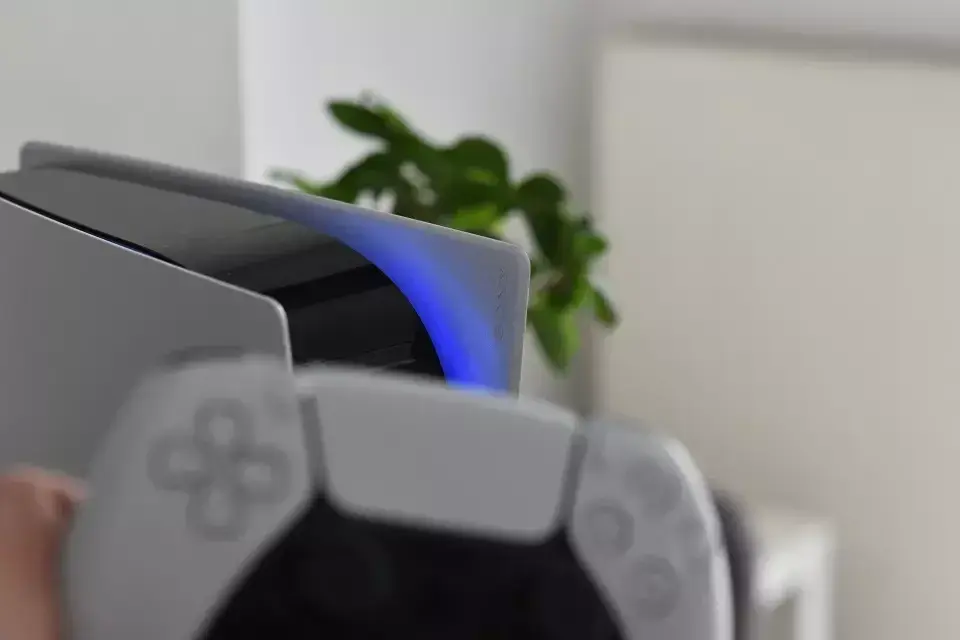
W dzisiejszych czasach konsole do gier stały się centrum domowej rozrywki. Niezależnie od tego, czy jesteś nowym graczem, rodzicem konfigurującym sprzęt dla dziecka, czy po prostu potrzebujesz odświeżyć pamięć, uruchomienie konsoli może wydawać się na początku nieco skomplikowane. Ten przewodnik krok po kroku pomoże Ci bezproblemowo włączyć najpopularniejsze konsole PlayStation, Xbox i Nintendo Switch oraz rozwiązać najczęstsze problemy z uruchamianiem.
Łatwe uruchamianie konsoli do gier szybki start dla każdego gracza
- Większość konsol można uruchomić na dwa sposoby: przyciskiem na obudowie lub za pomocą kontrolera.
- Pierwsze uruchomienie nowej konsoli wymaga konfiguracji początkowej, w tym połączenia z internetem i logowania do konta.
- Współczesne konsole posiadają tryb spoczynku, który różni się od pełnego wyłączenia i pozwala na szybkie wznowienie gry.
- Nintendo Switch oferuje unikalne tryby (przenośny, TV), które wpływają na proces włączania.
- Najczęstsze problemy z uruchamianiem to brak zasilania, kłopoty z kablem HDMI lub niesparowany kontroler.
- W przypadku zawieszenia konsoli, skutecznym rozwiązaniem może być twardy reset.
Zanim zagłębimy się w szczegółowe instrukcje, warto zrozumieć kluczową różnicę między pełnym uruchomieniem konsoli a trybem spoczynku (często nazywanym trybem uśpienia lub rest mode). Tryb spoczynku to stan niskiego poboru mocy, który pozwala konsoli na szybkie wznowienie gry dokładnie w tym miejscu, w którym ją przerwałeś. Dodatkowo, w trybie spoczynku konsola może pobierać aktualizacje gier i systemu w tle. Zauważyłem, że wielu użytkowników myli ten tryb z całkowitym wyłączeniem często naciśnięcie przycisku zasilania na konsoli domyślnie aktywuje właśnie tryb spoczynku, a nie pełne wyłączenie.
Przed pierwszym włączeniem konsoli, warto przygotować kilka rzeczy, aby proces konfiguracji przebiegł gładko. Z mojego doświadczenia wiem, że to oszczędza sporo czasu i nerwów:
- Dostęp do internetu: Upewnij się, że masz pod ręką dane do sieci Wi-Fi lub kabel Ethernet, jeśli planujesz połączenie przewodowe. Połączenie z internetem jest kluczowe do pobrania aktualizacji i zalogowania się do konta.
- Dane do konta: Przygotuj dane logowania do swojego konta PlayStation Network (PSN), Xbox Live lub Nintendo Account. Będzie to niezbędne do korzystania z funkcji online i pobierania gier.
- Miejsce na aktualizacje: Upewnij się, że konsola ma wystarczająco wolnego miejsca na dysku, ponieważ pierwsze uruchomienie często wiąże się z pobraniem sporych aktualizacji systemu.

PlayStation 5: Jak włączyć konsolę i rozpocząć grę
Włączenie PlayStation 5 jest bardzo intuicyjne. Najprostszym sposobem jest naciśnięcie przycisku zasilania, który znajdziesz na przednim panelu konsoli. W zależności od wersji konsoli (z napędem lub Digital Edition), jego lokalizacja może się nieco różnić, ale zawsze jest to niewielki, podłużny przycisk. Po naciśnięciu usłyszysz charakterystyczny dźwięk, a dioda na konsoli zaświeci się na niebiesko, a następnie na biało.
Alternatywnie, jeśli masz już sparowany kontroler DualSense, możesz włączyć konsolę, naciskając przycisk PS (logo PlayStation) znajdujący się na środku pada. Kontroler sam nawiąże połączenie z konsolą, a ta automatycznie się uruchomi. To bardzo wygodna opcja, gdy konsola jest już podłączona do telewizora i nie chcesz wstawać z kanapy.
Pierwsze uruchomienie nowej konsoli PS5 to moment, w którym system przeprowadzi Cię przez proces początkowej konfiguracji. Oto czego możesz się spodziewać:
- Wybór języka: Na początek system poprosi Cię o wybranie preferowanego języka.
- Połączenie z internetem: Następnie musisz skonfigurować połączenie sieciowe. Możesz wybrać sieć Wi-Fi i wprowadzić hasło lub podłączyć kabel Ethernet do portu LAN konsoli. Połączenie z internetem jest kluczowe dla dalszych kroków.
- Logowanie do konta PSN: System poprosi Cię o zalogowanie się do istniejącego konta PlayStation Network lub utworzenie nowego. To niezbędne, aby korzystać z funkcji online, sklepu PlayStation Store i zapisywać postępy w grach.
- Pobieranie aktualizacji systemu: Po zalogowaniu konsola prawdopodobnie rozpocznie pobieranie i instalację najnowszych aktualizacji oprogramowania systemowego. Może to potrwać dłuższą chwilę, więc uzbrój się w cierpliwość.
- Ustawienia prywatności i personalizacji: Na koniec zostaniesz poproszony o dostosowanie różnych ustawień prywatności i personalizacji, takich jak preferencje dotyczące danych czy trybów oszczędzania energii.
Xbox Series X|S: Rozpocznij przygodę z zielonym światłem
Konsole Xbox Series X i Series S mają bardzo charakterystyczny przycisk zasilania w kształcie logo Xbox, który znajduje się na przednim panelu obudowy. Aby włączyć konsolę, wystarczy go krótko nacisnąć. Przycisk zaświeci się na biało, a konsola rozpocznie proces uruchamiania. To proste i szybkie rozwiązanie.
Podobnie jak w przypadku PlayStation, konsolę Xbox Series X|S możesz uruchomić za pomocą kontrolera. Wystarczy nacisnąć i przytrzymać przycisk Xbox (podświetlane logo) na środku pada przez około 1-2 sekundy. Jeśli kontroler jest już sparowany z konsolą, ta automatycznie się włączy i gotowa będzie do gry. Jeśli kontroler nie jest sparowany, musisz najpierw go zsynchronizować, używając przycisku parowania na konsoli i na padzie.
Pierwsze uruchomienie konsoli Xbox Series X|S również wymaga konfiguracji, która jest dość podobna do tej na PlayStation. Oto kroki, które zazwyczaj należy wykonać:
- Wybór języka i regionu: Na początku wybierzesz język systemu oraz swój region.
- Połączenie z siecią: Konsola poprosi Cię o połączenie z internetem. Możesz wybrać sieć Wi-Fi i wprowadzić hasło lub podłączyć kabel Ethernet. Połączenie jest kluczowe do pobrania aktualizacji i dostępu do usług Xbox Live.
- Logowanie do konta Xbox Live: Będziesz musiał zalogować się na swoje konto Microsoft (które jest jednocześnie kontem Xbox Live) lub utworzyć nowe. To pozwala na dostęp do gier, znajomych i subskrypcji takich jak Xbox Game Pass.
- Instalacja aktualizacji: Po zalogowaniu, konsola sprawdzi dostępność i zainstaluje najnowsze aktualizacje oprogramowania systemowego. Ten proces może potrwać, więc upewnij się, że konsola ma stabilne połączenie z internetem.
- Ustawienia prywatności i rodziny: Zostaniesz poproszony o skonfigurowanie ustawień prywatności, zabezpieczeń oraz ewentualnie konta rodzinnego, jeśli z konsoli będą korzystać dzieci.

Nintendo Switch: Włączanie konsoli, która jest zawsze pod ręką
Nintendo Switch wyróżnia się swoją modularnością, co wpływa na proces uruchamiania. W trybie przenośnym, czyli gdy konsola jest wyjęta ze stacji dokującej, przycisk zasilania znajdziesz na górnej krawędzi tabletu, obok przycisków głośności. Wystarczy go krótko nacisnąć, aby wybudzić konsolę z trybu uśpienia lub włączyć ją po pełnym wyłączeniu. Ekran zaświeci się, a konsola będzie gotowa do gry.
Jeśli chcesz grać na telewizorze w trybie TV, musisz umieścić tablet Nintendo Switch w stacji dokującej, która jest podłączona do telewizora za pomocą kabla HDMI. Upewnij się, że stacja dokująca jest również podłączona do zasilania. Konsola zazwyczaj automatycznie wybudzi się z trybu uśpienia po włożeniu do stacji i wyświetli obraz na telewizorze. Jeśli tak się nie stanie, możesz nacisnąć przycisk Home na jednym z kontrolerów Joy-Con lub Pro Controller, aby ją wybudzić.
W przypadku Nintendo Switch, podobnie jak w innych konsolach, istnieje różnica między wybudzeniem z trybu uśpienia a pełnym uruchomieniem. Tryb uśpienia na Switchu jest niezwykle efektywny konsola zużywa minimalną ilość energii, a Ty możesz błyskawicznie wrócić do gry, naciskając przycisk zasilania lub Home. Pełne uruchomienie następuje po dłuższym przytrzymaniu przycisku zasilania i wybraniu opcji "Wyłącz" z menu. Wtedy konsola startuje od zera, co jest potrzebne rzadziej, na przykład po dużej aktualizacji systemu.
Przeczytaj również: Wideofon: montaż i podłączenie bez elektryka? Sprawdź!
Konsola nie chce się włączyć? Szybkie rozwiązania problemów
Zdarza się, że konsola odmawia posłuszeństwa. Nie martw się, w większości przypadków problem jest prosty do rozwiązania. Jako Marcel, często spotykałem się z tymi sytuacjami, więc przygotowałem listę szybkich diagnostyk:
-
Brak zasilania:
- Sprawdź kabel zasilający: Upewnij się, że kabel zasilający jest solidnie podłączony zarówno do konsoli, jak i do gniazdka elektrycznego. Czasami wystarczy, że się poluzuje.
- Sprawdź gniazdko: Podłącz inne urządzenie do tego samego gniazdka, aby upewnić się, że działa poprawnie.
- Sprawdź listwę zasilającą: Jeśli używasz listwy zasilającej, upewnij się, że jest włączona i działa. Spróbuj podłączyć konsolę bezpośrednio do gniazdka ściennego, aby wyeliminować listwę jako przyczynę problemu.
Jeśli konsola włącza się (słychać pracę wentylatorów, diody świecą się), ale na ekranie telewizora panuje "czarny ekran", problem najprawdopodobniej leży w połączeniu wideo. Zacznij od sprawdzenia kabla HDMI upewnij się, że jest on prawidłowo wpięty zarówno do konsoli, jak i do odpowiedniego portu HDMI w telewizorze. Spróbuj użyć innego portu HDMI w telewizorze, a jeśli to nie pomoże, przetestuj inny kabel HDMI. Czasami to właśnie uszkodzony kabel jest winowajcą.
Innym częstym problemem jest sytuacja, gdy próbujesz włączyć konsolę padem, ale ten nie reaguje, a konsola pozostaje wyłączona. To zazwyczaj oznacza, że kontroler nie jest sparowany z konsolą lub jego bateria jest rozładowana. Najpierw podłącz kontroler do konsoli za pomocą kabla USB, aby upewnić się, że ma zasilanie. Następnie, jeśli to nie pomoże, spróbuj ponownie sparować kontroler, naciskając przycisk parowania na konsoli i na padzie (zazwyczaj mały przycisk obok portu USB lub na górnej krawędzi).
W rzadkich przypadkach, gdy konsola zawiesi się i nie reaguje na żadne polecenia, a inne metody zawiodły, możesz spróbować wykonać twardy reset. Polega to na przytrzymaniu przycisku zasilania na obudowie konsoli przez około 10-15 sekund, aż konsola całkowicie się wyłączy. Po kilku sekundach możesz spróbować włączyć ją ponownie. Pamiętaj, że jest to rozwiązanie awaryjne, które może pomóc w przypadku błędów oprogramowania, ale nie powinno być stosowane regularnie.
