Włączanie audiodeskrypcji w telewizorze prosty przewodnik po ustawieniach
- "Lektor" to często audiodeskrypcja (opis scen dla niewidomych) lub przewodnik głosowy (czytanie menu), a nie standardowy dubbing.
- Audiodeskrypcja (AD) jest dostępna tylko na wybranych kanałach i w programach, głównie na kanałach Telewizji Polskiej.
- Funkcję AD włącza się w menu `Ustawienia` -> `Dostępność` lub `Ułatwienia dostępu` w telewizorze.
- Instrukcje włączania audiodeskrypcji różnią się znacząco dla telewizorów Samsung (Tizen), LG (webOS) oraz Android/Google TV (Sony, Philips, TCL).
- Przewodnik głosowy (Voice Guide) to funkcja, która odczytuje na głos elementy interfejsu telewizora to ona jest często mylona z "mówiącym pilotem".
- Standardową ścieżkę dźwiękową (np. polski lektor lub oryginalny język) zmienia się w opcjach audio podczas oglądania programu lub filmu.
Zrozum, co naprawdę mówi twój telewizor: Lektor, audiodeskrypcja czy przewodnik głosowy?
Zacznijmy od podstaw, bo prawidłowe nazewnictwo to klucz do rozwiązania problemu. Kiedy mówimy o "lektorze", zazwyczaj mamy na myśli standardową ścieżkę dźwiękową z polskim głosem, która towarzyszy zagranicznym filmom i serialom. To po prostu jedna z opcji audio, którą wybieramy, aby słyszeć dialogi po polsku, a nie w oryginalnym języku.
Jednakże, jeśli Twój telewizor nagle zaczął "mówić" w dziwny sposób, opisując to, co dzieje się na ekranie, to najprawdopodobniej masz do czynienia z audiodeskrypcją (AD). Jest to specjalna ścieżka dźwiękowa stworzona z myślą o osobach niewidomych i niedowidzących. Lektor w audiodeskrypcji opisuje wizualne aspekty sceny gesty, mimikę, scenerię czy akcje, które nie są wyrażone dialogiem. Właśnie tę funkcję użytkownicy najczęściej próbują włączyć lub wyłączyć, szukając "lektora".
Trzecią możliwością jest przewodnik głosowy (Voice Guide), znany również jako TalkBack w systemach Android TV. To funkcja ułatwień dostępu, która odczytuje na głos elementy interfejsu telewizora: nazwy kanałów, opcje menu, tytuły programów w EPG. Jeśli Twój pilot "zaczął mówić" i odczytuje każdą naciśniętą opcję, to właśnie przewodnik głosowy jest aktywny.
Dlaczego audiodeskrypcja lub przewodnik głosowy mogą włączyć się przypadkowo?
Z mojego doświadczenia wynika, że audiodeskrypcja lub przewodnik głosowy często włączają się przypadkowo, ku zaskoczeniu użytkowników. Może to wynikać z kilku przyczyn:
- Naciśnięcie dedykowanego przycisku na pilocie: Niektóre piloty mają przycisk `AD` lub `Audio`, który może aktywować audiodeskrypcję.
- Błąd systemu lub aktualizacja oprogramowania: Czasem po restarcie telewizora lub aktualizacji oprogramowania, ustawienia dostępności mogą zostać przywrócone do domyślnych lub przypadkowo aktywowane.
- Eksperymentowanie z menu: Podczas przeglądania ustawień telewizora, łatwo jest przypadkowo aktywować funkcje dostępności, nie zdając sobie sprawy z ich przeznaczenia.
Aby zapanować nad niechcianym włączeniem, zawsze warto sprawdzić sekcję `Dostępność` lub `Ułatwienia dostępu` w ustawieniach telewizora. To tam znajdziesz większość opcji związanych z audiodeskrypcją i przewodnikiem głosowym.

Włączanie audiodeskrypcji krok po kroku: Uniwersalny przewodnik dla każdego TV
Niezależnie od marki Twojego telewizora, ogólna ścieżka do włączenia lub wyłączenia audiodeskrypcji jest dość podobna. Zawsze zaczynamy od menu ustawień, które najczęściej symbolizowane jest ikoną koła zębatego. Stamtąd kierujemy się do sekcji poświęconej dostępności lub ułatwieniom dostępu.
- Otwórz menu `Ustawienia` (Settings): Znajdź ikonę koła zębatego na ekranie głównym lub pilocie.
- Przejdź do `Dostępność` lub `Ułatwienia dostępu` (Accessibility): Ta sekcja może mieć różne nazwy, np. „Opcje dla niesłyszących/niewidzących”.
- Znajdź opcję `Audiodeskrypcja` lub `Opis audio` (Audio Description): Włącz lub wyłącz tę funkcję w zależności od potrzeb.
Warto również wiedzieć, że na niektórych pilotach znajdziesz dedykowany przycisk `AD` lub `Audio`. Naciśnięcie go podczas oglądania programu może szybko włączyć lub wyłączyć audiodeskrypcję, bez konieczności wchodzenia w menu ustawień. Pamiętaj jednak, że nie wszystkie piloty oferują taką funkcję.
Należy podkreślić, że audiodeskrypcja jest dostępna tylko na wybranych kanałach i w wybranych programach. Najczęściej spotkasz ją na kanałach Telewizji Polskiej (TVP1, TVP2, TVP Kultura itd.), zwłaszcza w ramach naziemnej telewizji cyfrowej DVB-T2, a także u niektórych operatorów kablowych i satelitarnych. Wynika to z regulacji Krajowej Rady Radiofonii i Telewizji (KRRiT), która nakłada na największych nadawców obowiązek zapewnienia udogodnień dla osób niepełnosprawnych.
Jeśli spróbujesz włączyć audiodeskrypcję, a ona nie zadziała, sprawdź program telewizyjny (EPG) lub opis audycji często jest tam informacja o dostępności AD. Brak audiodeskrypcji na danym kanale nie oznacza awarii Twojego telewizora, lecz po prostu brak takiej ścieżki dźwiękowej od nadawcy.
Jak włączyć lektora w telewizorze Samsung? Poradnik dla systemu Tizen
Dla posiadaczy telewizorów Samsung z systemem Tizen, proces włączania audiodeskrypcji jest intuicyjny. Oto jak to zrobić krok po kroku:
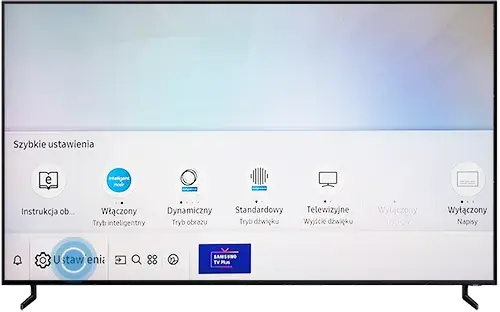
- Naciśnij przycisk `Home` (ikona domku) na pilocie, aby otworzyć Smart Hub.
- Przejdź do `Ustawienia` (ikona koła zębatego).
- W menu ustawień wybierz `Ogólne`.
- Następnie znajdź i wybierz `Dostępność`.
- W sekcji Dostępność odszukaj opcję `Ustawienia opisu audio` (lub podobnie brzmiącą).
- Włącz opcję `Opis audio` (Audio Description).
Po aktywacji opcji `Opis audio`, w niektórych modelach Samsunga możesz również znaleźć możliwość regulacji głośności audiodeskrypcji względem głównej ścieżki dźwiękowej. To przydatne, jeśli uważasz, że lektor audiodeskrypcji jest zbyt głośny lub zbyt cichy.
Jeśli Twój "pilot zaczął mówić" i słyszysz, jak telewizor odczytuje każdą naciśniętą opcję, oznacza to, że aktywowany został `Przewodnik głosowy`. Aby go wyłączyć, postępuj według podobnej ścieżki:
- Przejdź do `Ustawienia` -> `Ogólne` -> `Dostępność`.
- Znajdź opcję `Ustawienia przewodnika głosowego`.
- Wyłącz `Przewodnik głosowy`.
Instrukcja dla posiadaczy telewizorów LG z systemem webOS
Użytkownicy telewizorów LG z systemem webOS również znajdą opcje audiodeskrypcji w sekcji ułatwień dostępu. Oto jak włączyć lub wyłączyć tę funkcję:
- Naciśnij przycisk `Ustawienia` (ikona koła zębatego) na pilocie.
- W menu, które się pojawi, wybierz `Wszystkie ustawienia` (ikona trzech kropek lub rozszerzone koło zębate).
- Przejdź do sekcji `Ułatwienia dostępu`.
- W tej sekcji znajdź opcję `Audiodeskrypcja`.
- Włącz lub wyłącz `Audiodeskrypcję`, przesuwając przełącznik.
W telewizorach LG, po włączeniu audiodeskrypcji, możesz również dostosować jej głośność, jeśli taka opcja jest dostępna w Twoim modelu. To pozwala na lepsze zbalansowanie dźwięku audiodeskrypcji z główną ścieżką audio.
Podobnie jak w Samsungu, jeśli Twoje menu LG "mówi", to znaczy, że aktywny jest `Przewodnik głosowy`. Aby go wyłączyć:
- Przejdź do `Ustawienia` -> `Wszystkie ustawienia` -> `Ułatwienia dostępu`.
- Znajdź opcję `Przewodnik głosowy`.
- Wyłącz `Przewodnik głosowy`.
Masz telewizor z Android TV lub Google TV? Poradnik dla Sony, Philips, TCL i innych
Telewizory z systemami Android TV i Google TV, takie jak Sony, Philips czy TCL, mają nieco inną strukturę menu, ale zasada jest podobna. Oto jak włączyć audiodeskrypcję:
- Naciśnij przycisk `Home` (ikona domku) lub `Quick Settings` (ikona koła zębatego) na pilocie.
- Przejdź do `Ustawienia` (ikona koła zębatego).
- W menu ustawień zjedź w dół i wybierz `Preferencje urządzenia` (lub podobnie brzmiącą opcję).
- Następnie znajdź i wybierz `Dostępność`.
- W sekcji Dostępność odszukaj opcję `Opis dźwięku` lub `Audiodeskrypcja`.
- Włącz lub wyłącz tę funkcję.
W telewizorach z Android TV / Google TV opcja `Opis dźwięku` może również pozwalać na regulację głośności lektora audiodeskrypcji, co jest bardzo przydatne dla komfortu oglądania.
Jeśli Twój telewizor z Android TV lub Google TV zaczął odczytywać na głos elementy interfejsu, to najprawdopodobniej aktywowana została funkcja TalkBack (odpowiednik przewodnika głosowego). Aby ją wyłączyć:
- Przejdź do `Ustawienia` -> `Preferencje urządzenia` -> `Dostępność`.
- Znajdź opcję `TalkBack`.
- Wyłącz `TalkBack`.

Najczęstsze problemy z lektorem i jak je błyskawicznie rozwiązać
Z mojej praktyki wynika, że wiele problemów z "lektorem" wynika z niezrozumienia, kiedy i gdzie audiodeskrypcja jest dostępna. Pamiętaj, że dostępność audiodeskrypcji zależy wyłącznie od nadawcy programu, a nie od Twojego telewizora. Jak już wspomniałem, najczęściej znajdziesz ją na kanałach Telewizji Polskiej, zgodnie z wymogami KRRiT.
Lektor mówi po angielsku lub w innym języku
Jeśli słyszysz lektora, ale w niewłaściwym języku (np. angielskim zamiast polskiego), to nie jest problem z audiodeskrypcją. Chodzi o wybór standardowej ścieżki dźwiękowej. Musisz zmienić język audio dla danego kanału lub programu. Oto ogólne wskazówki:
- Podczas oglądania programu naciśnij przycisk `Audio`, `Język` lub `Opcje` na pilocie.
- Wybierz preferowany język audio (np. "Polski", "Oryginalny", "Angielski").
- Upewnij się, że nie wybrałeś ścieżki z audiodeskrypcją, jeśli jej nie potrzebujesz.
Audiodeskrypcja włączona, ale nic nie słychać
Jeśli włączyłeś audiodeskrypcję w ustawieniach telewizora, ale nadal nie słyszysz opisu scen, przyczyn może być kilka:
- Brak ścieżki AD dla danego programu: Najczęstsza przyczyna. Nadawca po prostu nie udostępnia audiodeskrypcji dla tego konkretnego filmu czy serialu.
- Zbyt niska głośność AD: W niektórych telewizorach głośność audiodeskrypcji można regulować niezależnie. Sprawdź, czy nie jest ona ustawiona na minimum.
- Problem z ustawieniami audio telewizora: Rzadziej, ale czasem ogólne ustawienia dźwięku (np. tryb dźwięku, wyjście audio) mogą wpływać na słyszalność dodatkowych ścieżek.
Przeczytaj również: Telewizor 4K nie działa? Kompletny poradnik rozwiązań!
Lektor w aplikacjach streamingowych (Netflix, YouTube, HBO Max)
W przypadku aplikacji streamingowych, takich jak Netflix, YouTube czy HBO Max, "lektor" (czy to standardowy, czy audiodeskrypcja) włącza się z poziomu samej aplikacji, a nie w ustawieniach telewizora. Podczas odtwarzania filmu lub serialu, poszukaj ikony dialogu, dymka lub ustawień audio/napisów. Tam będziesz mógł wybrać preferowany język ścieżki dźwiękowej oraz włączyć lub wyłączyć audiodeskrypcję, jeśli jest dostępna dla danego tytułu.
To nie lektor, a wybór języka: Jak ustawić polską ścieżkę dźwiękową?
Jeśli Twoim celem jest po prostu oglądanie filmów z polskim lektorem lub dubbingiem, a nie audiodeskrypcją, oto jak to zrobić krok po kroku:
- Podczas oglądania programu: Naciśnij przycisk `Audio` (lub podobny, np. `Język`, `Options`, `Info`) na pilocie.
- Wybierz ścieżkę dźwiękową: Zazwyczaj pojawi się lista dostępnych ścieżek audio, np. "Polski", "Angielski", "Oryginalny", "Polski (AD)" (jeśli dostępna jest audiodeskrypcja). Wybierz "Polski" dla standardowego lektora lub dubbingu.
- Dla filmów z napisami: Jeśli wolisz oryginalny język z polskimi napisami, wybierz ścieżkę "Oryginalny" i włącz napisy (zazwyczaj przycisk `Subtitles` na pilocie lub w menu kontekstowym).
Aby uniknąć ręcznego przełączania języka przy każdym programie, możesz spróbować ustawić polski jako domyślny język audio w ogólnych ustawieniach telewizora. Poszukaj sekcji `Ustawienia` -> `Dźwięk` -> `Język audio` lub `Preferowany język dźwięku` i wybierz tam "Polski". Pamiętaj, że ta opcja nie zawsze działa dla wszystkich źródeł sygnału i kanałów, ale może znacznie ułatwić życie.
