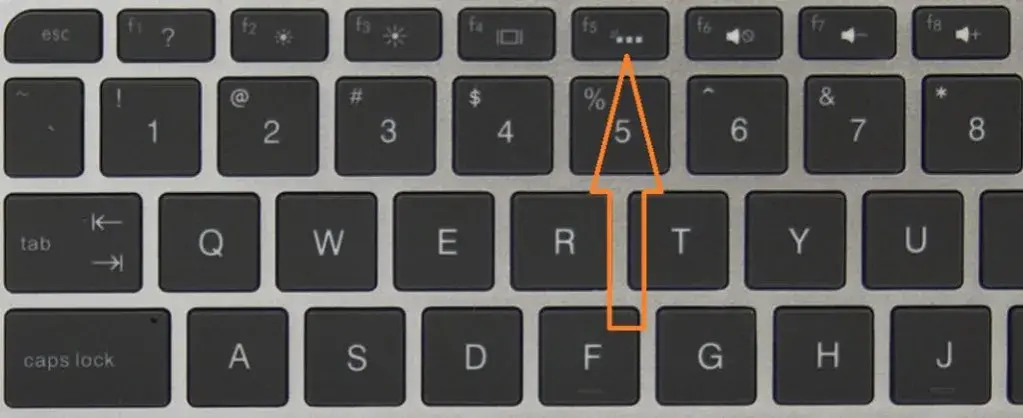
Włącz podświetlenie klawiatury w laptopie HP proste kroki i zaawansowane rozwiązania
- Sprawdź, czy Twój model HP (np. Pavilion, Omen) posiada podświetlenie klawiatury szukaj ikony na klawiszach funkcyjnych.
- Najczęściej włączysz je kombinacją klawiszy Fn + F5, F4, F9 lub F11.
- Jeśli skrót nie działa, aktywuj "Action Keys Mode" w BIOSie (F10 przy starcie komputera).
- Ustaw czas podświetlenia (np. na "Never") w BIOSie, aby nie gasło zbyt szybko.
- Dla laptopów HP Omen, użyj dedykowanego oprogramowania OMEN Gaming Hub do personalizacji podświetlenia RGB.
- W przypadku uporczywych problemów, zaktualizuj sterowniki lub sprawdź ustawienia zasilania systemu Windows.

Sprawdź, czy Twój laptop HP posiada podświetlaną klawiturę
Zanim zaczniesz szukać skrótów klawiszowych, upewnij się, że Twój model laptopa HP w ogóle posiada funkcję podświetlanej klawiatury. Najprostszym sposobem weryfikacji jest sprawdzenie fizycznych oznaczeń na klawiszach funkcyjnych (od F1 do F12). Szukaj ikony przedstawiającej klawiaturę z promieniami światła to jednoznaczny sygnał, że Twój laptop jest wyposażony w tę funkcję.
Wiele popularnych serii HP, takich jak HP Pavilion, Omen, Spectre, a także wybrane modele z serii EliteBook i ProBook, zazwyczaj oferuje podświetlenie klawiatury. Jeśli na żadnym z klawiszy funkcyjnych nie znajdziesz wspomnianej ikony, istnieje duże prawdopodobieństwo, że Twój laptop nie posiada podświetlenia klawiatury. Warto o tym pamiętać, aby nie tracić czasu na próby aktywacji funkcji, której po prostu nie ma.
Włącz podświetlenie klawiatury: prosty skrót klawiszowy
Jeśli już wiesz, że Twój laptop HP ma podświetlaną klawiaturę, najczęściej włączysz ją za pomocą prostej kombinacji klawiszy. To pierwsza i najszybsza metoda, którą zawsze polecam sprawdzić. Cały proces jest intuicyjny i zazwyczaj sprowadza się do naciśnięcia dwóch klawiszy.
- Zlokalizuj klawisz Fn (funkcyjny), który zazwyczaj znajduje się w lewym dolnym rogu klawiatury, obok klawisza Ctrl.
- Poszukaj klawisza funkcyjnego (od F1 do F12), na którym znajduje się ikona klawiatury z promieniami światła. W laptopach HP najczęściej jest to F5, F4, F9 lub F11.
- Naciśnij jednocześnie kombinację klawiszy Fn + (odpowiedni klawisz funkcyjny).
- Wielokrotne naciśnięcie tej kombinacji pozwoli Ci zazwyczaj na regulację poziomów jasności podświetlenia (np. wyłączone, niska jasność, wysoka jasność) lub całkowite wyłączenie funkcji.

Skróty klawiszowe nie działają? Sprawdź ustawienia BIOS/UEFI
Zdarza się, że mimo obecności ikony podświetlenia i prawidłowego użycia skrótu klawiszowego, podświetlenie klawiatury nie reaguje. Częstą przyczyną tego problemu jest wyłączony tryb "Action Keys Mode" w ustawieniach BIOS/UEFI. Ten tryb decyduje o tym, czy klawisze funkcyjne działają domyślnie jako funkcje multimedialne (np. zmiana głośności, jasności ekranu) czy jako standardowe klawisze F1-F12. Aby aktywować podświetlenie, musimy upewnić się, że ten tryb jest włączony.
- Uruchom ponownie komputer.
- Podczas ponownego uruchamiania, wielokrotnie naciskaj klawisz F10 (lub Esc, a następnie F10, w zależności od modelu), aby wejść do ustawień BIOS/UEFI.
- W menu BIOS przejdź do zakładki "System Configuration".
- Znajdź opcję "Action Keys Mode".
- Zmień jej status na "Enabled" (Włączony).
- Zapisz zmiany (zazwyczaj klawiszem F10) i wyjdź z BIOS. Komputer uruchomi się ponownie.
- Po ponownym uruchomieniu spróbuj ponownie użyć kombinacji Fn + (klawisz z ikoną podświetlenia). Powinno zadziałać.
Podświetlenie klawiatury gaśnie za szybko? Zmień ustawienia limitu czasu
Wiele laptopów HP domyślnie wyłącza podświetlenie klawiatury po krótkim okresie bezczynności (np. 15-30 sekund). Jest to funkcja oszczędzania energii, która ma na celu wydłużenie czasu pracy na baterii. Chociaż jest to praktyczne, może być irytujące, gdy podświetlenie gaśnie, zanim zdążysz ponownie dotknąć klawiatury. Na szczęście, to ustawienie, znane jako "Backlit keyboard timeout", można łatwo zmienić w BIOSie.
- Uruchom ponownie komputer i podczas startu wielokrotnie naciskaj klawisz F10, aby wejść do BIOS/UEFI.
- W menu BIOS przejdź do zakładki "Advanced".
- Wybierz opcję "Built-in Device Options".
- Znajdź ustawienie "Backlit keyboard timeout".
- Zmień jego wartość na "Never" (nigdy) lub wybierz dłuższy okres, który będzie dla Ciebie bardziej komfortowy.
- Zapisz zmiany (zazwyczaj klawiszem F10) i wyjdź z BIOS.
- Po ponownym uruchomieniu komputera podświetlenie klawiatury powinno pozostać włączone przez wybrany przez Ciebie czas lub na stałe.

HP Omen: personalizacja podświetlenia RGB w OMEN Gaming Hub
Dla posiadaczy laptopów z serii HP Omen, podświetlenie klawiatury to coś więcej niż tylko funkcja praktyczna to element personalizacji i estetyki. Te gamingowe maszyny oferują zaawansowane możliwości konfiguracji podświetlenia RGB, w tym zmianę kolorów, efektów świetlnych, a nawet synchronizację z innymi akcesoriami. Cała magia dzieje się za pośrednictwem dedykowanego oprogramowania.
Aby w pełni wykorzystać potencjał podświetlenia w HP Omen, należy skorzystać z aplikacji OMEN Gaming Hub, a w niej z narzędzia OMEN Light Studio. Pozwala ono na personalizację podświetlenia dla poszczególnych klawiszy, stref klawiatury, a nawet tworzenie własnych, unikalnych schematów kolorystycznych i efektów. Możesz synchronizować podświetlenie klawiatury z innymi urządzeniami Omen, tworząc spójny ekosystem gamingowy. Warto jednak pamiętać, że czasami OMEN Gaming Hub może mieć problemy z wykryciem klawiatury, co może wymagać ponownej instalacji sterowników lub samego oprogramowania.
Przeczytaj również: Pralka Amica nie wiruje? Uruchom samo wirowanie krok po kroku!
Zaawansowane rozwiązania problemów z podświetleniem klawiatury
Jeśli podstawowe metody zawiodły, a podświetlenie klawiatury wciąż nie działa, czas na bardziej zaawansowane kroki. Jako Marcel Krajewski, zawsze radzę sprawdzić te elementy, które często są pomijane, a mają kluczowe znaczenie dla prawidłowego funkcjonowania sprzętu.
-
Aktualizacja sterowników: Przestarzałe, uszkodzone lub niekompatybilne sterowniki klawiatury lub chipsetu mogą blokować działanie podświetlenia. To częsty winowajca wielu problemów.
- Wejdź do Menedżera urządzeń w systemie Windows (naciśnij Win + X i wybierz "Menedżer urządzeń").
- Rozwiń sekcję "Klawiatury" oraz "Urządzenia interfejsu HID".
- Poszukaj sterowników związanych z klawiaturą (np. "Standardowa klawiatura PS/2", "HP Hotkey Support").
- Kliknij prawym przyciskiem myszy i wybierz "Aktualizuj sterownik". Możesz także odwiedzić stronę wsparcia HP dla Twojego modelu laptopa i ręcznie pobrać najnowsze sterowniki.
- Alternatywnie, skorzystaj z aplikacji HP Support Assistant, która automatycznie wyszuka i zainstaluje brakujące lub przestarzałe sterowniki.
-
Ustawienia zasilania: Plany zasilania w systemie Windows mogą wpływać na działanie różnych komponentów sprzętowych, w tym podświetlenia klawiatury, w celu oszczędzania baterii.
- Przejdź do Panelu sterowania > "Opcje zasilania".
- Wybierz aktywny plan zasilania i kliknij "Zmień ustawienia planu".
- Następnie wybierz "Zmień zaawansowane ustawienia zasilania".
- Przejrzyj listę opcji, szukając tych związanych z klawiaturą lub urządzeniami HID, które mogą mieć wpływ na podświetlenie. Upewnij się, że żadne ustawienie nie ogranicza zasilania dla klawiatury.
-
Weryfikacja kompatybilności modelu: Na koniec, zawsze warto przypomnieć, że nie wszystkie laptopy HP, nawet z popularnych serii, posiadają podświetlenie klawiatury. Co więcej, niektóre budżetowe wersje mogą oferować jedynie jednokolorowe podświetlenie (np. białe), podczas gdy droższe warianty tego samego modelu mają pełne RGB. Zawsze sprawdź specyfikację techniczną swojego konkretnego modelu laptopa, aby mieć pewność, jakie funkcje są w nim dostępne. Czasami to po prostu kwestia braku tej funkcji w danym wariancie sprzętowym.
