W dzisiejszych czasach, gdy bezprzewodowe technologie dominują, wiele osób zapomina o niezawodności i prostocie połączeń kablowych. Jeśli szukasz pewnego sposobu na wyświetlenie treści ze swojego smartfona na dużym ekranie telewizora, ten przewodnik jest dla Ciebie. Pokażę Ci, jak wybrać odpowiedni kabel lub adapter, aby cieszyć się filmami, zdjęciami czy grami w najlepszej jakości, bez frustrujących opóźnień i problemów z połączeniem.
Wybierz odpowiedni kabel lub adapter przewodnik po podłączaniu telefonu do telewizora
- Większość nowoczesnych smartfonów z USB-C wykorzystuje "DisplayPort Alternate Mode" do przesyłania obrazu przez kabel USB-C do HDMI.
- Starsze telefony z Micro USB mogą wymagać technologii MHL lub Slimport, ale ich kompatybilność należy dokładnie sprawdzić.
- Użytkownicy iPhone'ów powinni postawić na oficjalną przejściówkę Lightning na cyfrowe AV, aby uniknąć problemów z zabezpieczeniami HDCP.
- Nie każdy kabel USB-C przesyła obraz szukaj oznaczeń "4K", "Thunderbolt" lub "DisplayPort Alt Mode".
- Na rynku dostępne są zarówno bezpośrednie kable, jak i adaptery (huby) USB-C z dodatkowymi portami.
Połączenie telefonu kablem z TV: dlaczego to wciąż dobra opcja?
Mimo rosnącej popularności bezprzewodowych technologii, takich jak Chromecast czy AirPlay, połączenie telefonu z telewizorem za pomocą kabla wciąż pozostaje niezwykle wartościową opcją. Z mojego doświadczenia wynika, że to rozwiązanie oferuje niezrównaną stabilność połączenia, co jest kluczowe podczas oglądania filmów, grania w gry czy prowadzenia prezentacji. Nie musisz martwić się o zakłócenia sieci Wi-Fi, opóźnienia czy nagłe rozłączenia.
Kabel gwarantuje również najwyższą jakość obrazu i dźwięku, często w rozdzielczości 4K i z dźwiękiem wielokanałowym, bez kompresji, która może występować w przypadku niektórych rozwiązań bezprzewodowych. To szczególnie ważne dla kinomaniaków i graczy, którzy cenią sobie każdy detal. Duży ekran telewizora otwiera przed użytkownikami smartfonów zupełnie nowe możliwości od wygodnego oglądania ulubionych seriali i filmów, przez granie w mobilne gry z prawdziwym rozmachem, po efektywne wyświetlanie zdjęć z wakacji czy profesjonalnych prezentacji. To po prostu działa.- Stabilność i niezawodność: Brak zakłóceń i opóźnień, co jest kluczowe dla płynnego odtwarzania treści.
- Wysoka jakość obrazu i dźwięku: Możliwość przesyłania obrazu 4K i dźwięku wielokanałowego bez kompresji.
- Brak zależności od sieci Wi-Fi: Idealne rozwiązanie w miejscach ze słabym lub niestabilnym internetem.
- Prostota użycia: Często wystarczy podłączyć i gotowe, bez skomplikowanej konfiguracji.
- Uniwersalność: Dostępne dla różnych typów smartfonów i telewizorów.

Krok pierwszy: zidentyfikuj port w swoim telefonie
Zanim zaczniesz szukać odpowiedniego kabla, musisz wykonać najważniejszy krok: zidentyfikować, jaki port znajduje się w Twoim telefonie. To absolutna podstawa, ponieważ od tego zależy, jakie rozwiązania będą w ogóle dostępne. Na rynku dominują trzy główne typy portów, a każdy z nich wymaga innej przejściówki lub kabla.
- USB-C: To najnowszy i najbardziej uniwersalny port, który znajdziesz w większości nowoczesnych smartfonów z Androidem, a także w niektórych tabletach i laptopach. Jest symetryczny, co oznacza, że możesz włożyć wtyczkę w dowolny sposób. Telefony takie jak Samsung Galaxy (od S8 wzwyż), Xiaomi, Huawei, OnePlus czy Google Pixel zazwyczaj mają port USB-C.
- Micro USB: Ten port był standardem w starszych modelach smartfonów z Androidem i innymi systemami operacyjnymi, produkowanych głównie przed rokiem 2018. Jest asymetryczny, co oznacza, że musisz uważać, którą stroną wkładasz wtyczkę. Przykłady telefonów to starsze modele Samsung Galaxy (np. S5, S6, S7), LG, HTC.
- Lightning: To autorski port firmy Apple, używany wyłącznie w iPhone'ach (od iPhone'a 5 wzwyż) oraz niektórych iPadach. Jest symetryczny i bardzo charakterystyczny.

USB-C do HDMI: najpopularniejsze rozwiązanie dla nowoczesnych smartfonów
Jeśli Twój smartfon posiada port USB-C, masz powody do zadowolenia! To obecnie najbardziej uniwersalne i najprostsze rozwiązanie do przesyłania obrazu na telewizor. Kluczem do sukcesu jest tutaj technologia nazywana "DisplayPort Alternate Mode" (w skrócie "Alt Mode"). W prostych słowach, dzięki niej port USB-C, który normalnie służy do ładowania i przesyłania danych, może również przesyłać sygnał wideo i audio. To jakby w jednym kablu USB-C ukryty był kabel HDMI. Właśnie dlatego jest to tak wygodne i popularne w nowoczesnych urządzeniach.
Sprawdź, czy Twój telefon wspiera "DisplayPort Alternate Mode"
Nie każdy telefon z portem USB-C automatycznie wspiera przesyłanie obrazu. To bardzo ważna kwestia, którą często pomijają użytkownicy. Z mojego doświadczenia wynika, że to najczęstsza przyczyna frustracji. Oto, jak możesz to sprawdzić:
- Sprawdź specyfikację producenta: Najpewniejszym sposobem jest odwiedzenie oficjalnej strony producenta Twojego telefonu i poszukanie pełnej specyfikacji technicznej dla konkretnego modelu. Szukaj fraz takich jak "DisplayPort Alt Mode", "wyjście wideo przez USB-C", "HDMI Alt Mode" lub "wsparcie dla zewnętrznego wyświetlacza".
- Poszukaj recenzji i forów: Jeśli specyfikacja jest niejasna, wpisz w wyszukiwarkę Google frazę "nazwa_twojego_telefonu USB-C video out" lub "nazwa_twojego_telefonu DisplayPort Alt Mode". Często na forach internetowych lub w recenzjach użytkownicy dzielą się swoimi doświadczeniami.
- Skontaktuj się z obsługą klienta: W ostateczności możesz skontaktować się bezpośrednio z działem wsparcia technicznego producenta telefonu.
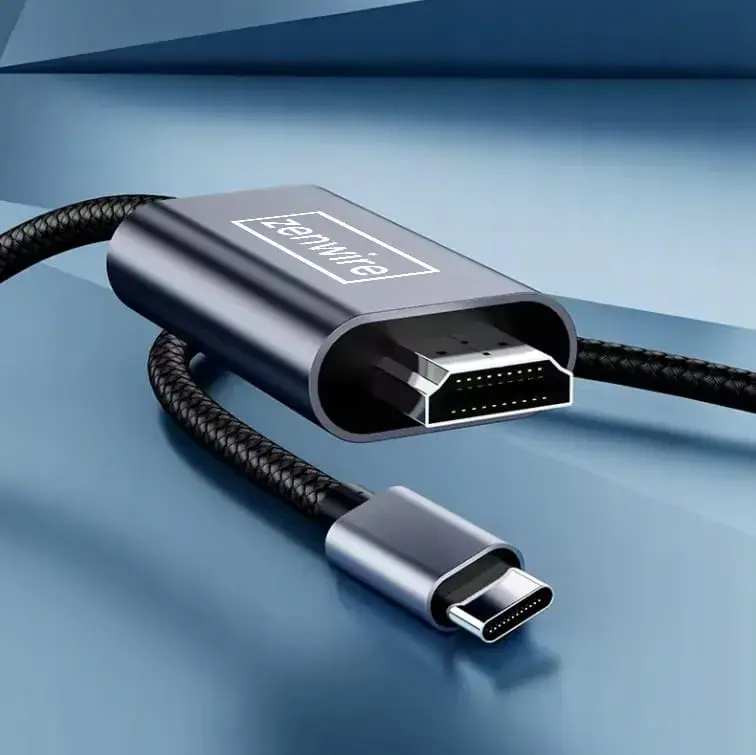
Opcja A: Bezpośredni kabel USB-C do HDMI
Najprostszym rozwiązaniem jest zakup bezpośredniego kabla, który z jednej strony ma wtyczkę USB-C, a z drugiej HDMI. To idealne rozwiązanie, jeśli zależy Ci na minimalizmie i nie potrzebujesz dodatkowych portów. Po prostu podłączasz jeden koniec do telefonu, drugi do telewizora i gotowe. Pamiętaj jednak, że nie każdy kabel USB-C przesyła obraz. Musi to być kabel zaprojektowany do tego celu.
- Wsparcie dla 4K: Upewnij się, że kabel wspiera rozdzielczość 4K (jeśli Twój telefon i telewizor to obsługują), aby cieszyć się najwyższą jakością obrazu.
- Oznaczenia: Szukaj oznaczeń takich jak "Thunderbolt 3/4 compatible", "DisplayPort Alt Mode" lub "video enabled". Często producenci umieszczają te informacje na opakowaniu.
- Długość: Zastanów się, jakiej długości kabel będzie Ci potrzebny, aby komfortowo połączyć urządzenia.
- Cena: Proste, ale solidne kable USB-C do HDMI znajdziesz na polskim rynku w cenach od 40 do 50 zł.
Opcja B: Adapter (hub) USB-C z portem HDMI
Jeśli potrzebujesz większej elastyczności, adapter USB-C (często nazywany hubem) z portem HDMI to doskonały wybór. Do takiego adaptera podłączasz standardowy kabel HDMI, a sam adapter wpinasz do telefonu. Dużą zaletą hubów jest to, że często oferują one dodatkowe porty, co znacznie zwiększa ich funkcjonalność. Możesz jednocześnie ładować telefon, podłączać pendrive'a, kartę SD czy inne akcesoria USB.
- Wielofunkcyjność: Możliwość jednoczesnego ładowania telefonu (Power Delivery), podłączenia zewnętrznych dysków, klawiatury, myszy czy kart pamięci.
- Zastosowania: Idealne do pracy (prezentacje), rozrywki (gry, filmy z zewnętrznych nośników) czy jako stacja dokująca do telefonu.
- Mobilność: Mimo dodatkowych funkcji, większość hubów jest kompaktowa i łatwa do przenoszenia.
- Cena: Ceny adapterów (hubów) USB-C z portem HDMI i dodatkowymi funkcjami wahają się od 80 do 200 zł, w zależności od liczby i rodzaju portów.
Starszy telefon z Micro USB: czy MHL i Slimport to wciąż opcja?
Jeśli posiadasz starszy model smartfona z portem Micro USB, sytuacja jest nieco bardziej skomplikowana. W przeszłości, do przesyłania obrazu z takich telefonów na telewizor, wykorzystywano technologie MHL (Mobile High-Definition Link) lub Slimport. Muszę jednak uczciwie przyznać, że są to rozwiązania starsze i już rzadko wspierane w nowych smartfonach. Dotyczą one głównie telefonów wyprodukowanych przed rokiem 2018. Jeśli Twój telefon jest nowszy, szanse na wsparcie MHL/Slimport są znikome.
Jak sprawdzić, czy mój smartfon jest kompatybilny z MHL lub Slimport?
Sprawdzenie kompatybilności jest absolutnie kluczowe, zanim zainwestujesz w jakikolwiek adapter. Bez tego, zakup może okazać się stratą pieniędzy. Oto, jak to zrobić:
- Sprawdź specyfikację producenta: Podobnie jak w przypadku USB-C, odwiedź stronę producenta swojego telefonu i poszukaj informacji o wsparciu dla MHL lub Slimport w specyfikacji technicznej.
- Użyj aplikacji: Istnieją aplikacje na Androida (np. "MHL Checker"), które mogą pomóc w weryfikacji, czy Twój telefon wspiera MHL. Pamiętaj jednak, że ich wyniki nie zawsze są w 100% wiarygodne.
- Poszukaj list kompatybilności: Wpisz w wyszukiwarkę "lista telefonów MHL" lub "lista telefonów Slimport". Istnieją strony internetowe, które gromadzą takie dane.
- Zwróć uwagę na zasilanie: Wiele adapterów MHL wymaga podłączenia zewnętrznego zasilania (np. przez port Micro USB w adapterze), aby działać poprawnie. Upewnij się, że masz taką możliwość.
Wybór odpowiedniego kabla MHL: na co uważać?
Jeśli po weryfikacji okaże się, że Twój smartfon wspiera MHL, możesz poszukać odpowiedniego kabla. Pamiętaj, że MHL występuje w kilku wersjach (MHL 1.0, 2.0, 3.0), które różnią się obsługiwanymi rozdzielczościami i funkcjonalnością. Zazwyczaj jednak, jeśli telefon wspiera MHL, większość kabli będzie działać.
- Wersja MHL: Sprawdź, jaką wersję MHL obsługuje Twój telefon, aby dopasować kabel. Nowsze wersje oferują wyższe rozdzielczości (np. 4K).
- Zasilanie: Upewnij się, że kabel lub adapter MHL ma port do podłączenia zasilania (zazwyczaj Micro USB), ponieważ jest to często wymagane do działania.
- Typ wtyczki: Większość kabli MHL ma z jednej strony Micro USB, a z drugiej HDMI.
- Cena: Kable MHL, jeśli jeszcze są dostępne na rynku, kosztują zazwyczaj od 30 do 60 zł.
Czy to rozwiązanie jest wciąż opłacalne?
Moim zdaniem, inwestowanie w rozwiązania MHL/Slimport w dzisiejszych czasach jest coraz mniej opłacalne. Ze względu na ich malejącą dostępność, brak wsparcia w nowych urządzeniach i często niższą jakość obrazu w porównaniu do USB-C, lepiej rozważyć inne opcje, jeśli planujesz wymianę telefonu. Jeśli jednak masz starszy telefon i zależy Ci na jednorazowym podłączeniu, a Twój telefon wspiera MHL, to może być to sensowna, budżetowa opcja.
iPhone i TV: co musisz wiedzieć o złączu Lightning?
Użytkownicy iPhone'ów mają nieco inną sytuację ze względu na autorskie złącze Lightning. Apple, jak to ma w zwyczaju, stawia na swoje rozwiązania, co ma swoje plusy i minusy. Jeśli chcesz podłączyć iPhone'a do telewizora kablem, musisz wiedzieć, że oficjalna przejściówka Apple Lightning na cyfrowe AV jest praktycznie jedynym w pełni niezawodnym i kompatybilnym rozwiązaniem.
Oficjalna przejściówka Lightning na cyfrowe AV: dlaczego warto?
Wiem, że cena oficjalnych akcesoriów Apple często bywa odstraszająca, ale w tym przypadku naprawdę warto zainwestować. Oficjalna przejściówka Lightning na cyfrowe AV (Lightning to HDMI) gwarantuje pełną kompatybilność z Twoim iPhone'em i telewizorem. Co najważniejsze, nie będziesz mieć problemów z zabezpieczeniami HDCP (High-bandwidth Digital Content Protection), które są kluczowe dla odtwarzania treści z aplikacji streamingowych, takich jak Netflix, HBO Max czy Disney+. Przejściówka zapewnia również wysoką jakość obrazu i dźwięku. Jej orientacyjna cena to około 250 zł.Ryzyko związane z tanimi zamiennikami: problemy z Netflix i HDCP
Na rynku znajdziesz mnóstwo tanich, nieoficjalnych adapterów Lightning na HDMI. Mogą one wydawać się kuszące ze względu na niższą cenę, ale z mojego doświadczenia wynika, że to często pułapka. Głównym problemem jest właśnie wspomniane wcześniej zabezpieczenie HDCP. Tanie zamienniki bardzo często nie wspierają HDCP, co oznacza, że po podłączeniu telefonu do telewizora, aplikacje takie jak Netflix, HBO Max, Amazon Prime Video czy inne serwisy streamingowe po prostu nie wyświetlą obrazu. Zamiast filmu zobaczysz czarny ekran lub komunikat o błędzie. To frustrujące i sprawia, że zakup takiego adaptera jest bezcelowy, jeśli planujesz oglądać treści chronione prawami autorskimi.Podłączenie krok po kroku: Prościej się nie da
Podłączenie iPhone'a za pomocą oficjalnej przejściówki jest niezwykle proste:
- Podłącz przejściówkę Lightning na cyfrowe AV do portu Lightning w swoim iPhone'ie.
- Podłącz standardowy kabel HDMI do portu HDMI w przejściówce.
- Drugi koniec kabla HDMI podłącz do wolnego portu HDMI w telewizorze.
- (Opcjonalnie) Podłącz kabel Lightning do portu w przejściówce, aby jednocześnie ładować iPhone'a.
- Wybierz odpowiednie wejście HDMI w telewizorze za pomocą pilota (np. HDMI 1, HDMI 2).
- Obraz z iPhone'a powinien automatycznie pojawić się na ekranie telewizora.
Co zrobić, gdy nic nie działa? Rozwiązywanie najczęstszych problemów
Nawet po wybraniu odpowiedniego kabla i adaptera, czasem zdarza się, że połączenie nie działa od razu. Nie panikuj! Wiele problemów można szybko rozwiązać. Oto najczęstsze scenariusze i moje wskazówki, jak sobie z nimi poradzić.
Brak obrazu na telewizorze: Sprawdź te 3 rzeczy
To najczęstszy problem, z którym spotykają się użytkownicy. Zazwyczaj przyczyna jest prozaiczna:
- Niewłaściwe wejście TV: Upewnij się, że na telewizorze wybrane jest właściwe źródło sygnału (np. HDMI 1, HDMI 2), do którego podłączyłeś kabel. Sprawdź wszystkie wejścia HDMI.
- Niekompatybilny kabel/telefon: Zweryfikuj ponownie, czy Twój telefon faktycznie wspiera przesyłanie obrazu przez dany port (np. DisplayPort Alt Mode dla USB-C, MHL/Slimport dla Micro USB). Upewnij się, że kabel jest przeznaczony do przesyłania wideo.
- Brak zewnętrznego zasilania (dla MHL): Jeśli używasz adaptera MHL, sprawdź, czy podłączyłeś do niego zewnętrzne zasilanie (zazwyczaj przez port Micro USB w adapterze). Bez tego wiele adapterów MHL po prostu nie zadziała.
Problemy z dźwiękiem: gdzie szukać przyczyny?
- Głośność w telefonie/TV: Sprawdź, czy głośność w telefonie i telewizorze nie jest wyciszona lub ustawiona na minimum.
- Źródło dźwięku w TV: W niektórych telewizorach można ręcznie wybrać źródło dźwięku dla danego wejścia HDMI. Upewnij się, że jest ustawione na "HDMI" lub "Auto".
- Ustawienia systemowe telefonu: Czasami w ustawieniach systemu Android (np. w opcjach deweloperskich) mogą być opcje dotyczące wyjścia audio. Warto je sprawdzić.
Komunikat o nieobsługiwanym urządzeniu: jak to interpretować?
Jeśli na ekranie telewizora lub telefonu pojawia się komunikat o "nieobsługiwanym urządzeniu" lub "niekompatybilnym akcesorium", to zazwyczaj oznacza, że Twój telefon lub kabel/adapter nie wspiera danej technologii przesyłania obrazu. Może to być brak DisplayPort Alt Mode w USB-C, brak wsparcia dla MHL/Slimport, lub w przypadku iPhone'a użycie nieoficjalnego adaptera, który nie radzi sobie z zabezpieczeniami HDCP. W takiej sytuacji konieczna jest weryfikacja kompatybilności lub wymiana kabla/adaptera na właściwy.
Jaki kabel wybrać, by nie żałować? Podsumowanie i rekomendacje
Mam nadzieję, że ten przewodnik rozwiał Twoje wątpliwości i pomoże Ci podjąć świadomą decyzję. Wybór odpowiedniego kabla lub adaptera nie musi być skomplikowany, jeśli znasz swój telefon i wiesz, czego szukać. Pamiętaj, że kluczem jest kompatybilność i jakość akcesoriów. Oto krótka ściągawka, która pomoże Ci szybko dobrać rozwiązanie do Twojego urządzenia:
Krótka ściągawka: Dobierz rozwiązanie do swojego telefonu
| Typ telefonu / portu | Rekomendowane rozwiązanie |
|---|---|
| Nowoczesny smartfon z USB-C (np. Samsung Galaxy S8+, Xiaomi, OnePlus, Google Pixel) | Kabel USB-C do HDMI (sprawdź wsparcie DisplayPort Alt Mode) lub Adapter (hub) USB-C z HDMI (jeśli potrzebujesz dodatkowych portów) |
| Starszy smartfon z Micro USB (wyprodukowany przed ok. 2018 rokiem) | Kabel/adapter MHL (koniecznie sprawdź kompatybilność telefonu i potrzebę zewnętrznego zasilania) |
| iPhone (z portem Lightning) | Oficjalna przejściówka Apple Lightning na cyfrowe AV |
Przeczytaj również: Jak podłączyć słuchawki do TV? Ciesz się prywatnością i dźwiękiem!
Ostateczne rekomendacje i wskazówki przed zakupem
- Zawsze weryfikuj kompatybilność: To najważniejsza zasada. Sprawdź specyfikację swojego telefonu przed zakupem.
- Kupuj od renomowanych producentów: Unikaj najtańszych, niesprawdzonych produktów. Lepiej dopłacić kilkadziesiąt złotych za pewność, że sprzęt będzie działał.
- Czytaj opinie: Przed zakupem sprawdź recenzje innych użytkowników, zwłaszcza jeśli mają ten sam model telefonu co Ty.
- Zastanów się nad potrzebami: Jeśli potrzebujesz tylko obrazu, wystarczy prosty kabel. Jeśli chcesz jednocześnie ładować telefon i podłączać inne urządzenia, wybierz hub.
- Pamiętaj o HDCP: Jeśli planujesz oglądać treści z serwisów streamingowych na iPhone'ie, oficjalna przejściówka Apple to jedyna pewna opcja.
