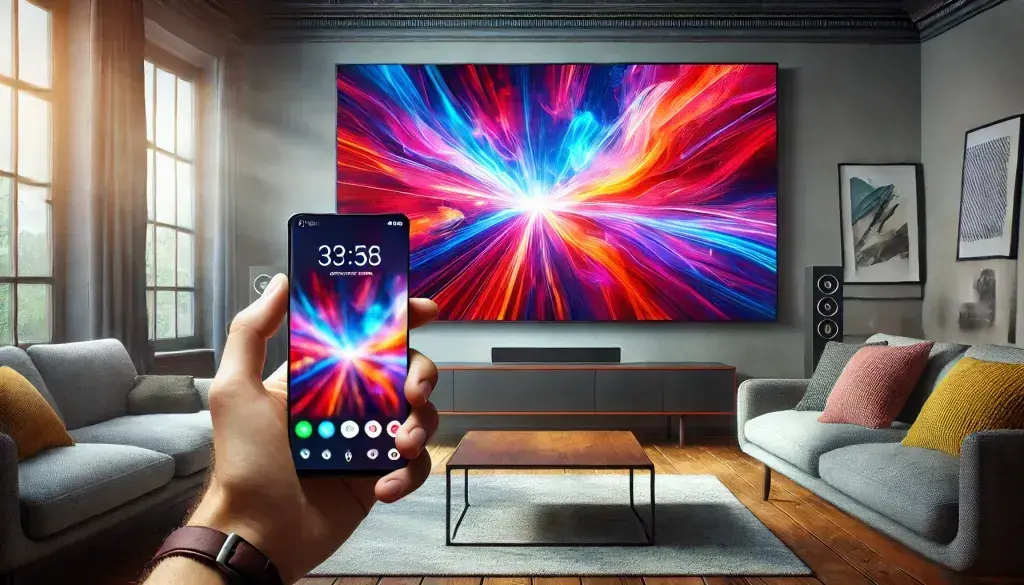
W dzisiejszych czasach nasze smartfony stały się prawdziwymi centrami multimedialnymi. Przechowujemy na nich zdjęcia, filmy, gramy w gry i przeglądamy internet. Naturalną potrzebą jest chęć przeniesienia tych treści na większy ekran, aby dzielić się nimi z bliskimi lub po prostu cieszyć się lepszymi wrażeniami wizualnymi. Jako Marcel Krajewski, wielokrotnie pomagałem użytkownikom w tej kwestii i wiem, że choć na pierwszy rzut oka może się to wydawać skomplikowane, w rzeczywistości jest to proces prosty, jeśli zna się odpowiednie metody.
Ten kompleksowy poradnik krok po kroku wyjaśnia, jak wyświetlić zawartość ekranu telefonu na telewizorze. Poznaj dostępne metody bezprzewodowe i przewodowe, dopasowane do różnych systemów operacyjnych i marek, a także znajdź rozwiązania najczęstszych problemów, aby cieszyć się treściami z telefonu na dużym ekranie.
Łączenie telefonu z telewizorem kompleksowy przewodnik po metodach bezprzewodowych i przewodowych
- Trzy główne technologie bezprzewodowe to Google Cast (Chromecast), Miracast (Screen Mirroring) i AirPlay, każda dedykowana dla różnych urządzeń.
- Telefony z Androidem korzystają głównie z Google Cast lub Miracast, natomiast urządzenia iOS (iPhone) wyłącznie z AirPlay, wymagając kompatybilnego telewizora lub przystawki Apple TV.
- Popularne marki telewizorów, takie jak Samsung, LG, Sony, Philips czy TCL, oferują wbudowane funkcje udostępniania ekranu (np. Smart View, Screen Share, Google Cast).
- Połączenie przewodowe przez HDMI, z użyciem odpowiedniego adaptera (USB-C lub Lightning), stanowi stabilną i niezawodną alternatywę, idealną dla gier czy prezentacji.
- Kluczowym warunkiem udanego połączenia bezprzewodowego jest podłączenie obu urządzeń (telefonu i telewizora) do tej samej sieci Wi-Fi.
- Artykuł zawiera praktyczne wskazówki dotyczące rozwiązywania typowych problemów, takich jak brak połączenia, opóźnienia obrazu czy brak dźwięku.
Przygotowanie do udostępniania ekranu: Co musisz sprawdzić?
Zanim zagłębisz się w konkretne metody, musisz upewnić się, że Twoje urządzenia są odpowiednio przygotowane. Dla wszystkich metod bezprzewodowych absolutnie kluczowe jest, aby zarówno telefon, jak i telewizor były podłączone do tej samej sieci Wi-Fi. Bez tego warunku urządzenia po prostu się nie "zobaczą" i nie będą mogły nawiązać połączenia. Upewnij się, że oba są w zasięgu routera i mają stabilne połączenie z internetem.Warto również zrozumieć różnicę między dwoma głównymi sposobami udostępniania treści. Klonowanie ekranu (ang. screen mirroring) oznacza, że telewizor wyświetla dokładnie to, co w danej chwili widzisz na ekranie swojego telefonu każdy ruch, każda aplikacja. Z kolei przesyłanie treści (ang. casting) to wysyłanie konkretnych multimediów (np. filmu z YouTube, zdjęcia z galerii) z aplikacji bezpośrednio na telewizor. Zaletą castingu jest to, że po uruchomieniu odtwarzania na telewizorze, możesz swobodnie korzystać z telefonu do innych zadań, bez przerywania projekcji.
Na rynku dominują trzy główne technologie bezprzewodowe, które umożliwiają udostępnianie ekranu: Google Cast (Chromecast), Miracast oraz AirPlay. Google Cast jest powszechny w ekosystemie Androida i telewizorach z systemem Google TV/Android TV. Miracast to bardziej uniwersalny standard, często spotykany w starszych urządzeniach z Androidem lub tych bez usług Google. AirPlay to autorskie rozwiązanie firmy Apple, przeznaczone dla iPhone'ów i iPadów, wymagające kompatybilnego telewizora lub przystawki Apple TV.

Bezprzewodowe łączenie telefonu z telewizorem: Praktyczne metody
Zacznijmy od najpopularniejszej metody dla użytkowników Androida Google Cast, znanej również jako Chromecast. Ta technologia jest wbudowana w wiele nowoczesnych telewizorów z systemem Android TV lub Google TV, a także dostępna poprzez zewnętrzne przystawki Chromecast. Google Cast pozwala na łatwe przesyłanie zarówno pojedynczych multimediów, jak i całego ekranu telefonu.
Udostępnianie całego ekranu telefonu z Androidem (Google Cast)
- Upewnij się, że Wi-Fi jest włączone: Zarówno na telefonie, jak i na telewizorze.
- Podłącz urządzenia do tej samej sieci: To podstawa dla każdego połączenia bezprzewodowego.
- Znajdź funkcję "Przesyłaj" na telefonie: Przesuń palcem w dół z górnej krawędzi ekranu, aby otworzyć panel szybkich ustawień. Poszukaj ikony lub opcji o nazwie "Przesyłaj", "Smart View", "Screen Mirroring" lub "Projekcja bezprzewodowa". Nazwa może się różnić w zależności od producenta telefonu.
- Wybierz telewizor z listy: Po kliknięciu w funkcję "Przesyłaj", telefon powinien wyszukać dostępne urządzenia w sieci. Wybierz swój telewizor z listy.
- Potwierdź połączenie (jeśli wymagane): Na telewizorze może pojawić się prośba o potwierdzenie połączenia.
- Ciesz się obrazem: Ekran Twojego telefonu powinien teraz być widoczny na telewizorze.
Jeśli chcesz przesłać konkretne treści, takie jak film z YouTube czy serial z Netflixa, sprawa jest jeszcze prostsza. Wystarczy otworzyć aplikację na telefonie, wybrać interesujący Cię materiał, a następnie kliknąć ikonę Google Cast (prostokąt z symbolem Wi-Fi w rogu), która zazwyczaj znajduje się w prawym górnym rogu odtwarzacza wideo. Wybierasz telewizor z listy i gotowe film odtwarza się na dużym ekranie, a Ty możesz w tym czasie swobodnie korzystać z telefonu.
Kolejną ważną technologią jest Miracast. Jest to otwarty standard, który często spotkasz w starszych modelach telefonów z Androidem lub tych, które nie posiadają usług Google. Miracast umożliwia klonowanie ekranu i jest często nazywany przez producentów telewizorów i telefonów różnymi nazwami, takimi jak "Screen Mirroring", "Smart View" czy "Screen Share".W zależności od marki Twojego telefonu, funkcja klonowania ekranu oparta na Miracast może mieć inną nazwę. Na przykład, użytkownicy Samsunga znajdą ją pod nazwą "Smart View", w telefonach Xiaomi (MIUI) jest to "Prześlij", a w urządzeniach LG często "Screen Share". Warto zajrzeć do panelu szybkich ustawień lub ustawień wyświetlania, aby odnaleźć odpowiednią opcję.
Ogólna instrukcja parowania telefonu z telewizorem (Miracast)
- Aktywuj funkcję na telewizorze: Na telewizorze wejdź w ustawienia i poszukaj opcji związanej z udostępnianiem ekranu, np. "Screen Mirroring", "Miracast", "Screen Share" lub "Wi-Fi Direct". Aktywuj ją.
- Znajdź funkcję na telefonie: Na telefonie otwórz panel szybkich ustawień i poszukaj opcji takich jak "Smart View", "Screen Mirroring", "Prześlij" lub "Projekcja bezprzewodowa".
- Wybierz telewizor z listy: Telefon powinien wyszukać telewizor. Wybierz go z listy dostępnych urządzeń.
- Potwierdź połączenie: Na telewizorze może pojawić się prośba o potwierdzenie połączenia.
- Gotowe: Ekran telefonu jest teraz klonowany na telewizorze.
Dla użytkowników iPhone'ów i iPadów, Apple stworzyło swoje autorskie rozwiązanie AirPlay. Jest to niezwykle intuicyjna technologia, która pozwala na klonowanie ekranu lub przesyłanie multimediów na kompatybilne telewizory (wiele nowych modeli Samsung, LG, Sony, Vizio) lub przystawki Apple TV. Jeśli masz iPhone'a, AirPlay będzie Twoim głównym narzędziem do udostępniania ekranu.
Klonowanie ekranu iPhone'a na telewizorze (AirPlay)
- Upewnij się, że Wi-Fi jest włączone: Zarówno na iPhonie, jak i na telewizorze.
- Podłącz urządzenia do tej samej sieci: To niezbędny warunek.
- Otwórz Centrum sterowania: Przesuń palcem w dół z prawego górnego rogu ekranu (iPhone z Face ID) lub w górę z dolnej krawędzi (starsze modele).
- Wybierz "Klonowanie ekranu": Znajdź ikonę z dwoma nakładającymi się prostokątami.
- Wybierz swój telewizor: Z listy dostępnych urządzeń AirPlay wybierz swój telewizor.
- Wprowadź kod (jeśli wymagany): Na telewizorze może pojawić się jednorazowy kod, który należy wprowadzić na iPhonie.
- Ciesz się obrazem: Ekran Twojego iPhone'a powinien być teraz widoczny na telewizorze.
Podobnie jak w przypadku Google Cast, AirPlay umożliwia również przesyłanie konkretnych multimediów bez klonowania całego ekranu. Gdy oglądasz wideo w aplikacji takiej jak Zdjęcia, YouTube czy Netflix na iPhonie, poszukaj ikony AirPlay (prostokąt ze strzałką skierowaną w górę). Wybierz ją, a następnie wskaż swój telewizor. Film zacznie się odtwarzać na telewizorze, a Ty możesz dalej korzystać z telefonu do innych zadań.
Udostępnianie ekranu na telewizorach popularnych marek
Większość nowoczesnych telewizorów Smart TV ma wbudowane funkcje, które ułatwiają udostępnianie ekranu z telefonu. Warto wiedzieć, czego szukać w przypadku konkretnych producentów.
Użytkownicy telewizorów Samsung najczęściej korzystają z funkcji "Smart View", która jest oparta na technologii Miracast. Znajdziesz ją zarówno w panelu szybkich ustawień telefonu Samsung, jak i w menu telewizora. Nowsze modele telewizorów Samsung są również kompatybilne z Google Cast, a co ważne dla posiadaczy iPhone'ów wspierają także AirPlay, co znacząco ułatwia połączenie.
Telewizory LG oferują funkcję "Screen Share", która również bazuje na Miracast. Aby połączyć się z telefonem, należy aktywować tę opcję w menu telewizora. Podobnie jak w przypadku Samsunga, najnowsze telewizory LG z systemem webOS mają wbudowaną obsługę zarówno AirPlay, jak i Google Cast, co czyni je bardzo uniwersalnymi w kwestii udostępniania ekranu.
Jeśli posiadasz telewizor marki Sony, Philips lub TCL, a Twój model działa na systemie Google TV lub Android TV, masz szczęście! Te telewizory mają wbudowaną funkcję Chromecast (Google Cast). Oznacza to, że połączenie z telefonem z Androidem jest niezwykle proste i intuicyjne wystarczy skorzystać z funkcji "Przesyłaj" w telefonie lub ikony Cast w aplikacjach. W przypadku iPhone'ów, niektóre z tych telewizorów również oferują wsparcie dla AirPlay.

Połączenie przewodowe HDMI: Stabilność i niezawodność
Choć metody bezprzewodowe są wygodne, w niektórych sytuacjach połączenie przewodowe przez HDMI jest niezastąpione. Gorąco polecam je, gdy potrzebujesz maksymalnej stabilności i minimalnych opóźnień na przykład podczas grania w gry mobilne na dużym ekranie, prowadzenia ważnych prezentacji, czy po prostu, gdy masz niestabilne Wi-Fi. Jest to rozwiązanie "plug and play", które rzadko zawodzi i zawsze oferuje wysoką jakość obrazu i dźwięku.
Aby podłączyć telefon do telewizora za pomocą kabla HDMI, będziesz potrzebować odpowiedniego adaptera. Dla telefonów z Androidem, które posiadają port USB-C, zazwyczaj jest to przejściówka USB-C na HDMI. Ważne jest, aby telefon wspierał tryb DisplayPort Alternate Mode (Alt Mode) przez USB-C, co pozwala na przesyłanie sygnału wideo. Większość nowoczesnych smartfonów z wyższej i średniej półki to potrafi. Użytkownicy iPhone'ów potrzebują dedykowanej przejściówki Lightning na cyfrowe AV, którą można zakupić bezpośrednio od Apple lub od sprawdzonych producentów akcesoriów.Instrukcja podłączania telefonu do telewizora za pomocą kabla HDMI
- Sprawdź kompatybilność: Upewnij się, że Twój telefon wspiera przesyłanie wideo przez USB-C (Android) lub że masz odpowiedni adapter Lightning na cyfrowe AV (iPhone).
- Podłącz adapter do telefonu: Włóż adapter do portu ładowania w telefonie.
- Podłącz kabel HDMI: Jeden koniec kabla HDMI podłącz do adaptera, a drugi do wolnego portu HDMI w telewizorze.
- Wybierz odpowiednie wejście HDMI: Na telewizorze za pomocą pilota wybierz odpowiednie źródło sygnału (np. HDMI 1, HDMI 2), do którego podłączyłeś kabel.
- Ciesz się obrazem: Ekran Twojego telefonu powinien natychmiast pojawić się na telewizorze.
Rozwiązywanie problemów: Gdy udostępnianie ekranu nie działa
Nawet z najlepszymi intencjami, czasem coś może pójść nie tak. Oto najczęstsze problemy i sposoby ich rozwiązania:
-
Telefon nie widzi telewizora w sieci:
- Sprawdź Wi-Fi: Upewnij się, że oba urządzenia są podłączone do tej samej sieci Wi-Fi. To najczęstsza przyczyna.
- Restart urządzeń: Spróbuj zrestartować telefon, telewizor oraz router Wi-Fi. Czasem to wystarczy, aby odświeżyć połączenia sieciowe.
- Sprawdź ustawienia telewizora: Upewnij się, że funkcja udostępniania ekranu (np. Miracast, Screen Share, AirPlay) jest aktywna w ustawieniach telewizora.
- Blokada firewalla: Rzadziej, ale czasem firewall routera może blokować komunikację między urządzeniami. Sprawdź ustawienia routera.
-
Zacinający się obraz lub opóźnienia (lag):
- Stabilność Wi-Fi: Słabe lub niestabilne połączenie Wi-Fi jest głównym winowajcą. Spróbuj zbliżyć router do telewizora i telefonu.
- Zmniejsz ruch sieciowy: Jeśli inni domownicy intensywnie korzystają z internetu (np. streamują 4K), może to obciążać sieć. Spróbuj udostępniać ekran, gdy sieć jest mniej obciążona.
- Zmień kanał Wi-Fi: W ustawieniach routera możesz spróbować zmienić kanał Wi-Fi, aby uniknąć zakłóceń od sąsiednich sieci.
- Użyj połączenia 5 GHz: Jeśli Twój router i urządzenia wspierają sieć 5 GHz, przełącz się na nią. Jest szybsza i mniej podatna na zakłócenia niż 2.4 GHz, choć ma mniejszy zasięg.
- Rozważ HDMI: Jeśli problemy z opóźnieniami są krytyczne (np. dla gier), połączenie przewodowe HDMI zawsze będzie najbardziej niezawodne.
Jeśli obraz działa, ale brakuje dźwięku na telewizorze, sprawdź kilka rzeczy. Po pierwsze, upewnij się, że głośność na telefonie i telewizorze jest podkręcona i nie jest wyciszona. Po drugie, w przypadku połączenia przewodowego HDMI, sprawdź, czy na telewizorze wybrane jest właściwe wejście HDMI niektóre telewizory mogą domyślnie przypisywać dźwięk do innego źródła. Czasem pomaga również ponowne uruchomienie połączenia.
Warto również pamiętać o problemie z DRM (Digital Rights Management). Niektóre aplikacje streamingowe, takie jak Netflix, HBO Max czy Disney+, blokują klonowanie ekranu z powodu zabezpieczeń praw autorskich. W takich przypadkach próba klonowania ekranu może skutkować czarnym ekranem na telewizorze lub komunikatem o błędzie. Rozwiązaniem jest korzystanie z wbudowanych funkcji przesyłania (Google Cast, AirPlay), które są wspierane przez te aplikacje i pozwalają na legalne i bezproblemowe odtwarzanie treści na telewizorze.
Przeczytaj również: Sony TV: Jak wyłączyć napisy? Skuteczne metody dla każdego!
Wybór najlepszej metody udostępniania ekranu
Jak widać, możliwości jest wiele, a wybór najlepszej metody zależy od Twoich urządzeń i potrzeb. Jeśli masz telefon z Androidem i telewizor z Google TV/Android TV lub Chromecast, Google Cast będzie najłatwiejszym i najbardziej wszechstronnym rozwiązaniem, pozwalającym zarówno na klonowanie ekranu, jak i przesyłanie treści z aplikacji. Dla iPhone'ów, AirPlay jest naturalnym wyborem, pod warunkiem posiadania kompatybilnego telewizora lub Apple TV. Jeśli Twoje urządzenia nie wspierają tych technologii lub szukasz maksymalnej stabilności i minimalnych opóźnień, połączenie przewodowe HDMI z odpowiednim adapterem to zawsze pewny strzał. Pamiętaj, aby zawsze zaczynać od sprawdzenia połączenia Wi-Fi i upewnienia się, że oba urządzenia są w tej samej sieci. Mam nadzieję, że ten przewodnik pomoże Ci cieszyć się ulubionymi treściami na dużym ekranie bez żadnych przeszkód!
