Udostępnianie internetu z telefonu do telewizora proste sposoby na mobilne połączenie
- Hotspot Wi-Fi to najpopularniejsza i najłatwiejsza metoda, zmieniająca telefon w router.
- Alternatywne metody to tethering przez USB (telefon się ładuje) oraz Bluetooth (wolniejsze, ale bezprzewodowe).
- Należy uważać na zużycie danych komórkowych, zwłaszcza przy streamingu wideo w wysokiej jakości.
- Screen Mirroring czy Wi-Fi Direct to technologie klonowania ekranu lub przesyłania plików, nie udostępniające internetu systemowi Smart TV.
- Stabilność połączenia zależy od zasięgu sieci komórkowej i może powodować nagrzewanie się telefonu.
Internet z telefonu w telewizorze: Kiedy to ratuje sytuację?
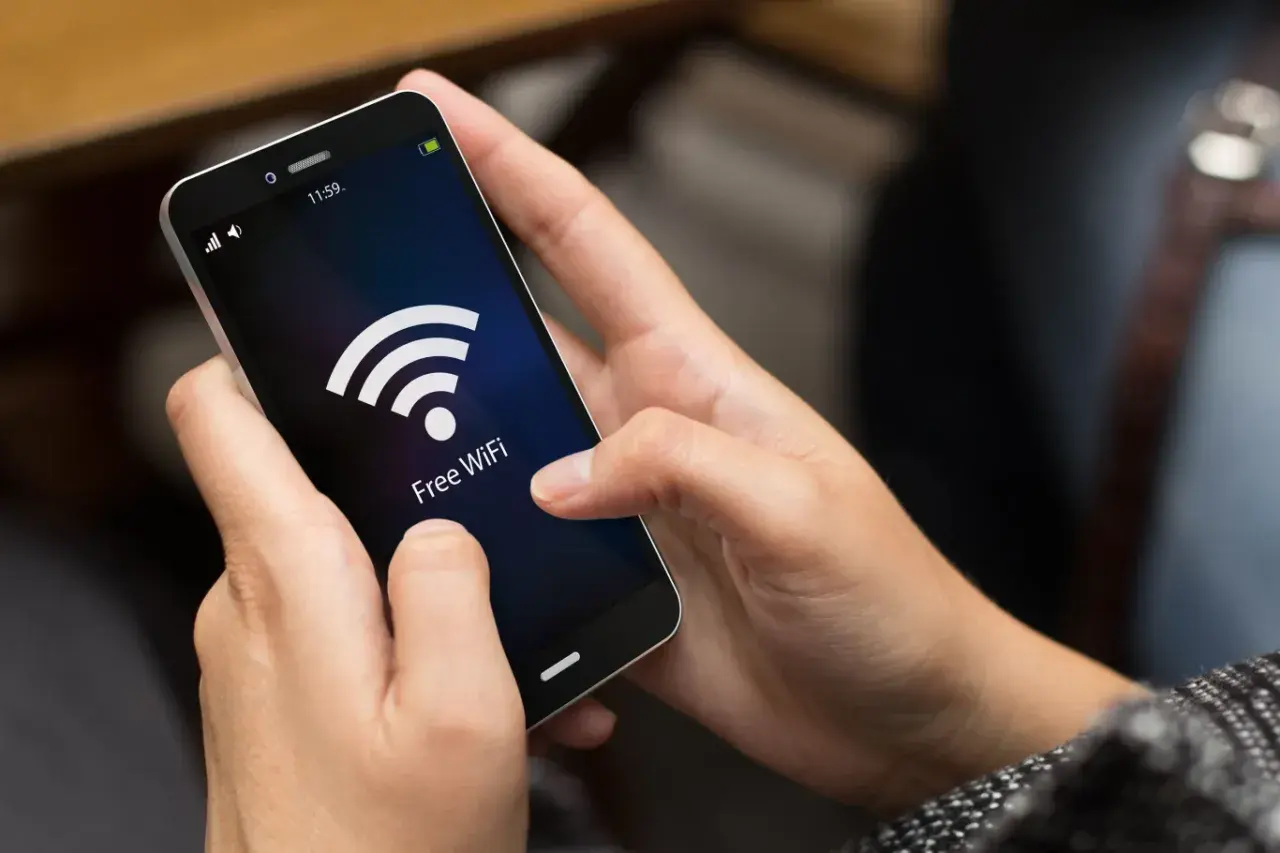
Udostępnianie internetu z telefonu na telewizor to prawdziwy game changer w wielu sytuacjach. Wyobraź sobie, że domowe Wi-Fi nagle odmawia posłuszeństwa, a Ty właśnie miałeś obejrzeć finał ulubionego serialu. Albo jesteś na działce, w hotelu czy u znajomych, gdzie po prostu nie ma dostępu do stabilnej sieci, a Ty marzysz o wieczorze z Netflixem czy YouTube na dużym ekranie. W takich momentach telefon staje się Twoim osobistym, mobilnym hotspotem, który dostarczy internet do telewizora Smart TV. To idealne rozwiązanie, gdy potrzebujesz szybkiego, tymczasowego dostępu do sieci, aby korzystać z aplikacji, przeglądać strony internetowe czy po prostu umilić sobie czas.Zanim jednak przejdziemy do konkretów, warto upewnić się, że Twój sprzęt jest gotowy. Sprawdź, czy Twój smartfon posiada funkcję hotspotu większość nowoczesnych modeli z Androidem i iOS ma ją w standardzie. Następnie upewnij się, że Twój telewizor to Smart TV i jest wyposażony w moduł Wi-Fi, co jest kluczowe do bezprzewodowego połączenia. Jeśli Twój telewizor nie ma Wi-Fi, nie martw się, istnieją alternatywne metody, o których opowiem w dalszej części artykułu.
Jedna z najważniejszych rzeczy, o której musisz pamiętać, to zużycie danych mobilnych. Streaming wideo, zwłaszcza w wysokiej jakości, potrafi pochłonąć gigabajty danych w mgnieniu oka. Przykładowo, oglądanie filmu w jakości 4K na Netflixie może zużyć nawet kilkanaście GB na godzinę! YouTube w podobnej jakości również nie jest łaskawy dla pakietu danych. Zawsze sprawdzaj swój limit danych w abonamencie, aby uniknąć nieprzyjemnych niespodzianek i dodatkowych kosztów. Pamiętaj, że udostępnianie internetu to świetne rozwiązanie, ale wymaga świadomego zarządzania pakietem.

Hotspot Wi-Fi: Najłatwiejszy sposób na bezprzewodowy internet w telewizorze
Hotspot Wi-Fi to bez wątpienia najpopularniejsza i najbardziej uniwersalna metoda udostępniania internetu z telefonu. Zamienia on Twój smartfon w miniaturowy router, tworząc sieć Wi-Fi, z którą Twój telewizor może się połączyć tak samo, jak z domowym Wi-Fi. To proste, szybkie i nie wymaga żadnych dodatkowych kabli czy specjalistycznego sprzętu.
Oto jak uruchomić hotspot Wi-Fi na telefonie z systemem Android:
- Otwórz Ustawienia na swoim telefonie.
- Przejdź do sekcji Sieć i internet (nazwa może się nieco różnić w zależności od producenta i wersji Androida, np. "Połączenia" lub "Łączność").
- Znajdź i wybierz opcję Hotspot i tethering.
- Wybierz Hotspot Wi-Fi.
- W tym miejscu możesz skonfigurować swoją sieć. Kliknij na Nazwa hotspotu (SSID), aby nadać jej unikalną nazwę (np. "MojTelefonTV").
- Następnie ustaw Hasło do hotspotu. Wybierz silne hasło, aby nikt niepowołany nie mógł korzystać z Twojego internetu.
- Po skonfigurowaniu nazwy i hasła, włącz przełącznik obok opcji Hotspot Wi-Fi, aby aktywować udostępnianie internetu.
Jeśli posiadasz iPhone'a, proces jest równie prosty:
- Przejdź do Ustawień na swoim iPhonie.
- Wybierz opcję Hotspot osobisty.
- Włącz przełącznik obok Dopuszczaj innych.
- Pamiętaj, aby zanotować lub zapamiętać Hasło Wi-Fi, które będzie potrzebne do połączenia telewizora.
Kiedy hotspot na telefonie jest już aktywny, możesz połączyć z nim swój telewizor Smart TV. Proces ten jest bardzo podobny do łączenia się z każdą inną siecią Wi-Fi w Twoim domu. Telewizor powinien wykryć sieć udostępnioną przez Twój telefon na liście dostępnych sieci bezprzewodowych. Wystarczy wybrać odpowiednią nazwę sieci (SSID) i wprowadzić hasło, które ustawiłeś na telefonie.
- Włącz telewizor Smart TV.
- Przejdź do Ustawień telewizora (zazwyczaj ikona koła zębatego lub trybiki).
- Znajdź sekcję dotyczącą Sieci lub Połączeń.
- Wybierz Ustawienia sieciowe lub Połączenie Wi-Fi.
- Telewizor przeskanuje dostępne sieci. Odszukaj nazwę sieci (SSID), którą ustawiłeś na telefonie (np. "MojTelefonTV").
- Wybierz ją i wprowadź hasło, które wcześniej skonfigurowałeś.
- Potwierdź połączenie. Po chwili telewizor powinien uzyskać dostęp do internetu.
Czasami zdarza się, że telewizor Smart TV nie widzi sieci Wi-Fi udostępnionej z telefonu. Nie panikuj, to dość częsty problem, który zazwyczaj można łatwo rozwiązać. Oto kilka prostych kroków naprawczych, które możesz wypróbować:
- Restart urządzeń: Spróbuj wyłączyć i włączyć ponownie zarówno telefon, jak i telewizor. Czasem to najprostsze rozwiązanie.
- Sprawdź hasło: Upewnij się, że hasło do hotspotu zostało wpisane poprawnie, zwracając uwagę na wielkość liter i znaki specjalne.
- Zasięg i odległość: Przysuń telefon bliżej telewizora. Zbyt duża odległość lub przeszkody mogą osłabiać sygnał.
- Tryb oszczędzania energii: Sprawdź, czy na telefonie nie jest aktywny tryb oszczędzania energii. Niektóre telefony w tym trybie mogą ograniczać działanie hotspotu, aby oszczędzać baterię.
- Zmień pasmo Wi-Fi: Jeśli Twój telefon oferuje taką opcję, spróbuj zmienić pasmo Wi-Fi hotspotu z 5 GHz na 2.4 GHz (lub odwrotnie). Niektóre starsze telewizory mogą mieć problemy z wykrywaniem sieci 5 GHz.
Alternatywne metody: Gdy hotspot Wi-Fi nie wystarcza
Chociaż hotspot Wi-Fi jest najwygodniejszą opcją, nie zawsze jest idealny. Czasem bateria telefonu szybko się wyczerpuje, a czasem potrzebujemy stabilniejszego połączenia. W takich sytuacjach z pomocą przychodzi tethering przez USB. Ta metoda polega na połączeniu telefonu z telewizorem za pomocą kabla USB. Wymaga to, aby telefon obsługiwał tethering USB (co jest standardem w większości smartfonów) oraz, co ważniejsze, aby telewizor był w stanie odbierać internet przez ten port. Zaletą jest to, że telefon jest jednocześnie ładowany, co eliminuje problem zużycia baterii, a połączenie bywa stabilniejsze niż bezprzewodowe. Niestety, nie wszystkie telewizory Smart TV oferują taką funkcjonalność, więc przed próbą warto sprawdzić instrukcję obsługi swojego telewizora.
Kolejną bezprzewodową alternatywą jest tethering przez Bluetooth. Wymaga on, aby zarówno telefon, jak i telewizor były wyposażone w moduł Bluetooth. Proces polega na sparowaniu obu urządzeń, a następnie aktywacji opcji "Tethering przez Bluetooth" w ustawieniach telefonu. Niestety, ta metoda ma jedną znaczącą wadę niższą prędkość transferu danych w porównaniu do Wi-Fi. Oznacza to, że może być niewystarczająca do płynnego streamingu wideo w wysokiej jakości, ale sprawdzi się do przeglądania stron internetowych czy korzystania z mniej wymagających aplikacji.
Warto również wyjaśnić, czym różni się podłączenie telewizora kablem HDMI od udostępniania internetu. Kabel HDMI służy do przesyłania obrazu i dźwięku z jednego urządzenia (np. telefonu, laptopa) na drugie (telewizor), co często nazywamy klonowaniem ekranu. Nie zapewnia on jednak dostępu do internetu systemowi Smart TV. Oznacza to, że jeśli podłączysz telefon kablem HDMI do telewizora, będziesz widział na dużym ekranie to, co dzieje się na Twoim telefonie, ale aplikacje Smart TV w telewizorze nadal nie będą miały dostępu do sieci. Internet wciąż będzie zużywany przez telefon, a telewizor będzie pełnił jedynie funkcję wyświetlacza.
Unikaj pomyłek: Screen Mirroring i Wi-Fi Direct to nie to samo co udostępnianie internetu
Wielu użytkowników myli Screen Mirroring (znany również jako Miracast, Smart View czy po prostu klonowanie ekranu) z udostępnianiem internetu. To bardzo ważne rozróżnienie! Screen Mirroring to technologia, która pozwala na przesyłanie obrazu i dźwięku z ekranu Twojego telefonu bezpośrednio na telewizor. Telewizor staje się w zasadzie dużym wyświetlaczem dla Twojego smartfona. Jeśli oglądasz film z internetu na telefonie i używasz Screen Mirroring, to dane komórkowe są zużywane przez telefon, a telewizor nie otrzymuje dostępu do internetu dla swoich własnych aplikacji Smart TV. To po prostu wizualne rozszerzenie Twojego telefonu, a nie źródło internetu dla telewizora.
Podobnie jest z funkcją Wi-Fi Direct. Ta technologia umożliwia bezpośrednie połączenie dwóch urządzeń (np. telefonu i telewizora) bez konieczności korzystania z pośrednictwa routera. Wi-Fi Direct jest często wykorzystywane do szybkiego przesyłania plików między urządzeniami, a także do wspomnianego Screen Mirroringu. Jednakże, tak jak w przypadku Screen Mirroring, Wi-Fi Direct nie zapewnia internetu aplikacjom w telewizorze. Tworzy ono jedynie bezpośrednie połączenie między dwoma urządzeniami, ale nie udostępnia połączenia z globalną siecią internetową dla systemu Smart TV.
A co z technologiami takimi jak Chromecast czy AirPlay? Te rozwiązania działają nieco inaczej. Zarówno Chromecast (urządzenie Google) jak i AirPlay (technologia Apple) służą do "castowania" (przesyłania) treści z aplikacji na telefonie na telewizor. Kluczowe jest to, że telewizor (lub urządzenie Chromecast) musi być połączony z tą samą siecią Wi-Fi co telefon. Jeśli tą siecią Wi-Fi jest hotspot udostępniony z Twojego telefonu, to Chromecast lub AirPlay będą z niego korzystać. W tym scenariuszu, telefon działa jako źródło internetu (hotspot), a jednocześnie jako pilot do sterowania treściami przesyłanymi na telewizor. Ważne jest, aby zrozumieć, że sam Chromecast czy AirPlay nie "dają" internetu, lecz wykorzystują istniejące połączenie Wi-Fi.
Optymalizacja i rozwiązywanie problemów: Jak zapewnić stabilne połączenie?
Aby zapewnić sobie jak najlepszą jakość udostępnianego internetu z telefonu na telewizorze, warto zastosować kilka prostych zasad. Przede wszystkim, umieść telefon w miejscu o jak najlepszym zasięgu sieci komórkowej. Im lepszy sygnał LTE/5G, tym stabilniejsze i szybsze będzie połączenie. Unikaj umieszczania telefonu w miejscach, gdzie sygnał może być zakłócony, np. za grubymi ścianami, w szafkach czy w pobliżu innych urządzeń elektronicznych generujących silne pola elektromagnetyczne. Staraj się, aby telefon znajdował się w miarę blisko telewizora, co zminimalizuje potencjalne zakłócenia sygnału Wi-Fi.
Długotrwałe działanie telefonu jako hotspotu, zwłaszcza podczas streamingu wideo w wysokiej jakości, może prowadzić do jego przegrzewania się. To normalne, ponieważ procesor i moduł Wi-Fi pracują intensywnie. Aby temu zapobiec, zapewnij telefonowi odpowiednią wentylację nie zakrywaj go, nie kładź na miękkich powierzchniach (np. kocu), które utrudniają rozpraszanie ciepła. Jeśli to możliwe, zdejmij z niego etui, które może zatrzymywać ciepło. W skrajnych przypadkach, gdy telefon jest bardzo gorący, może automatycznie obniżyć wydajność, aby się schłodzić, co wpłynie na prędkość udostępnianego internetu.
Mimo najlepszych starań, czasem połączenie z internetem z telefonu na telewizorze może być niestabilne lub się zrywać. Oto lista prostych kroków naprawczych, które możesz wypróbować:
- Restart obu urządzeń: Wyłącz i włącz ponownie zarówno telefon, jak i telewizor. To często rozwiązuje wiele problemów z łącznością.
- Sprawdź siłę sygnału komórkowego: Upewnij się, że telefon ma stabilny i mocny sygnał sieci komórkowej (LTE/5G). Jeśli sygnał jest słaby, przenieś telefon w inne miejsce.
- Wyłącz tryb oszczędzania energii w telefonie: Jak już wspomniałem, tryb oszczędzania energii może ograniczać działanie hotspotu. Wyłącz go na czas udostępniania internetu.
- Sprawdź limit danych: Upewnij się, że nie wyczerpałeś swojego pakietu danych. Po jego przekroczeniu prędkość internetu może zostać drastycznie ograniczona.
- Zmień kanał Wi-Fi hotspotu: W zaawansowanych ustawieniach hotspotu na telefonie możesz spróbować zmienić kanał Wi-Fi. Czasem inne urządzenia w pobliżu mogą zakłócać sygnał na danym kanale.
- Zaktualizuj oprogramowanie: Upewnij się, że zarówno system operacyjny telefonu, jak i oprogramowanie telewizora są zaktualizowane do najnowszej wersji.
Internet z telefonu na telewizorze: Czy to rozwiązanie dla Ciebie?
Udostępnianie internetu z telefonu na telewizor to niewątpliwie idealne rozwiązanie w sytuacjach awaryjnych lub krótkoterminowych. Kiedy domowe Wi-Fi zawodzi, jesteś poza zasięgiem stałego łącza, czy po prostu potrzebujesz szybkiego dostępu do sieci na dużym ekranie, Twój smartfon staje się niezastąpionym narzędziem. Jest to wygodne, nie wymaga dodatkowego sprzętu (poza kablem USB w niektórych przypadkach) i pozwala cieszyć się ulubionymi treściami praktycznie wszędzie. Pamiętaj jednak o monitorowaniu zużycia danych i potencjalnym obciążeniu baterii telefonu.
Jeśli jednak szukasz rozwiązania długoterminowego lub często korzystasz z internetu mobilnego na wielu urządzeniach, warto rozważyć mobilny router LTE/5G (tzw. MiFi). To dedykowane urządzenie, które działa jak przenośny hotspot, ale z kilkoma kluczowymi zaletami. Posiada własną baterię (często o większej pojemności niż w telefonie), co oznacza, że nie obciąża Twojego smartfona. Często oferuje również lepszy zasięg Wi-Fi i stabilniejsze połączenie, a także możliwość podłączenia większej liczby urządzeń. Mobilny router to świetna opcja dla osób, które często podróżują, pracują zdalnie w różnych lokalizacjach lub po prostu chcą mieć niezależne źródło internetu mobilnego, nie angażując w to swojego telefonu.
