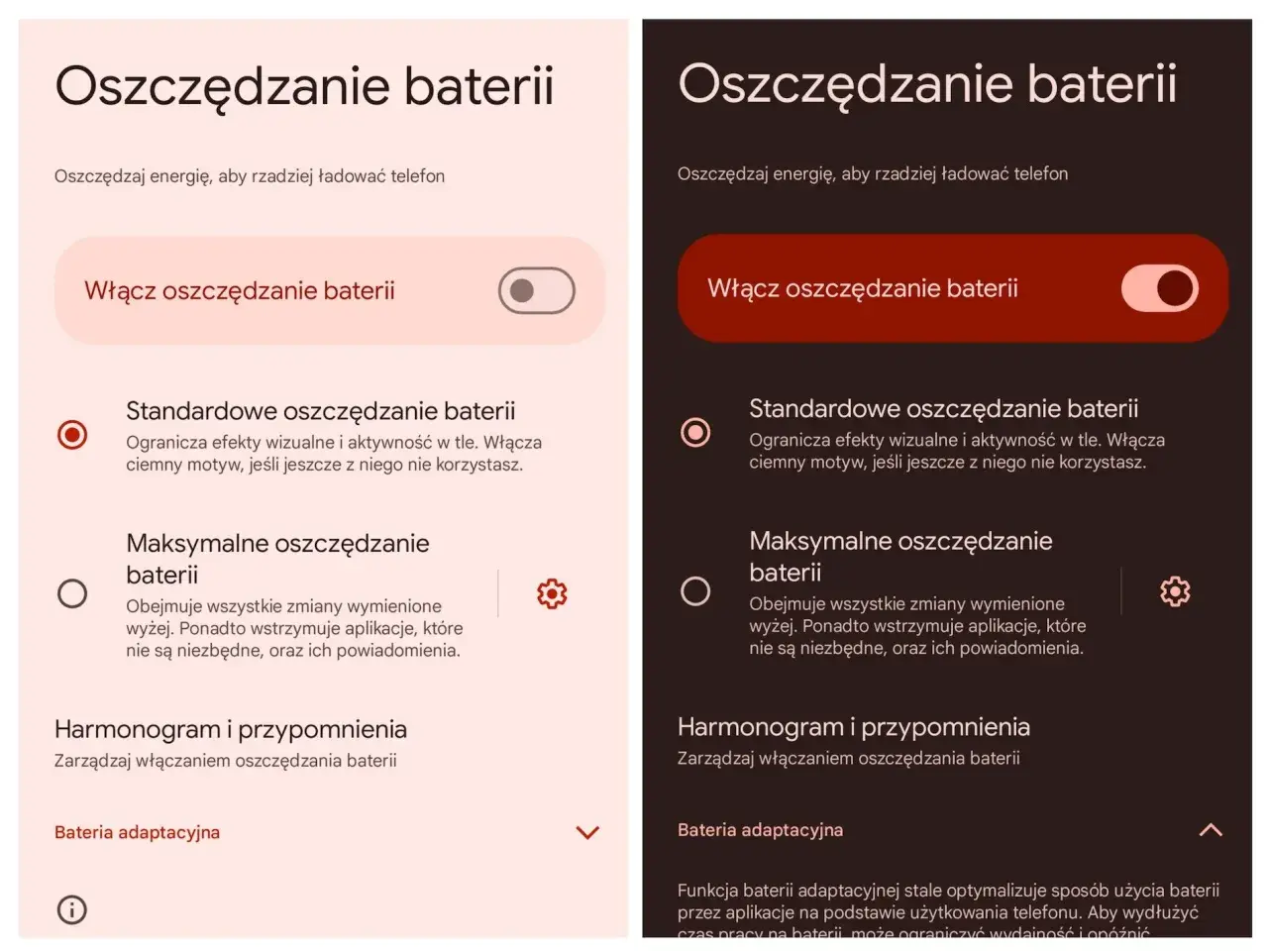
Tryb oszczędzania energii w elektronice nie jest tylko awaryjnym przełącznikiem na końcówkę baterii. Dobrze ustawiony potrafi wydłużyć pracę telefonu, uspokoić laptopa pod obciążeniem i ograniczyć zużycie prądu w telewizorze bez dużej straty wygody. W praktyce chodzi o zestaw funkcji i ustawień, który producenci opisują czasem jako power saver, tryb ekologiczny albo oszczędzanie energii. Poniżej rozkładam temat na konkret: co on robi, gdzie daje największy efekt i jak go ustawić, żeby naprawdę miał sens.
Najkrócej mówiąc, oszczędzanie energii działa najlepiej wtedy, gdy ogranicza to, czego i tak nie używasz
- Największy wpływ ma zwykle ekran, a dopiero potem aplikacje i usługi działające w tle.
- Na telefonie tryb oszczędzania energii najczęściej przycina jasność, synchronizację i odświeżanie.
- Na laptopie dochodzą jeszcze plan zasilania, uśpienie, hibernacja i ograniczenie pracy procesora.
- W telewizorach i monitorach kluczowe są tryby eco, niższa jasność i automatyczne wyłączanie obrazu.
- Najlepszy efekt daje nie jeden suwak, ale kilka małych zmian ustawionych rozsądnie.
Co naprawdę robi tryb oszczędzania energii
Ja patrzę na ten temat tak: to nie jest jedna funkcja, tylko pakiet drobnych ograniczeń, które razem zmniejszają pobór prądu. Najczęściej system przyciemnia ekran, skraca czas do uśpienia, ogranicza animacje, zwalnia synchronizację w tle i wstrzymuje mniej ważne procesy. Na niektórych urządzeniach schodzi też z wysokiego odświeżania ekranu, na przykład z 120 Hz do 60 Hz, co dla baterii potrafi być wyraźnie odczuwalne.
W telefonach i tabletach tryb oszczędzania energii zwykle działa agresywniej, bo tam bateria jest ograniczona i użytkownik częściej korzysta z urządzenia poza gniazdkiem. Na laptopach dochodzi jeszcze regulacja wydajności procesora i GPU, a w telewizorach oraz monitorach oszczędzanie opiera się głównie na jasności, kontraście i automatyce wyłączania obrazu. To dlatego ten sam pomysł wygląda inaczej w każdym sprzęcie. Właśnie z tego wynika sens kolejnej sekcji: nie każde urządzenie zyskuje na tym w takim samym stopniu.

Na jakich urządzeniach daje największy sens
Z mojego punktu widzenia największy efekt daje tam, gdzie ekran i praca w tle dominują nad resztą. W elektronice użytkowej to najczęściej smartfony, laptopy, telewizory i monitory. W menu producentów spotkasz różne nazwy: Battery Saver, Low Power Mode, Energy Saver albo Eco Mode, ale logika działania jest bardzo podobna.
| Urządzenie | Co zwykle ogranicza tryb | Kiedy daje największą korzyść |
|---|---|---|
| Smartfon | Jasność ekranu, synchronizację, odświeżanie, działanie aplikacji w tle | W podróży, przy słabym zasięgu, gdy bateria spada poniżej komfortowego poziomu |
| Laptop | Wydajność CPU/GPU, efekty wizualne, pracę tła, czas reakcji usypiania | Na baterii, podczas pracy biurowej, przy dłuższym korzystaniu poza biurkiem |
| Telewizor | Jasność podświetlenia, czas bezczynności, czasem część funkcji obrazu | W ciemnym salonie, przy wieczornym oglądaniu, kiedy obraz nie musi świecić maksymalnie |
| Monitor | Jasność, automatyczne wygaszanie, profile obrazu | Przy długiej pracy biurowej i wtedy, gdy monitor często zostaje bez aktywnego sygnału |
W praktyce smartfon i laptop reagują na takie zmiany najbardziej zauważalnie, bo tam najwięcej energii idzie w ekran, radio sieciowe i procesy w tle. W telewizorach efekt bywa mniej spektakularny, ale nadal realny, szczególnie jeśli ktoś ogląda dużo treści w ciągu dnia. Z drugiej strony, im bardziej agresywny profil, tym większa szansa na kompromis w jakości obrazu albo szybkości działania.
To prowadzi do ważniejszego pytania: kiedy taki tryb ma sens, a kiedy po prostu przeszkadza bardziej, niż pomaga.
Kiedy włączyć, a kiedy lepiej odpuścić
Najczęściej polecam włączać oszczędzanie energii wtedy, gdy priorytetem jest czas pracy, cisza albo niższe zużycie prądu, a nie maksymalna płynność. Na telefonie to dobry wybór w podróży, na spacerze, podczas długiego dnia poza domem albo wtedy, gdy wiesz, że gniazdka nie będzie przez kilka godzin. Na laptopie tryb ma sens szczególnie podczas pracy na baterii, pisania, przeglądania internetu i obsługi poczty. W telewizorze sprawdza się wtedy, gdy oglądasz zwykłe treści i nie potrzebujesz maksymalnej jasności ani najbardziej „wyostrzonego” obrazu.
- Włącz go, gdy bateria spada, pracujesz mobilnie albo urządzenie stoi długo bez pełnego obciążenia.
- Włącz go, gdy chcesz ciszej pracującego laptopa i mniejszego nagrzewania obudowy.
- Włącz go, gdy telewizor działa w jasności, której i tak nie potrzebujesz po zmroku.
- Odpuść albo złagodź ustawienia, gdy grasz, edytujesz wideo, korzystasz z nawigacji albo pracujesz na zewnętrznym monitorze z wysoką jakością obrazu.
- Odpuść agresywne limity, jeśli przez nie zaczynasz częściej odblokowywać ekran, ręcznie uruchamiać aplikacje lub wyłączać ważne powiadomienia.
To jest ten fragment, w którym łatwo się pomylić: oszczędzanie energii nie daje zawsze tego samego efektu i nie zawsze ma tę samą cenę użytkową. Na wynik wpływa jasność ekranu, zasięg sieci, odświeżanie, liczba aplikacji w tle, a w laptopach także to, czy obciążasz procesor i kartę graficzną. Jeśli korzystasz ze sprzętu lekko, zysk bywa przyjemnie duży; jeśli sprzęt już pracuje ciężko, tryb może dać mniej niż oczekujesz. Z tego powodu najlepiej nie zaczynać od skrajnych ustawień, tylko od rozsądnego zestawu zmian.
Jak ustawić to rozsądnie na telefonie, laptopie i telewizorze
W praktyce zaczynam od trzech rzeczy: ekranu, tła i czasu bezczynności. To zwykle daje najlepszy kompromis między oszczędnością a komfortem, bez wrażenia, że urządzenie zostało sztucznie przyduszone. Jeśli masz wrażenie, że wszystko działa zbyt wolno, cofnij najpierw najostrzejsze ograniczenia, a nie cały tryb.
- Na smartfonie ustaw automatyczną jasność i skróć czas wygaszania ekranu do rozsądnego minimum, zwykle 30 sekund albo 1 minuta.
- Na telefonie ogranicz odświeżanie tła dla aplikacji, które nie muszą być stale aktywne, i zostaw wyjątki tylko dla komunikatorów, bankowości czy nawigacji.
- Jeśli masz ekran 120 Hz, sprawdź, czy tryb oszczędzania energii nie przełącza go na 60 Hz, bo to jeden z prostszych sposobów na mniejsze zużycie baterii.
- Na laptopie włącz plan oszczędzania energii i ustaw sensowne uśpienie oraz hibernację, bo krótka przerwa i noc to dwa różne scenariusze.
- Jeśli używasz Windows 11, zwróć uwagę na Energy Saver, bo w nowszych wersjach nie musi działać wyłącznie wtedy, gdy sprzęt jest odłączony od ładowarki.
- W telewizorze włącz tryb eco, obniż jasność i sprawdź automatyczne wyłączanie po bezczynności, zamiast zostawiać obraz świecący bez potrzeby.
- Przy wieczornym oglądaniu nie bój się niższej jasności, bo w ciemnym pokoju zwykle nie potrzebujesz maksymalnego podświetlenia.
Na telefonach i tabletach dobrze działa też zasada „najpierw to, co najbardziej kosztuje”. Ekran, łączność i procesy w tle prawie zawsze są ważniejsze niż kosmetyka interfejsu. W telewizorach i monitorach podobnie: jeśli przytniesz jasność i czas czuwania, efekt zwykle jest bardziej zauważalny niż po grzebaniu w mniej istotnych detalach obrazu. Dzięki temu tryb oszczędzania energii staje się realnym narzędziem, a nie tylko ozdobnym przełącznikiem w menu.
Najczęstsze błędy, które zjadają efekt
Największy błąd to wiara, że jeden suwak naprawi wszystko. W praktyce oszczędzanie energii przegrywa najczęściej z bardzo wysoką jasnością ekranu, chaotycznymi aplikacjami w tle i zbyt krótkim namysłem nad tym, kiedy sprzęt ma się usypiać. Drugi problem to przesadna agresja: jeśli ustawisz wszystko za mocno, szybko wrócisz do starych nawyków i żadna oszczędność nie zostanie z tobą na dłużej.
- Nie zostawiaj jasności na maksimum i nie licz, że reszta ustawień zrobi całą robotę.
- Nie blokuj wszystkich aplikacji w tle, jeśli potem będziesz ręcznie odświeżać komunikatory i pocztę co kilka minut.
- Nie myl trybu oszczędzania energii z pełnym wyłączeniem urządzenia, bo standby i uśpienie to nadal różne stany.
- Nie włączaj ekstremalnych ograniczeń podczas gier, wideorozmów i pracy kreatywnej, bo spadek komfortu bywa większy niż zysk.
- Nie ufaj ślepo zewnętrznym „oszczędzaczom” do gniazdka, które obiecują cudowny spadek rachunków bez żadnej zmiany w urządzeniu.
Ja traktuję takie dodatki bardzo ostrożnie, bo w elektronice liczy się fizyczny sposób pracy sprzętu, a nie marketingowa naklejka. Jeśli coś naprawdę ma oszczędzać energię, powinno dać się to zobaczyć w ustawieniach, w zachowaniu urządzenia albo w realnym zużyciu, a nie tylko w obietnicy na opakowaniu. Gdy odfiltrujesz te pułapki, zostają już tylko rozwiązania, które rzeczywiście poprawiają bilans energii.
Kilka ustawień, które dają więcej niż jeden agresywny tryb
Gdybym miał wskazać jeden praktyczny kierunek, powiedziałbym tak: zacznij od ustawień, które pracują cały czas, a nie tylko wtedy, gdy pamiętasz o ręcznym włączeniu trybu. To zwykle daje stabilniejszy efekt niż okazjonalne przełączanie się między skrajnościami. Najwięcej zyskujesz wtedy, gdy oszczędzanie energii staje się częścią codziennego używania sprzętu, a nie reakcją na krytycznie niski poziom baterii.
- Automatyczna jasność, bo ekran prawie zawsze jest największym konsumentem energii.
- Krótki, ale nie przesadny czas wygaszania, żeby sprzęt nie świecił bez potrzeby.
- Uśpienie na krótkie przerwy i hibernacja na dłuższe, szczególnie w laptopach.
- Ograniczenie aplikacji w tle tylko tam, gdzie naprawdę nie są potrzebne.
- Tryb eco w telewizorze, jeśli oglądasz w ciemniejszym otoczeniu i nie potrzebujesz maksymalnej jasności.
- Zmiana odświeżania ekranu na niższe, gdy zależy ci bardziej na czasie pracy niż na najwyższej płynności.
Jeśli miałbym zostawić jedną zasadę, byłaby prosta: najpierw ekran, potem tło, dopiero później bardziej agresywne ograniczenia. Taki układ zwykle daje najlepszy kompromis między oszczędnością a wygodą, a właśnie o to chodzi w dobrze ustawionej elektronice. Dzięki temu tryb oszczędzania energii przestaje być awaryjnym rozwiązaniem i staje się normalnym elementem rozsądnego korzystania ze sprzętu.
