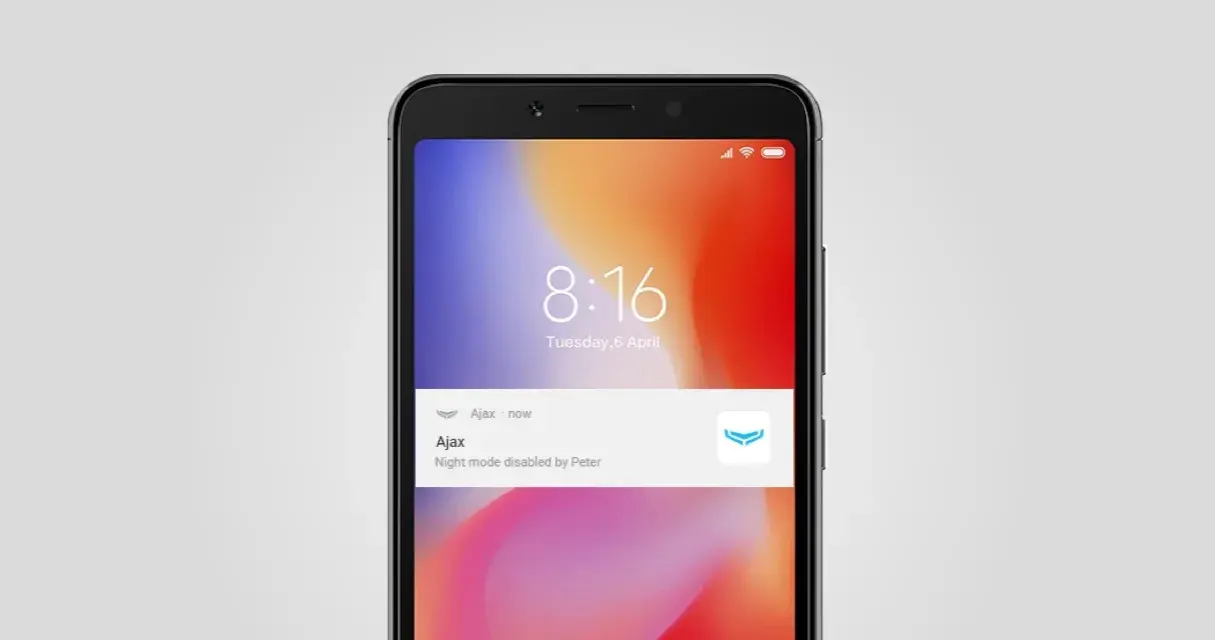
W dzisiejszym świecie, gdzie smartfony stały się naszymi osobistymi asystentami, powiadomienia push odgrywają kluczową rolę w utrzymywaniu nas na bieżąco. Jeśli zastanawiasz się, jak włączyć powiadomienia z ulubionych aplikacji, lub masz problem z ich brakiem, ten przewodnik krok po kroku rozwieje Twoje wątpliwości i pomoże Ci odzyskać pełną kontrolę nad komunikacją z Twoim telefonem.
Włączanie powiadomień push w telefonie kompletny przewodnik po ustawieniach Androida i iOS
- Powiadomienia push to kluczowe komunikaty z aplikacji, które pojawiają się na ekranie telefonu, nawet gdy aplikacja jest nieaktywna.
- Proces aktywacji różni się w zależności od systemu operacyjnego: Android (Firebase Cloud Messaging) i iOS (Apple Push Notification Service).
- Na Androidzie ogólna ścieżka to: Ustawienia > Powiadomienia > Powiadomienia z aplikacji, z możliwością zarządzania kategoriami.
- Telefony Samsung, Xiaomi (MIUI) i OnePlus mogą wymagać dodatkowych ustawień dotyczących autostartu, uprawnień i optymalizacji baterii.
- Na iOS główna ścieżka to: Ustawienia > Powiadomienia, gdzie można dostosować wygląd, dźwięki i grupowanie alertów.
- Typowe problemy z brakiem powiadomień to aktywny tryb "Nie przeszkadzać", agresywne oszczędzanie baterii lub brak zgody na dane w tle.

Zrozumieć powiadomienia push: Co to jest i dlaczego czasem ich brakuje?
Powiadomienia push to krótkie komunikaty wysyłane przez aplikacje mobilne, które pojawiają się na ekranie Twojego smartfona, nawet gdy dana aplikacja jest zamknięta lub działa w tle. Ich głównym celem jest informowanie Cię o ważnych wydarzeniach, nowych wiadomościach, promocjach czy aktualizacjach, pozwalając Ci pozostać w kontakcie ze światem cyfrowym bez konieczności ciągłego sprawdzania każdej aplikacji. Technicznie rzecz biorąc, na Androidzie za ich dostarczanie odpowiada usługa Firebase Cloud Messaging (FCM) od Google, natomiast w ekosystemie Apple działa Apple Push Notification Service (APNs). Te usługi działają w tle, zapewniając szybki i efektywny przepływ informacji.
Zauważyłem, że wiele osób dziwi się, dlaczego instrukcje dotyczące powiadomień różnią się między Androidem a iPhonem. To wynika z fundamentalnych różnic w architekturze tych systemów operacyjnych. Każdy z nich ma własne podejście do zarządzania aplikacjami, uprawnieniami i optymalizacją baterii, co przekłada się na nieco odmienne ścieżki w ustawieniach i specyficzne funkcje.
Z mojego doświadczenia wynika, że najczęstsze przyczyny, dla których powiadomienia push mogą nie działać prawidłowo, to:
- Aktywny tryb "Nie przeszkadzać" lub "Tryb skupienia", który tymczasowo wycisza wszystkie lub wybrane alerty.
- Agresywne tryby oszczędzania baterii, które blokują działanie aplikacji w tle, uniemożliwiając im odbieranie powiadomień.
- Ograniczenie danych w tle dla danej aplikacji, co uniemożliwia jej komunikację z serwerami.
- Brak zgody na powiadomienia, udzielonej podczas pierwszego uruchomienia aplikacji lub zmienionej w ustawieniach systemowych.
- Brak aktywnego połączenia z internetem (Wi-Fi lub dane komórkowe).
- (Dla Androida) Nieaktualne Usługi Google Play, które są kluczowe dla działania FCM.
- (Dla aplikacji bankowych) Powiadomienia push przypisane do innego, "domyślnego" urządzenia.

Włączanie powiadomień push na Androidzie: Przewodnik krok po kroku
Dla większości telefonów z systemem Android uniwersalna ścieżka do zarządzania powiadomieniami zaczyna się od "Ustawienia". Następnie szukaj opcji "Powiadomienia", a w niej często znajdziesz podsekcję taką jak "Powiadomienia z aplikacji" lub "Zarządzanie powiadomieniami". To Twoje centrum dowodzenia, gdzie możesz kontrolować, które aplikacje mogą wysyłać Ci alerty.
Gdy już znajdziesz się w centrum zarządzania, zobaczysz listę wszystkich zainstalowanych aplikacji. Wybierz tę, dla której chcesz dostosować powiadomienia. W tym miejscu możesz włączyć lub wyłączyć powiadomienia całkowicie. Co więcej, wiele aplikacji oferuje zarządzanie kategoriami powiadomień. Dzięki temu możesz na przykład wyciszyć mniej ważne alerty (np. marketingowe), pozostawiając aktywne tylko te kluczowe (np. wiadomości czy alerty bezpieczeństwa).
Android daje Ci również sporą swobodę w dostosowywaniu stylu wyświetlania powiadomień. Możesz zdecydować, czy powiadomienia mają pojawiać się jako banery (krótkie wyskakujące okienka u góry ekranu), na ekranie blokady, czy też jako plakietki na ikonach aplikacji (małe cyfry wskazujące liczbę nieprzeczytanych powiadomień). Zwykle te opcje znajdziesz w ustawieniach powiadomień dla każdej konkretnej aplikacji, co pozwala na precyzyjne dopasowanie do Twoich preferencji.
Specyficzne ustawienia powiadomień dla Samsunga, Xiaomi i OnePlus
Posiadacze telefonów Samsung znajdą główne ustawienia powiadomień w "Ustawienia > Powiadomienia". Warto jednak zwrócić szczególną uwagę na sekcję "Bateria" w ustawieniach, a konkretnie na "Optymalizację zużycia baterii". Agresywne tryby oszczędzania energii mogą blokować działanie aplikacji w tle, co uniemożliwia dostarczanie powiadomień. Upewnij się, że dla kluczowych aplikacji, od których oczekujesz powiadomień, optymalizacja baterii jest wyłączona lub ustawiona na mniej restrykcyjny tryb.
Użytkownicy telefonów Xiaomi z nakładką MIUI często muszą wykonać kilka dodatkowych kroków. Oprócz standardowych ustawień powiadomień (zazwyczaj w "Ustawienia > Aplikacje > Zarządzaj aplikacjami > [nazwa aplikacji] > Powiadomienia"), kluczowe jest włączenie opcji "Autostart" dla aplikacji, aby mogła uruchamiać się automatycznie po restarcie telefonu i działać w tle. Dodatkowo, w sekcji "Inne uprawnienia" dla danej aplikacji, upewnij się, że zezwoliłeś na wyświetlanie na ekranie blokady oraz jako wyskakujące okienka, jeśli chcesz, aby powiadomienia były widoczne i interaktywne.
Dla posiadaczy telefonów OnePlus, ważne jest, aby upewnić się, że system nie blokuje powiadomień w tle. Przejdź do "Ustawienia > Bateria > Optymalizacja baterii" i dla aplikacji, z których chcesz otrzymywać powiadomienia, wybierz opcję "Nie optymalizuj". Ponadto, w "Ustawienia > Aplikacje i powiadomienia > [nazwa aplikacji] > Bateria", sprawdź, czy opcja "Działanie w tle" jest włączona. Te kroki pomogą zapobiec agresywnemu zamykaniu aplikacji przez system, co jest częstą przyczyną braku powiadomień.

Aktywacja powiadomień push na iPhonie (iOS): Prosta instrukcja
Na iPhonie proces aktywacji powiadomień jest zazwyczaj bardziej ustandaryzowany i intuicyjny. Aby znaleźć główny panel sterowania, przejdź do "Ustawienia > Powiadomienia". W tym miejscu zobaczysz listę wszystkich aplikacji, które mają możliwość wysyłania powiadomień. Aby aktywować powiadomienia dla konkretnej aplikacji, po prostu wybierz ją z listy i upewnij się, że opcja "Włącz powiadomienia" (lub podobna) jest aktywna. To jest punkt wyjścia do pełnej kontroli nad alertami.
Jeśli chodzi o popularne komunikatory, takie jak Messenger czy WhatsApp, proces włączania powiadomień jest bardzo podobny. Po przejściu do "Ustawienia > Powiadomienia", znajdź na liście odpowiednią aplikację i dotknij jej. Następnie upewnij się, że opcja "Włącz powiadomienia" jest aktywna. W tym samym miejscu możesz również dostosować, jakiego rodzaju alerty chcesz otrzymywać i w jaki sposób mają być wyświetlane.
iOS oferuje również elastyczne opcje dostosowywania wyglądu i zachowania alertów. Dla każdej aplikacji możesz wybrać, czy powiadomienia mają pojawiać się jako banery (tymczasowe powiadomienia na górze ekranu), na ekranie blokady, czy też w centrum powiadomień. Możesz także włączyć lub wyłączyć dźwięki, plakietki (czerwone kółka z liczbą nieprzeczytanych powiadomień na ikonach aplikacji) oraz zdecydować o grupowaniu powiadomień. Dzięki temu możesz stworzyć system powiadomień idealnie dopasowany do Twoich potrzeb i preferencji.
Brak powiadomień mimo włączenia? Sprawdź tę listę kontrolną
Jeśli mimo włączenia powiadomień nadal ich nie otrzymujesz, nie martw się. Przygotowałem listę kontrolną, która pomoże Ci zdiagnozować i rozwiązać ten problem krok po kroku:
- Sprawdź tryb "Nie przeszkadzać" / "Tryb skupienia": Upewnij się, że tryb "Nie przeszkadzać" lub "Tryb skupienia" nie jest aktywny na Twoim telefonie. W iOS sprawdź "Ustawienia > Tryb skupienia", a w Androidzie "Ustawienia > Dźwięk i wibracje > Nie przeszkadzać". Upewnij się, że dana aplikacja nie jest wyciszona w ramach tych trybów.
- Wyłącz optymalizację baterii dla kluczowych aplikacji: Przejdź do ustawień baterii i dla aplikacji, które mają dostarczać powiadomienia, wyłącz agresywną optymalizację. W Androidzie to często "Ustawienia > Bateria > Optymalizacja baterii" lub "Ustawienia > Aplikacje > [nazwa aplikacji] > Bateria".
- Zezwól na dane w tle: Upewnij się, że aplikacja ma zezwolenie na używanie danych komórkowych w tle. Znajdziesz to zazwyczaj w "Ustawienia > Aplikacje > [nazwa aplikacji] > Dane komórkowe i Wi-Fi".
- Sprawdź zgodę na powiadomienia: Upewnij się, że podczas pierwszego uruchomienia aplikacji nie odmówiłeś zgody na powiadomienia. Włącz ją w ustawieniach systemowych dla danej aplikacji ("Ustawienia > Powiadomienia > [nazwa aplikacji]").
- Upewnij się, że masz aktywne połączenie z internetem: Powiadomienia push wymagają aktywnego połączenia z internetem (Wi-Fi lub dane komórkowe). Sprawdź status połączenia.
- (Dla Androida) Zaktualizuj Usługi Google Play: Problemy z działaniem powiadomień mogą wynikać z przestarzałej wersji Usług Google Play. Sprawdź ich aktualność w Sklepie Play.
- (Dla aplikacji bankowych) Sprawdź przypisane urządzenie: W aplikacjach bankowych powiadomienia push często przychodzą tylko na jedno, "domyślne" urządzenie. Sprawdź ustawienia aplikacji bankowej, czy powiadomienia nie są przypisane do innego telefonu.
- Zrestartuj telefon: To proste, a często skuteczne rozwiązanie wielu problemów. Restart może odświeżyć system i przywrócić prawidłowe działanie powiadomień.
Zarządzaj powiadomieniami jak ekspert: Dostosuj je do swoich potrzeb
iOS wprowadził funkcję "Tryb skupienia", która jest moim zdaniem rewolucyjna w zarządzaniu powiadomieniami. Pozwala ona nie tylko grupować powiadomienia, ale także dostarczać je o konkretnej porze, kiedy jesteś gotowy na ich odbiór. Możesz skonfigurować różne profile skupienia (np. "Praca", "Sen", "Relaks"), a każdy z nich może mieć inne zasady dotyczące tego, które aplikacje mogą wysyłać powiadomienia i kiedy. Dzięki temu możesz uniknąć rozpraszania w kluczowych momentach, a jednocześnie nie przegapić ważnych informacji.
Z kolei Android oferuje bardzo przydatną funkcję kategorii powiadomień. Kiedy wchodzisz w ustawienia powiadomień dla konkretnej aplikacji, często zobaczysz listę różnych typów alertów, np. "Wiadomości", "Powiadomienia marketingowe", "Powiadomienia o aktualizacjach". To pozwala Ci na precyzyjne zarządzanie. Możesz na przykład wyciszyć wszystkie powiadomienia marketingowe, pozostawiając aktywne tylko te dotyczące wiadomości. To świetny sposób, aby zapanować nad informacyjnym szumem i otrzymywać tylko te komunikaty, które są dla Ciebie naprawdę ważne.
