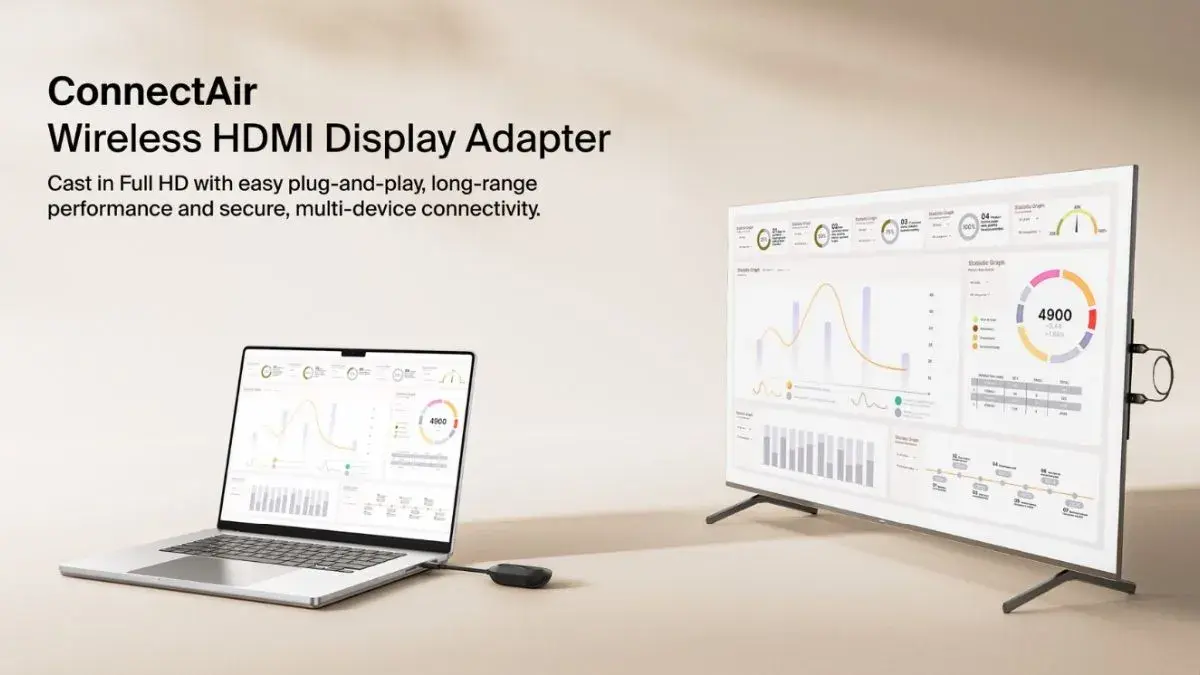
Podłączanie laptopa do telewizora przewodnik po najprostszych metodach i rozwiązaniach
- Najłatwiejszą i najbardziej stabilną metodą jest połączenie przewodowe za pomocą kabla HDMI, gwarantujące wysoką jakość obrazu i dźwięku.
- Do połączeń bezprzewodowych wykorzystaj Miracast (dla Windows), Google Chromecast (uniwersalny) lub Apple AirPlay (dla MacBooków).
- Starsze złącza (VGA, DVI) wymagają specjalnych konwerterów z osobnym kablem audio.
- Po podłączeniu, w systemie operacyjnym wybierz odpowiedni tryb wyświetlania: duplikuj, rozszerz lub tylko drugi ekran.
- W przypadku problemów zawsze sprawdź źródło sygnału w TV oraz ustawienia dźwięku w laptopie.
Od kina domowego po wydajne biuro: co zyskujesz, łącząc oba ekrany?
Podłączenie laptopa do telewizora to coś więcej niż tylko zmiana ekranu. To prawdziwa transformacja sposobu, w jaki korzystamy z naszych urządzeń, otwierająca drzwi do nowych możliwości zarówno w rozrywce, jak i pracy. Z mojego doświadczenia wynika, że to jedna z najprostszych, a zarazem najbardziej efektywnych modyfikacji domowego centrum multimedialnego. Wyobraź sobie oglądanie najnowszych filmów i seriali z serwisów VOD, takich jak Netflix czy HBO Max, na dużym ekranie telewizora w kinowej jakości, bez konieczności przesyłania plików czy korzystania z niewygodnych interfejsów Smart TV. To także idealne rozwiązanie do przeglądania zdjęć z wakacji w gronie rodziny czy grania w ulubione gry na znacznie większym, bardziej immersyjnym wyświetlaczu.
Ale to nie wszystko. Połączenie laptopa z TV ma również ogromne znaczenie w kontekście produktywności. Telewizor może stać się dodatkową przestrzenią roboczą, co jest nieocenione przy pracy z wieloma oknami, arkuszami kalkulacyjnymi czy edycji wideo. Mogę śmiało powiedzieć, że dla wielu osób to klucz do zwiększenia efektywności. Ponadto, to doskonałe narzędzie do prowadzenia prezentacji zamiast gromadzić się wokół małego ekranu laptopa, wszyscy mogą komfortowo śledzić slajdy na dużym telewizorze. Krótko mówiąc, zyskujesz elastyczność i komfort, które znacząco poprawiają codzienne doświadczenia.
Przewodowo czy bezprzewodowo? Szybkie porównanie metod dla niezdecydowanych
Decyzja o wyborze metody połączenia laptopa z telewizorem często sprowadza się do kompromisu między stabilnością a wygodą. Jako ekspert w dziedzinie technologii, często widzę, jak użytkownicy zastanawiają się, czy postawić na sprawdzony kabel, czy może na swobodę bezprzewodową. Poniżej przedstawiam krótkie porównanie, które, mam nadzieję, pomoże Ci podjąć najlepszą decyzję, bazując na Twoich potrzebach i sprzęcie.
| Metoda połączenia | Zalety i wady |
|---|---|
| Przewodowe (HDMI) |
Zalety: Najwyższa stabilność i jakość obrazu/dźwięku, brak opóźnień, prosta konfiguracja (plug & play), nie wymaga sieci Wi-Fi. Wady: Wymaga fizycznego kabla, ogranicza mobilność laptopa, konieczność użycia przejściówek dla niestandardowych portów (USB-C, mini/micro HDMI). |
| Bezprzewodowe (Miracast, Chromecast, AirPlay) |
Zalety: Wygoda i brak kabli, duża mobilność laptopa, łatwe udostępnianie treści. Wady: Potencjalne opóźnienia i niestabilność (zwłaszcza przy słabym Wi-Fi), jakość obrazu/dźwięku może być niższa niż przy HDMI, wymaga odpowiedniej kompatybilności urządzeń (Smart TV, przystawka), zależność od sieci Wi-Fi (z wyjątkiem Miracast). |

Podłączanie laptopa do TV kablem HDMI
Krok po kroku: Jak podłączyć laptopa do telewizora przez HDMI?
Połączenie laptopa z telewizorem za pomocą kabla HDMI to najprostsza i najbardziej niezawodna metoda, którą zawsze polecam na początek. Gwarantuje ona wysoką jakość obrazu i dźwięku bez żadnych opóźnień. Oto jak to zrobić krok po kroku:
- Sprawdź dostępne porty: Zlokalizuj port HDMI w swoim laptopie. Zazwyczaj jest to prostokątne złącze z lekko ściętymi rogami. Sprawdź również porty HDMI w telewizorze często są oznaczone numerami (HDMI 1, HDMI 2 itd.) lub nazwami (np. "Game", "ARC").
- Podłącz kabel HDMI: Delikatnie, ale pewnie wsuń jeden koniec kabla HDMI do portu w laptopie, a drugi koniec do wybranego portu HDMI w telewizorze. Upewnij się, że kable są włożone do końca.
- Włącz urządzenia: Upewnij się, że zarówno laptop, jak i telewizor są włączone.
- Wybierz źródło sygnału w TV: Za pomocą pilota do telewizora naciśnij przycisk „Source”, „Input” lub „AV”. Następnie wybierz odpowiednie wejście HDMI, do którego podłączyłeś laptopa (np. HDMI 1, HDMI 2).
- Automatyczne wykrycie: W większości przypadków system operacyjny laptopa (Windows lub macOS) automatycznie wykryje nowy ekran i wyświetli obraz na telewizorze. Jeśli tak się nie stanie, nie martw się, w dalszej części poradnika wyjaśnię, jak to skonfigurować ręcznie.
Mój laptop nie ma HDMI! Co zrobić w przypadku portów USB-C, Mini lub Micro HDMI?
Coraz więcej nowoczesnych laptopów, zwłaszcza tych smukłych i lekkich, rezygnuje ze standardowego portu HDMI na rzecz bardziej uniwersalnych lub mniejszych złączy. Nie oznacza to jednak, że jesteś skazany na brak połączenia z telewizorem! Istnieją proste i skuteczne rozwiązania:
- USB-C (z obsługą DisplayPort/Thunderbolt): Wiele nowych laptopów posiada porty USB-C, które obsługują tryb DisplayPort Alt Mode (alternatywny tryb DisplayPort) lub są zgodne z Thunderbolt 3/4. W takim przypadku wystarczy zakupić adapter USB-C do HDMI lub dedykowany kabel USB-C do HDMI. To bardzo popularne rozwiązanie, które sam często stosuję.
- Mini-HDMI lub Micro-HDMI: Niektóre mniejsze laptopy, tablety czy aparaty cyfrowe wyposażone są w miniaturowe wersje portów HDMI. Do ich podłączenia potrzebny będzie kabel HDMI z odpowiednią końcówką (np. HDMI do Mini-HDMI lub HDMI do Micro-HDMI). Upewnij się, że kupujesz kabel z właściwymi złączami.
Pamiętaj, aby zawsze sprawdzić specyfikację swojego laptopa, aby upewnić się, że port USB-C faktycznie obsługuje przesyłanie obrazu (np. "DisplayPort Alt Mode" lub "Thunderbolt"). To kluczowe, by uniknąć zakupu niekompatybilnego adaptera.
Jak wybrać odpowiedni kabel HDMI? Różnice między standardem 2.0 a 2.1, które musisz znać
Wybór odpowiedniego kabla HDMI jest często niedoceniany, a ma kluczowe znaczenie dla jakości obrazu i dźwięku, zwłaszcza przy nowszych telewizorach i konsolach. Obecnie na rynku dominują dwa główne standardy: HDMI 2.0 i HDMI 2.1. Oto, co musisz o nich wiedzieć:
- HDMI 2.0: Ten standard jest powszechny i wciąż bardzo dobry dla większości zastosowań. Obsługuje rozdzielczość 4K przy 60 klatkach na sekundę (60Hz) oraz Full HD (1080p) przy wyższych częstotliwościach odświeżania. Jeśli masz telewizor 4K, ale nie planujesz grać w gry w 120Hz ani oglądać treści 8K, kabel HDMI 2.0 (często oznaczany jako "High Speed HDMI") będzie w zupełności wystarczający.
- HDMI 2.1: To najnowszy i najbardziej zaawansowany standard, który oferuje znacznie większą przepustowość. Jest on kluczowy dla osób, które posiadają najnowsze telewizory 4K/120Hz lub 8K/60Hz, konsole nowej generacji (PlayStation 5, Xbox Series X) czy karty graficzne obsługujące te rozdzielczości. HDMI 2.1 umożliwia przesyłanie obrazu w rozdzielczościach takich jak 8K przy 60Hz oraz 4K przy 120Hz, a także wspiera dynamiczny HDR, VRR (Variable Refresh Rate) i ALLM (Auto Low Latency Mode), co jest niezwykle ważne dla graczy. Jeśli jesteś entuzjastą gier lub posiadasz najnowszy sprzęt, zdecydowanie polecam kabel HDMI 2.1 (oznaczany jako "Ultra High Speed HDMI").
Warto zainwestować w kabel odpowiadający Twojemu sprzętowi, aby w pełni wykorzystać jego potencjał. Nie ma sensu kupować kabla HDMI 2.1, jeśli Twój telewizor i laptop obsługują maksymalnie HDMI 2.0, ale jeśli masz najnowszy sprzęt, to jest to inwestycja w przyszłość i jakość.

Bezprzewodowe połączenie laptopa z telewizorem
Miracast (Screen Mirroring): Jak sklonować ekran laptopa z Windows na TV w 30 sekund?
Miracast to fantastyczna technologia, która pozwala na bezprzewodowe klonowanie ekranu laptopa z systemem Windows na telewizor, bez potrzeby routera Wi-Fi. Działa ona na zasadzie Wi-Fi Direct, co oznacza, że urządzenia komunikują się bezpośrednio ze sobą. To szybkie i proste rozwiązanie, które sam często wykorzystuję do szybkich prezentacji.
- Włącz Wi-Fi na laptopie: Upewnij się, że karta Wi-Fi w Twoim laptopie jest włączona.
- Aktywuj funkcję Screen Mirroring w TV: Na swoim telewizorze Smart TV znajdź funkcję odpowiedzialną za bezprzewodowe udostępnianie ekranu. Może ona nazywać się różnie w zależności od producenta, np. "Screen Mirroring", "Smart View", "Wireless Display", "Projektuj" lub "Lustrzane odbicie ekranu". Upewnij się, że jest aktywna i telewizor oczekuje na połączenie.
-
Uruchom Miracast w Windows: Na laptopie z systemem Windows naciśnij skrót klawiszowy
Win + K. Otworzy się panel "Połącz" lub "Projektuj". - Wybierz telewizor: Na liście dostępnych urządzeń bezprzewodowych powinien pojawić się Twój telewizor. Kliknij na jego nazwę, aby nawiązać połączenie.
Po krótkiej chwili ekran Twojego laptopa powinien zostać sklonowany na telewizorze. Pamiętaj, że zarówno laptop, jak i telewizor muszą obsługiwać technologię Miracast.
Google Chromecast: Jak przesyłać filmy, karty przeglądarki i cały pulpit?
Google Chromecast to niezwykle popularne i wszechstronne urządzenie (lub funkcja wbudowana w Smart TV), które umożliwia przesyłanie treści z laptopa na telewizor. Kluczową zasadą działania Chromecasta jest to, że zarówno laptop, jak i telewizor (lub przystawka Chromecast) muszą być podłączone do tej samej sieci Wi-Fi. To rozwiązanie, które polecam każdemu, kto ceni sobie elastyczność w strumieniowaniu treści.
Chromecast oferuje kilka trybów przesyłania:
- Przesyłanie konkretnej karty z przeglądarki Chrome: Otwórz przeglądarkę Google Chrome, kliknij ikonę trzech kropek w prawym górnym rogu, a następnie wybierz "Przesyłaj...". Możesz wybrać, którą kartę chcesz wyświetlić na telewizorze.
- Strumieniowanie treści z aplikacji: Wiele aplikacji (np. YouTube, Netflix, Spotify, HBO Max) ma wbudowaną ikonę Chromecasta (kwadrat z symbolem Wi-Fi). Wystarczy kliknąć tę ikonę w aplikacji na laptopie i wybrać docelowy telewizor, aby rozpocząć strumieniowanie.
- Przesyłanie całego pulpitu laptopa: Jeśli chcesz wyświetlić na telewizorze wszystko, co dzieje się na Twoim pulpicie, możesz to zrobić również z poziomu przeglądarki Chrome. Po kliknięciu "Przesyłaj..." wybierz opcję "Źródła", a następnie "Prześlij pulpit".
Chromecast jest niezwykle wygodny i uniwersalny, działa zarówno z Windows, macOS, jak i Linuxem, o ile masz zainstalowaną przeglądarkę Chrome.
AirPlay: Niezawodny przewodnik po podłączeniu MacBooka do telewizora
Dla użytkowników sprzętu Apple, AirPlay to domyślne i najbardziej intuicyjne rozwiązanie do bezprzewodowego przesyłania obrazu i dźwięku z MacBooka na telewizor. Technologia AirPlay 2 jest zintegrowana z ekosystemem Apple i, podobnie jak Chromecast, wymaga, aby MacBook i telewizor (kompatybilny z AirPlay 2) lub przystawka Apple TV znajdowały się w tej samej sieci Wi-Fi. Jako użytkownik sprzętu Apple, mogę potwierdzić, że działa to niezwykle płynnie i niezawodnie.
Oto jak aktywować AirPlay na MacBooku:
- Sprawdź połączenie Wi-Fi: Upewnij się, że Twój MacBook i telewizor/Apple TV są podłączone do tej samej sieci Wi-Fi.
- Aktywuj AirPlay: Na pasku menu u góry ekranu MacBooka znajdź ikonę AirPlay (prostokąt ze strzałką skierowaną w górę). Jeśli jej nie widzisz, przejdź do "Preferencji systemowych" > "Monitory" i zaznacz opcję "Pokazuj opcje klonowania obrazu na pasku menu, jeśli są dostępne".
- Wybierz telewizor: Kliknij ikonę AirPlay i z rozwijanej listy wybierz swój telewizor lub Apple TV.
- Wprowadź kod (jeśli wymagany): Jeśli telewizor poprosi o kod AirPlay, wpisz go z ekranu telewizora na MacBooku.
Możesz wybrać klonowanie ekranu (mirroring) lub użycie telewizora jako oddzielnego, rozszerzonego pulpitu, co jest bardzo przydatne do pracy.
Konfiguracja obrazu po podłączeniu laptopa do telewizora
Duplikuj, Rozszerz, Tylko drugi ekran który tryb wyświetlania wybrać i jak go włączyć?
Po podłączeniu laptopa do telewizora, system operacyjny zazwyczaj oferuje kilka trybów wyświetlania, które pozwalają dostosować sposób, w jaki obraz jest prezentowany na obu ekranach. Wybór odpowiedniego trybu jest kluczowy dla komfortu pracy i rozrywki. Jako osoba, która często korzysta z wielu monitorów, mogę powiedzieć, że opanowanie tych trybów to podstawa.
- Duplikuj (Klonuj): W tym trybie ten sam obraz jest wyświetlany zarówno na ekranie laptopa, jak i na telewizorze. Jest to idealne rozwiązanie do prezentacji, gdzie chcesz, aby wszyscy widzieli to samo, co Ty na swoim laptopie.
- Rozszerz: Telewizor staje się dodatkowym pulpitem, rozszerzając przestrzeń roboczą Twojego laptopa. Możesz przeciągać okna między ekranem laptopa a telewizorem. To doskonały tryb do pracy z wieloma aplikacjami jednocześnie, np. przeglądania internetu na jednym ekranie i pisania dokumentu na drugim.
- Tylko drugi ekran (Tylko projektor/Tylko TV): W tym trybie obraz jest wyświetlany wyłącznie na telewizorze, a ekran laptopa pozostaje wyłączony. To najlepsza opcja do oglądania filmów lub grania w gry, gdy chcesz w pełni skupić się na dużym ekranie i oszczędzić energię baterii laptopa.
Jak przełączać się między trybami:
-
Windows: Naciśnij skrót klawiszowy
Win + P. Pojawi się pasek boczny z opcjami wyświetlania, z których możesz wybrać preferowany tryb. - macOS: Przejdź do "Preferencji systemowych" > "Monitory". W zakładce "Układ" możesz wybrać, czy chcesz klonować ekrany, czy je rozszerzać.
Obraz nie pasuje do ekranu? Jak poprawnie ustawić rozdzielczość i skalowanie
Częstym problemem po podłączeniu laptopa do telewizora jest to, że obraz nie pasuje idealnie do ekranu jest za duży, za mały, ucięty lub otoczony czarnymi pasami. To zazwyczaj kwestia nieprawidłowej rozdzielczości lub skalowania. Oto, jak sobie z tym poradzić:
- Ustaw natywną rozdzielczość telewizora: Najważniejsze jest, aby ustawić rozdzielczość wyświetlania w systemie operacyjnym laptopa tak, aby odpowiadała natywnej rozdzielczości Twojego telewizora (np. 1920x1080 dla Full HD, 3840x2160 dla 4K).
- Windows: Kliknij prawym przyciskiem myszy na pulpit > "Ustawienia ekranu" > "Rozdzielczość ekranu". Wybierz telewizor z listy monitorów i ustaw zalecaną rozdzielczość.
- macOS: Przejdź do "Preferencji systemowych" > "Monitory". Wybierz telewizor i ustaw odpowiednią rozdzielczość.
- Sprawdź opcje skalowania: Czasami, nawet przy prawidłowej rozdzielczości, obraz może być zbyt duży (overscan) lub zbyt mały (underscan).
- W telewizorze: Poszukaj w ustawieniach telewizora opcji związanych z obrazem, takich jak "Format obrazu", "Dopasowanie do ekranu", "Tylko skanowanie" (Just Scan) lub "Pixel to Pixel". Wyłączenie overscanu często rozwiązuje problem uciętych krawędzi.
- W laptopie (Windows): W "Ustawieniach ekranu" możesz również spróbować zmienić "Skalowanie i układ" (np. na 100% lub inną wartość, która lepiej dopasuje obraz).
Pamiętaj, że każdy telewizor i system operacyjny mogą mieć nieco inne nazwy tych opcji, ale zasada działania jest podobna. Chodzi o to, aby obraz z laptopa był wyświetlany w proporcjach 1:1 na telewizorze.

Podłączanie starszych laptopów ze złączami VGA lub DVI
Wybór odpowiedniego konwertera: dlaczego zwykła przejściówka to za mało?
Jeśli posiadasz starszego laptopa, który nie ma portu HDMI, a jedynie złącza VGA (D-Sub) lub DVI, podłączenie go do nowoczesnego telewizora (który zazwyczaj ma tylko HDMI) wymaga nieco więcej niż zwykłej przejściówki. To ważna kwestia, którą często muszę wyjaśniać moim klientom.
Kluczowa różnica polega na tym, że VGA przesyła sygnał analogowy, a DVI (w większości przypadków) sygnał cyfrowy, ale bez dźwięku. HDMI natomiast przesyła sygnał cyfrowy wraz z dźwiękiem. Zwykła przejściówka zmienia jedynie kształt złącza, ale nie przetwarza sygnału. Dlatego potrzebujesz aktywnego konwertera. Taki konwerter to małe urządzenie, które faktycznie przetwarza sygnał analogowy (VGA) lub cyfrowy bez dźwięku (DVI) na sygnał HDMI, który telewizor jest w stanie odczytać. Konwertery te często wymagają dodatkowego zasilania, zazwyczaj dostarczanego przez port USB laptopa, aby prawidłowo działać. Bez tego sygnał może być niestabilny lub w ogóle się nie pojawić. Zawsze upewnij się, że kupujesz konwerter, a nie tylko adapter.
Podłączanie dźwięku osobno o czym musisz pamiętać przy starszych złączach?
To bardzo ważna uwaga, którą zawsze podkreślam: złącza VGA i DVI nie przesyłają dźwięku. Oznacza to, że nawet jeśli uda Ci się wyświetlić obraz z laptopa na telewizorze za pomocą konwertera, dźwięk nadal będzie odtwarzany tylko z głośników laptopa. Aby uzyskać dźwięk na telewizorze lub zewnętrznym systemie nagłośnienia, musisz podłączyć go osobno.
Najczęściej robi się to za pomocą kabla audio mini-jack (takiego jak do słuchawek). Jeden koniec kabla podłączasz do portu słuchawkowego (lub wyjścia audio) w laptopie, a drugi do odpowiedniego wejścia audio w telewizorze (często oznaczonego jako "Audio In" lub "PC Audio In", zazwyczaj obok portu VGA/DVI, jeśli telewizor takowy posiada) lub do zewnętrznych głośników. Pamiętaj, aby w ustawieniach dźwięku laptopa upewnić się, że dźwięk jest przesyłany przez wyjście słuchawkowe.
Rozwiązywanie najczęstszych problemów z połączeniem laptopa i telewizora
Telewizor nie widzi laptopa? Sprawdź te 3 rzeczy, zanim kupisz nowy kabel
Brak obrazu na telewizorze to jeden z najczęstszych problemów, z którymi spotykają się użytkownicy. Zanim zaczniesz panikować i szukać nowego kabla, sprawdź te trzy podstawowe rzeczy często rozwiązanie jest prostsze, niż myślisz:
- Źródło sygnału w TV: To najczęstsza przyczyna! Upewnij się, że za pomocą pilota do telewizora wybrałeś prawidłowe wejście HDMI, do którego podłączyłeś laptopa (np. HDMI 1, HDMI 2, HDMI ARC). Telewizory nie zawsze automatycznie przełączają się na aktywne źródło.
- Kabel/przejściówka: Sprawdź, czy kabel HDMI (lub używana przejściówka/konwerter) jest prawidłowo i pewnie podłączony do obu urządzeń. Czasem wystarczy lekko docisnąć wtyczki. Jeśli masz możliwość, spróbuj użyć innego kabla HDMI kable bywają uszkodzone, nawet jeśli wyglądają na sprawne.
- Restart urządzeń: Proste, ale skuteczne. Spróbuj zrestartować zarówno laptopa, jak i telewizor. Czasem systemy operacyjne potrzebują "odświeżenia", aby poprawnie wykryć nowe połączenie.
Jest obraz, ale nie ma dźwięku? Prosta instrukcja konfiguracji audio
To kolejny bardzo powszechny problem obraz jest, ale dźwięku brak. Na szczęście, zazwyczaj jest to kwestia konfiguracji, a nie uszkodzenia sprzętu. Oto, co powinieneś zrobić:
- Ustawienia dźwięku w laptopie: Otwórz ustawienia dźwięku w systemie operacyjnym swojego laptopa.
- Windows: Kliknij prawym przyciskiem myszy na ikonę głośnika w pasku zadań > "Otwórz ustawienia dźwięku" lub przejdź do "Panelu sterowania" > "Sprzęt i dźwięk" > "Dźwięk".
- macOS: Przejdź do "Preferencji systemowych" > "Dźwięk".
Przeczytaj również: Jak bezpiecznie podłączyć 230V z siły? Rola elektryka SEP.
Połączenie bezprzewodowe rwie lub opóźnia? Jak wzmocnić sygnał i poprawić jakość streamingu
Połączenia bezprzewodowe, choć wygodne, bywają podatne na zakłócenia i opóźnienia. Jeśli Twój streaming z laptopa na telewizor rwie, zacina się lub obraz jest opóźniony, spróbuj zastosować te wskazówki, które często pomagają w takich sytuacjach:
- Wspólna sieć Wi-Fi: Upewnij się, że laptop i telewizor/przystawka (Chromecast, Apple TV) są podłączone do tej samej sieci Wi-Fi. W przypadku Miracast, upewnij się, że Wi-Fi jest włączone na obu urządzeniach, ponieważ Miracast tworzy bezpośrednie połączenie.
- Odległość i przeszkody: Zmniejsz odległość między laptopem a telewizorem/routerem. Ściany, meble czy inne duże obiekty mogą osłabiać sygnał Wi-Fi. Postaraj się, aby urządzenia znajdowały się w zasięgu wzroku.
- Interferencje: Sprawdź, czy w pobliżu nie ma innych urządzeń generujących zakłócenia radiowe, takich jak kuchenki mikrofalowe, telefony bezprzewodowe czy inne routery. Mogą one zakłócać sygnał Wi-Fi.
- Jakość sieci Wi-Fi: Upewnij się, że Twoja sieć Wi-Fi jest stabilna i ma wystarczającą przepustowość. Jeśli masz słaby zasięg Wi-Fi w miejscu, gdzie znajduje się telewizor, rozważ użycie wzmacniacza sygnału (repeatera) lub przestawienie routera.
- Aktualizacja sterowników/oprogramowania: Zawsze warto sprawdzić, czy sterowniki karty sieciowej laptopa oraz oprogramowanie telewizora/przystawki są aktualne. Producent często wydaje poprawki, które mogą poprawić stabilność połączeń bezprzewodowych.
