Prawidłowe podłączenie monitora do karty graficznej klucz do stabilnego obrazu i pełnej wydajności
- Zawsze podłączaj monitor do portów dedykowanej karty graficznej, a nie płyty głównej, aby wykorzystać jej pełną moc.
- Wybierz odpowiednie złącze (DisplayPort lub HDMI) i certyfikowany kabel dla optymalnej rozdzielczości i częstotliwości odświeżania.
- W przypadku braku sygnału, sprawdź podłączenie kabla, porty oraz ręcznie wybierz źródło sygnału w menu monitora.
- Po fizycznym podłączeniu skonfiguruj natywną rozdzielczość i wysoką częstotliwość odświeżania w systemie Windows oraz panelu sterowania karty graficznej.
- DisplayPort jest często rekomendowany dla graczy i profesjonalistów ze względu na wyższe przepustowości i wsparcie dla technologii synchronizacji obrazu.

Zanim zaczniesz: Spójrz na tył komputera
Zanim w ogóle pomyślisz o podłączaniu kabli, musisz zrozumieć jedną z najważniejszych zasad dotyczących komputerów stacjonarnych. Na tylnym panelu Twojego PC znajdziesz dwa zestawy portów wideo: jedne są częścią płyty głównej (zazwyczaj umieszczone wyżej, blisko portów USB i sieciowych), a drugie należą do dedykowanej karty graficznej (zwykle znajdują się niżej, na oddzielnym, poziomym panelu).
Częstym błędem, który widuję u początkujących użytkowników, jest podłączanie monitora do portów na płycie głównej, mimo posiadania potężnej, dedykowanej karty graficznej. Pamiętaj: jeśli masz zainstalowaną osobną kartę graficzną, to właśnie do jej portów musisz podłączyć monitor, aby wykorzystać jej pełną moc obliczeniową i cieszyć się optymalną wydajnością. Podłączenie do płyty głównej spowoduje, że będziesz korzystać ze znacznie słabszej, zintegrowanej grafiki procesora, a w niektórych przypadkach może nawet skutkować całkowitym brakiem obrazu.
Poznaj swoje złącza: Przewodnik po portach wideo
Współczesne monitory i karty graficzne oferują kilka rodzajów złączy, z których każde ma swoje specyficzne zastosowanie i możliwości. Wybór odpowiedniego kabla jest kluczowy dla osiągnięcia pożądanej jakości obrazu i funkcjonalności.
DisplayPort (DP): Obecnie jest to dominujące złącze, szczególnie rekomendowane dla graczy i profesjonalistów. DisplayPort oferuje najwyższe przepustowości, co pozwala na przesyłanie obrazu w wysokich rozdzielczościach (np. 4K, 8K) z bardzo wysokimi częstotliwościami odświeżania (144Hz, 240Hz, a nawet więcej). Co więcej, DisplayPort jest standardem dla technologii adaptacyjnej synchronizacji obrazu, takich jak NVIDIA G-Sync i AMD FreeSync, które eliminują "tearing" i "stuttering". Jeśli masz monitor gamingowy z wysokim odświeżaniem, DP to zazwyczaj najlepszy wybór.
HDMI: To uniwersalne złącze znajdziesz praktycznie wszędzie w telewizorach, konsolach, laptopach i oczywiście w monitorach oraz kartach graficznych. Nowsze wersje HDMI, takie jak HDMI 2.0 i 2.1, oferują znaczną przepustowość, wspierając wysokie rozdzielczości i częstotliwości odświeżania, choć często nieco niższe niż DisplayPort w najbardziej ekstremalnych konfiguracjach. HDMI 2.1 jest w stanie obsłużyć 4K przy 120Hz, a nawet 8K przy 60Hz. Jest to świetny wybór do ogólnego użytku, multimediów i wielu zastosowań gamingowych, a także wspiera niektóre odmiany FreeSync.
DVI (Digital Visual Interface): To starsze złącze cyfrowe, które wciąż można znaleźć w starszych monitorach i niektórych, tańszych kartach graficznych. DVI-D (Digital) jest w stanie przesyłać sygnał cyfrowy do rozdzielczości 1920x1200 przy 60Hz (Single Link) lub nawet 2560x1600 przy 60Hz (Dual Link). Jest to złącze solidne, ale ustępuje miejsca nowszym standardom pod względem przepustowości i braku wsparcia dla dźwięku oraz technologii adaptacyjnej synchronizacji.
VGA (Video Graphics Array): To najstarsze z wymienionych złączy, całkowicie analogowe. Oferuje najniższą jakość obrazu i jest praktycznie nieobecne w nowym sprzęcie. Jeśli masz bardzo stary monitor, który obsługuje tylko VGA, możesz potrzebować adaptera, ale licz się z tym, że jakość obrazu będzie znacznie gorsza, a maksymalne rozdzielczości i częstotliwości odświeżania będą bardzo ograniczone.
Podłączanie monitora do karty graficznej: Instrukcja krok po kroku
Podłączenie monitora do komputera to prosty proces, ale wymaga uwagi na kilka szczegółów. Oto jak to zrobić prawidłowo:
- Wyłącz komputer i monitor: Zawsze zaczynaj od wyłączenia obu urządzeń i odłączenia ich od zasilania. To podstawowa zasada bezpieczeństwa, która chroni zarówno Ciebie, jak i sprzęt przed uszkodzeniem.
- Zidentyfikuj porty na karcie graficznej: Spójrz na tył komputera i znajdź dedykowaną kartę graficzną. Zlokalizuj dostępne na niej porty wideo (DisplayPort, HDMI, DVI). Upewnij się, że nie mylisz ich z portami na płycie głównej.
- Wybierz odpowiedni kabel: Na podstawie typu portów w monitorze i karcie graficznej, wybierz odpowiedni kabel. Jeśli masz monitor 144Hz lub wyższy, zdecydowanie postaw na DisplayPort lub HDMI 2.0/2.1. Pamiętaj, że jakość kabla ma znaczenie, zwłaszcza przy wysokich rozdzielczościach i częstotliwościach odświeżania. Certyfikowane kable DisplayPort 1.4 lub HDMI 2.1 zapewnią stabilność sygnału i pełne wykorzystanie możliwości Twojego sprzętu.
- Podłącz kabel: Ostrożnie wsuń jedną końcówkę kabla do portu na karcie graficznej, a drugą do odpowiedniego portu w monitorze. Upewnij się, że wtyczki są wpięte do końca i stabilnie. W przypadku DisplayPort i DVI często usłyszysz charakterystyczne kliknięcie lub będziesz musiał dokręcić śrubki, co zapewni pewne połączenie.
- Podłącz zasilanie i uruchom: Po podłączeniu kabla wideo, podłącz kable zasilające z powrotem do monitora i komputera. Następnie włącz monitor, a potem komputer. Monitor powinien automatycznie wykryć sygnał i wyświetlić obraz.
Obraz się nie wyświetla? Najczęstsze problemy i rozwiązania
Czasami, mimo prawidłowego podłączenia, monitor może nie wyświetlać obrazu. Oto najczęstsze problemy i sposoby ich rozwiązania:
-
"Brak sygnału" (No Signal):
- Sprawdź podłączenie kabla: Upewnij się, że kabel wideo jest solidnie wpięty zarówno do karty graficznej, jak i monitora. Luźne połączenie to bardzo częsta przyczyna.
- Sprawdź porty: Upewnij się, że podłączyłeś monitor do portów na dedykowanej karcie graficznej, a nie na płycie głównej. To najczęstszy błąd!
- Wybierz źródło sygnału w monitorze: Wiele monitorów ma menu OSD (On-Screen Display), w którym możesz ręcznie wybrać źródło sygnału (np. HDMI 1, DisplayPort). Upewnij się, że wybrane źródło odpowiada portowi, do którego podłączyłeś kabel.
- Spróbuj innego kabla/portu: Jeśli masz taką możliwość, spróbuj użyć innego kabla wideo lub podłączyć monitor do innego portu na karcie graficznej. Czasami kabel lub port mogą być uszkodzone.
- Zresetuj BIOS/UEFI: W rzadkich przypadkach problem może leżeć w ustawieniach BIOS/UEFI, zwłaszcza jeśli coś było zmieniane w konfiguracji grafiki. Spróbuj zresetować ustawienia płyty głównej do domyślnych.
-
Czarny ekran, ale komputer działa:
- Sprawdź zasilanie monitora: Upewnij się, że monitor jest włączony i ma podłączone zasilanie.
- Jasność monitora: Może to brzmieć banalnie, ale upewnij się, że jasność monitora nie jest ustawiona na minimum.
- Tryb uśpienia: Czasami monitor może być w trybie uśpienia. Spróbuj poruszyć myszką lub nacisnąć klawisz na klawiaturze, aby go wybudzić.

Konfiguracja monitora w Windows: Pierwsze kroki po podłączeniu
Po fizycznym podłączeniu monitora i upewnieniu się, że wyświetla obraz, nadszedł czas na jego konfigurację w systemie Windows. To kluczowy etap, aby w pełni wykorzystać możliwości Twojego sprzętu.
- Ustawienie natywnej rozdzielczości: System Windows zazwyczaj automatycznie wykrywa monitor, ale nie zawsze ustawia optymalną rozdzielczość. Przejdź do Ustawień wyświetlania (Prawy przycisk myszy na pulpicie -> Ustawienia ekranu). W sekcji "Rozdzielczość wyświetlacza" wybierz natywną rozdzielczość Twojego monitora (np. 1920x1080, 2560x1440, 3840x2160). Jest to kluczowe dla ostrości i jakości obrazu.
- Aktywacja wysokiej częstotliwości odświeżania: Jeśli posiadasz monitor gamingowy (np. 144Hz, 240Hz), musisz ręcznie aktywować tę częstotliwość. W Ustawieniach wyświetlania kliknij "Zaawansowane ustawienia wyświetlania", a następnie "Właściwości karty graficznej dla ekranu 1". W zakładce "Monitor" wybierz z listy najwyższą dostępną częstotliwość odświeżania. To bardzo ważne dla płynności obrazu, zwłaszcza w grach.
- Panele sterowania NVIDIA/AMD: Twoja karta graficzna (NVIDIA GeForce lub AMD Radeon) ma dedykowany panel sterowania. Znajdziesz go zazwyczaj klikając prawym przyciskiem myszy na pulpicie. W tych panelach możesz dokonać bardziej zaawansowanych ustawień, takich jak kalibracja kolorów, skalowanie obrazu, a także aktywować technologie G-Sync lub FreeSync (jeśli Twój monitor i karta je wspierają, a kabel jest odpowiedni zazwyczaj DisplayPort).
Podłączanie wielu monitorów: Co musisz wiedzieć?
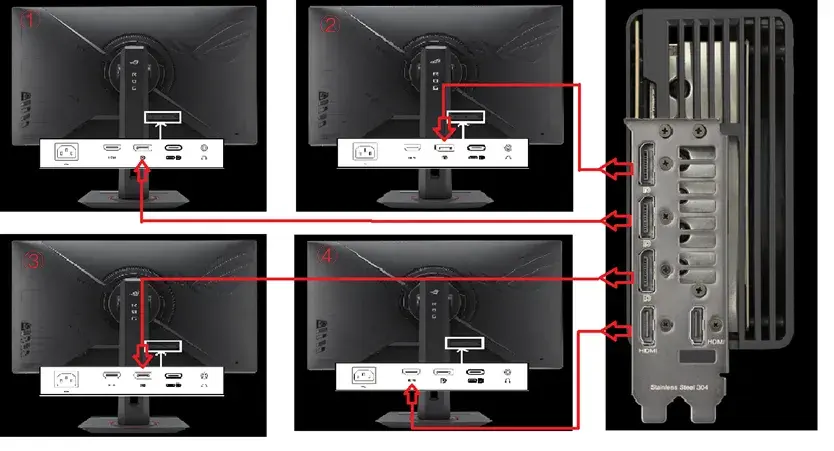
Podłączenie wielu monitorów do jednej karty graficznej to coraz popularniejsze rozwiązanie, które znacznie zwiększa przestrzeń roboczą i komfort użytkowania komputera. Proces jest bardzo podobny do podłączania pojedynczego monitora.
Wystarczy wykorzystać kolejne wolne porty na karcie graficznej. Jeśli masz dwa monitory, możesz podłączyć jeden do DisplayPort, a drugi do HDMI (lub oba do DP, jeśli karta ma dwa takie złącza). Po podłączeniu wszystkich monitorów, system Windows powinien je wykryć. W Ustawieniach wyświetlania będziesz mógł skonfigurować sposób ich pracy czy mają rozszerzać pulpit (każdy monitor wyświetla inną część pulpitu), czy duplikować obraz (wszystkie monitory wyświetlają to samo).
