W dzisiejszych czasach, gdy praca zdalna i hybrydowa stała się normą, a wielozadaniowość jest na wagę złota, podłączenie dodatkowego monitora do laptopa to jeden z najprostszych sposobów na zwiększenie produktywności i komfortu pracy. Ten przewodnik krok po kroku przeprowadzi Cię przez cały proces od identyfikacji portów i doboru kabli, po konfigurację obrazu i rozwiązywanie typowych problemów. Przygotuj się na znaczną poprawę swojej przestrzeni roboczej!
Podłączenie monitora do laptopa: Prosty przewodnik po portach, kablach i konfiguracji
- Zidentyfikuj porty w laptopie (HDMI, DisplayPort, USB-C/Thunderbolt) i monitorze, aby dobrać odpowiedni kabel.
- Użyj skrótu Win + P (Windows) lub Ustawień systemowych (macOS), aby szybko przełączyć tryby wyświetlania (Duplikuj, Rozszerz, Tylko drugi ekran).
- Skonfiguruj rozdzielczość, skalowanie i orientację w ustawieniach systemu operacyjnego, aby uzyskać optymalny obraz.
- W przypadku problemów (brak sygnału, migotanie) sprawdź kabel, zaktualizuj sterowniki karty graficznej i zrestartuj urządzenia.
- Rozważ stacje dokujące lub huby USB-C dla laptopów z ograniczoną liczbą portów, szczególnie przy wielu monitorach.
- Połączenia bezprzewodowe (Miracast) są wygodne, ale mogą wprowadzać opóźnienia i kompresję obrazu.
Sprawdź swój sprzęt przed podłączeniem monitora
Zanim zaczniesz podłączać cokolwiek, kluczowe jest zrozumienie, jakie złącza masz do dyspozycji zarówno w swoim laptopie, jak i w monitorze. Prawidłowa identyfikacja portów to pierwszy i najważniejszy krok, który pozwoli Ci dobrać odpowiedni kabel i uniknąć frustracji. Bez tej wiedzy, nawet najlepszy poradnik może okazać się niewystarczający.
Jakie porty wideo ma Twój laptop? Sprawdź i zidentyfikuj
Współczesne laptopy oferują kilka standardów portów wideo, a ich rodzaj może zależeć od wieku i klasy urządzenia. Najczęściej spotkasz się z HDMI, DisplayPort oraz coraz popularniejszym USB-C, które często obsługuje również przesyłanie obrazu. Starsze modele mogą mieć również porty VGA lub DVI, choć są one już rzadkością. Zwróć uwagę na małe ikonki obok portów często wskazują one ich funkcję.
- HDMI: To najpopularniejszy port wideo, obecny w większości laptopów i telewizorów. Przesyła zarówno obraz, jak i dźwięk. Idealny do codziennego użytku, prezentacji i oglądania filmów. Nowsze wersje (np. HDMI 2.1) obsługują wyższe rozdzielczości i częstotliwości odświeżania.
- DisplayPort: Często spotykany w laptopach biznesowych i gamingowych. Oferuje zazwyczaj wyższą przepustowość niż HDMI, co jest korzystne dla monitorów o wysokiej rozdzielczości (4K, 8K) i częstotliwości odświeżania (120Hz+). Może również obsługiwać łączenie szeregowe (Daisy Chain) wielu monitorów.
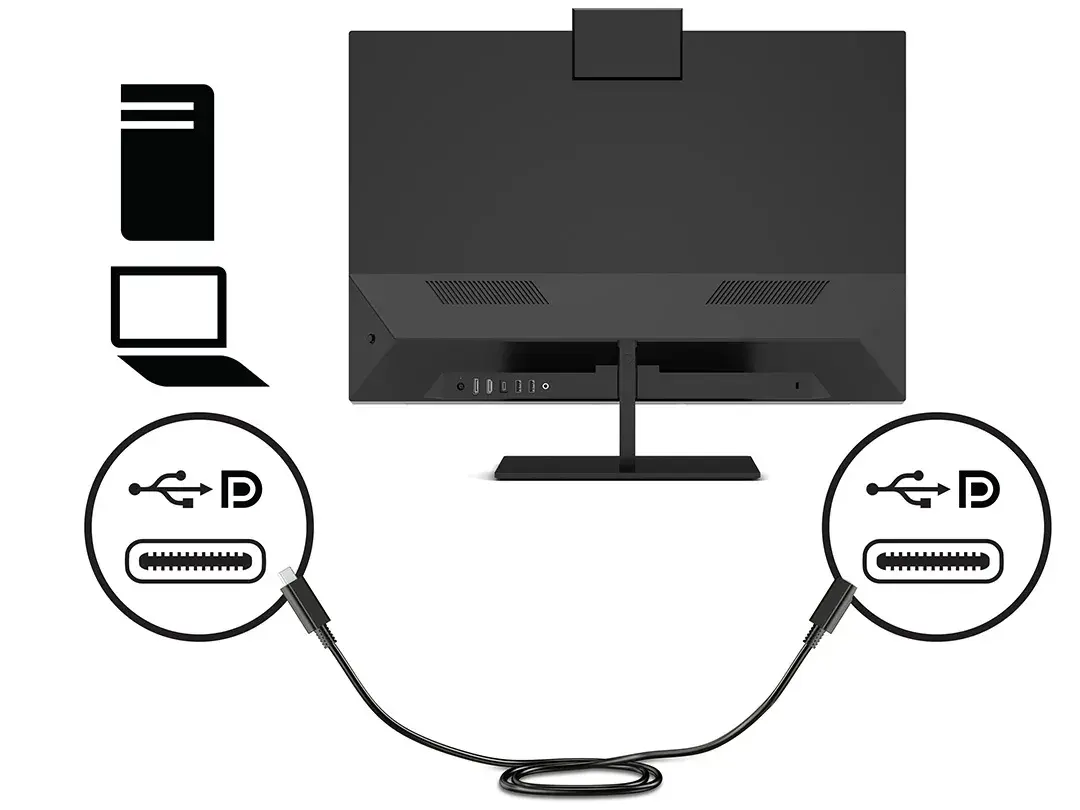
- USB-C (z obsługą wideo): Ten uniwersalny port staje się standardem, zwłaszcza w ultrabookach i MacBookach. Jeśli Twój port USB-C obsługuje tryb DisplayPort Alt Mode lub jest to port Thunderbolt 3/4, może przesyłać obraz, dźwięk, dane, a nawet zasilać laptopa za pomocą jednego kabla. To niezwykle wygodne rozwiązanie, ale upewnij się, że Twój kabel i monitor są kompatybilne.
- Inne (VGA, DVI): To starsze standardy. VGA (Video Graphics Array) to analogowe złącze, które przesyła tylko obraz i jest rzadko spotykane w nowym sprzęcie. DVI (Digital Visual Interface) jest cyfrowym złączem, również przesyłającym tylko obraz, ale oferującym lepszą jakość niż VGA. Jeśli masz tylko te porty, być może będziesz potrzebować adaptera.
Gniazda w monitorze: Czego szukać z tyłu obudowy?
Po zidentyfikowaniu portów w laptopie, czas na monitor. Z tyłu obudowy monitora znajdziesz podobne złącza. Kluczowe jest, aby porty w laptopie i monitorze były ze sobą kompatybilne lub abyś miał odpowiedni adapter. Sprawdź dokładnie, jakie wejścia oferuje Twój monitor, aby dobrać idealny kabel.
- HDMI
- DisplayPort
- USB-C
- Inne (VGA, DVI)
Klucz do sukcesu, czyli dobór odpowiedniego kabla (HDMI, DisplayPort, USB-C)
Gdy już wiesz, jakie porty masz do dyspozycji w obu urządzeniach, kolejnym krokiem jest dobranie odpowiedniego kabla. To nie tylko kwestia dopasowania wtyczek wersja standardu kabla ma kluczowe znaczenie dla obsługi wysokich rozdzielczości (4K, 8K) i częstotliwości odświeżania (120Hz, 144Hz i więcej). Nieodpowiedni kabel może ograniczyć możliwości Twojego monitora, nawet jeśli sam sprzęt jest wysokiej klasy.
| Typ kabla | Kiedy wybrać i co oferuje? |
|---|---|
| HDMI | Standardowy wybór, szeroka kompatybilność, obsługa 4K/8K (w zależności od wersji). Świetny do ogólnego użytku, multimediów i konsol. |
| DisplayPort | Często lepszy do wysokich rozdzielczości i odświeżania, obsługa Daisy Chain. Preferowany przez graczy i profesjonalistów graficznych. |
| USB-C (Thunderbolt/DP Alt Mode) | Uniwersalne rozwiązanie, jeden kabel do obrazu, danych i zasilania. Idealny dla minimalistów i użytkowników ultrabooków z ograniczoną liczbą portów. |

Podłączanie monitora do laptopa: Proste kroki
Skoro znasz już dostępne porty i masz odpowiedni kabel, czas przejść do konkretów. Fizyczne połączenie monitora z laptopem to zazwyczaj prosta czynność, ale warto pamiętać o kilku zasadach, aby wszystko przebiegło gładko i bezpiecznie.
Fizyczne połączenie: Jak bezpiecznie podłączyć urządzenia?
Podłączanie monitora to nic trudnego, ale zawsze zalecam ostrożność. Wykonaj te kroki, aby mieć pewność, że wszystko zostanie podłączone prawidłowo i bezpiecznie:
- Upewnij się, że oba urządzenia są wyłączone lub w trybie uśpienia. To minimalizuje ryzyko uszkodzenia portów lub problemów z wykrywaniem sygnału.
- Podłącz jeden koniec kabla wideo do odpowiedniego portu w laptopie. Upewnij się, że wtyczka jest włożona do końca i stabilnie.
- Podłącz drugi koniec kabla wideo do monitora. Ponownie, sprawdź, czy wtyczka siedzi pewnie w gnieździe.
- Podłącz zasilanie do monitora i włącz go. Wiele monitorów ma dedykowany przycisk zasilania upewnij się, że jest włączony.
- Włącz laptopa. System operacyjny powinien teraz uruchomić się i automatycznie wykryć podłączony monitor.
Pierwsze uruchomienie: Co powinno się wydarzyć automatycznie?
Po pierwszym podłączeniu i włączeniu urządzeń, w większości przypadków system operacyjny automatycznie wykryje nowy monitor. Zazwyczaj domyślnie obraz zostanie zduplikowany, co oznacza, że na obu ekranach będzie wyświetlana ta sama treść. To dobry znak, że połączenie fizyczne działa prawidłowo.
Klawisz, który musisz znać: Magiczny skrót Windows + P
Jeśli pracujesz na systemie Windows, skrót klawiszowy Windows + P to Twój najlepszy przyjaciel przy zarządzaniu wieloma monitorami. Po jego naciśnięciu, na ekranie pojawi się panel z opcjami wyświetlania. Użytkownicy macOS znajdą podobne funkcje w Ustawieniach systemowych > Wyświetlacze.
Oto dostępne tryby wyświetlania:
- Tylko ekran komputera: Obraz będzie wyświetlany tylko na wbudowanym ekranie laptopa. Monitor zewnętrzny pozostanie wyłączony.
- Duplikuj: Ten sam obraz będzie wyświetlany jednocześnie na ekranie laptopa i monitorze zewnętrznym. Idealne do prezentacji.
- Rozszerz: Pulpit zostanie rozszerzony na drugi monitor, tworząc większą przestrzeń roboczą. To najczęściej wybierany tryb do pracy.
- Tylko drugi ekran: Obraz będzie wyświetlany wyłącznie na monitorze zewnętrznym, a ekran laptopa zostanie wyłączony. Przydatne, gdy laptop jest zamknięty lub używany jako jednostka centralna.
Dostosuj obraz: Ustawienia monitora w systemie
Automatyczne wykrycie monitora to dopiero początek. Aby w pełni wykorzystać potencjał drugiego ekranu i zapewnić sobie komfortową pracę, musisz dostosować kilka ustawień w systemie operacyjnym. To tutaj decydujesz o tym, jak Twoje ekrany będą ze sobą współpracować.Duplikacja czy rozszerzenie? Wybierz tryb pracy dla siebie
Wybór między duplikacją a rozszerzeniem pulpitu zależy od Twoich potrzeb. Tryb duplikacji (zwany też klonowaniem) wyświetla identyczny obraz na obu ekranach. Jest to idealne rozwiązanie, gdy prowadzisz prezentację i chcesz, aby publiczność widziała to samo, co Ty na swoim laptopie. Z kolei tryb rozszerzenia pulpitu zamienia drugi monitor w dodatkową przestrzeń roboczą. Możesz przeciągać okna między ekranami, mieć otwarte różne aplikacje na każdym z nich, co znacząco zwiększa produktywność. Ja osobiście nie wyobrażam sobie pracy bez rozszerzonego pulpitu to prawdziwy game changer!
Jak ustawić główny monitor i dlaczego to ważne?
Ustawienie głównego monitora jest kluczowe dla komfortu pracy, zwłaszcza w trybie rozszerzenia. To na głównym ekranie zazwyczaj pojawia się pasek zadań (lub Dock w macOS), ikony pulpitu oraz domyślnie otwierają się nowe okna aplikacji. Ustawienie monitora zewnętrznego jako głównego jest szczególnie przydatne, gdy używasz go jako głównego obszaru roboczego, a laptopa traktujesz jako dodatkowy ekran lub po prostu jednostkę obliczeniową.Oto jak to zrobić w systemie Windows:
- Otwórz Ustawienia > System > Ekran.
- W sekcji "Wiele wyświetlaczy" kliknij przycisk "Identyfikuj", aby na krótko wyświetlić numery na każdym z monitorów. Pomoże Ci to rozpoznać, który monitor jest który.
- Kliknij na diagramie monitor, który ma być główny (np. monitor 2).
- Przewiń w dół i zaznacz opcję "Ustaw ten wyświetlacz jako główny".
Dopasuj rozdzielczość i skalowanie, by wszystko było czytelne
Prawidłowa rozdzielczość i skalowanie to podstawa ostrego i czytelnego obrazu. Każdy monitor ma swoją natywną rozdzielczość, która zapewnia najlepszą jakość obrazu. W ustawieniach ekranu (Windows: Ustawienia > System > Ekran; macOS: Ustawienia systemowe > Wyświetlacze) możesz wybrać odpowiednią rozdzielczość dla każdego monitora. Dodatkowo, jeśli tekst i ikony wydają się zbyt małe lub zbyt duże, możesz dostosować skalowanie. To szczególnie ważne, gdy używasz monitora 4K, gdzie domyślne skalowanie może sprawić, że wszystko będzie mikroskopijne.Orientacja ekranu: Jak ustawić monitor w pionie?
Niektóre monitory pozwalają na fizyczne obracanie ekranu do pozycji pionowej (tryb portretowy). Jest to niezwykle przydatne dla programistów, edytorów tekstu, grafików czy osób przeglądających długie dokumenty. Aby system operacyjny prawidłowo wyświetlał obraz w takiej konfiguracji, musisz zmienić jego orientację w ustawieniach ekranu. W Windows znajdziesz tę opcję w Ustawienia > System > Ekran, w sekcji "Orientacja ekranu". Wybierz "Pionowa" dla odpowiedniego monitora.

Co zrobić, gdy monitor nie działa? Rozwiązywanie problemów
Nawet przy najlepszych chęciach i starannym przestrzeganiu instrukcji, czasem zdarzają się problemy. Nie martw się, to normalne! Większość z nich jest łatwa do rozwiązania. Poniżej przedstawiłem najczęstsze scenariusze i sprawdzone sposoby na przywrócenie obrazu na Twoim dodatkowym ekranie.
Laptop nie widzi monitora? Sprawdzone sposoby na wykrycie ekranu
To jeden z najczęstszych problemów. Laptop po prostu nie reaguje na podłączenie monitora. Oto co możesz zrobić:
- Sprawdź, czy kabel jest prawidłowo podłączony z obu stron. Upewnij się, że wtyczki są włożone do końca i nie ma luzów. Czasem wystarczy mocniejsze dociśnięcie.
- Upewnij się, że monitor jest włączony i wybrane jest prawidłowe źródło sygnału (przycisk Input/Source na monitorze). Monitory często mają kilka wejść (HDMI1, HDMI2, DisplayPort) i trzeba ręcznie wybrać to, do którego podłączyłeś kabel.
- Zrestartuj laptopa i monitor. Czasem prosty restart potrafi rozwiązać wiele problemów z wykrywaniem sprzętu.
- Zaktualizuj sterowniki karty graficznej. Przestarzałe lub uszkodzone sterowniki to częsta przyczyna problemów. Odwiedź stronę producenta karty graficznej (NVIDIA, AMD, Intel) i pobierz najnowsze sterowniki.
- Spróbuj użyć innego kabla lub portu (jeśli dostępne). Kabel może być uszkodzony. Jeśli masz inny port w laptopie lub monitorze, spróbuj podłączyć kabel do niego.
- W systemie Windows, przejdź do Ustawienia > System > Ekran i kliknij "Wykryj". Ta opcja wymusza na systemie ponowne wyszukanie podłączonych wyświetlaczy.
"Brak sygnału" na monitorze: Co może być przyczyną?
Komunikat "Brak sygnału" jest często mylący, ale zazwyczaj wskazuje na problem z komunikacją między laptopem a monitorem. Oto najczęstsze przyczyny:
- Nieprawidłowo podłączony kabel: Sprawdź ponownie wszystkie połączenia.
- Monitor wyłączony lub w trybie uśpienia: Upewnij się, że monitor jest włączony i nie przeszedł w tryb oszczędzania energii.
- Wybrane złe źródło sygnału na monitorze: Jak wspomniałem wcześniej, ręcznie wybierz odpowiednie wejście (HDMI, DisplayPort) na monitorze.
- Problem ze sterownikami karty graficznej: Zaktualizuj je.
- Uszkodzony kabel lub port: Spróbuj z innym kablem lub portem, aby wykluczyć ich uszkodzenie.
Obraz migocze lub ma złą jakość? Czas sprawdzić sterowniki i kabel
Migotanie, rozmyty obraz, dziwne kolory lub niska jakość obrazu to sygnały, że coś jest nie tak z transmisją sygnału. W mojej praktyce najczęściej winny jest kabel lub sterowniki.
- Sprawdź jakość i stan kabla. Tanie, niskiej jakości kable lub te uszkodzone fizycznie mogą powodować problemy. Spróbuj z innym, markowym kablem.
- Zaktualizuj sterowniki karty graficznej. To podstawa. Zawsze upewnij się, że masz najnowsze sterowniki od producenta.
- Dopasuj częstotliwość odświeżania w ustawieniach ekranu. Czasami monitor jest ustawiony na zbyt wysoką częstotliwość odświeżania, której nie obsługuje kabel lub karta graficzna. Zmniejsz ją do wartości zalecanej (np. 60 Hz).
- Sprawdź rozdzielczość. Upewnij się, że rozdzielczość ustawiona w systemie odpowiada natywnej rozdzielczości monitora.
Bezprzewodowe podłączanie monitora: Wygoda czy kompromis?
W dobie bezprzewodowych technologii, naturalne jest pytanie, czy można podłączyć monitor do laptopa bez kabli. Odpowiedź brzmi: tak, ale z pewnymi kompromisami. Połączenia bezprzewodowe oferują wygodę i elastyczność, ale nie zawsze są idealne do każdego zastosowania.
Połączenie bezprzewodowe przez Miracast: Wygoda ponad wszystko?
Technologie takie jak Miracast (wbudowany w system Windows) czy Google Cast (używany przez urządzenia Chromecast) umożliwiają bezprzewodowe przesyłanie obrazu i dźwięku z laptopa na kompatybilny monitor lub telewizor. Działają na zasadzie "rzucania" ekranu, czyli tworzenia kopii obrazu z jednego urządzenia na drugie. Konfiguracja jest zazwyczaj prosta i intuicyjna, co czyni je atrakcyjną alternatywą dla kabli, zwłaszcza w środowiskach, gdzie mobilność jest kluczowa.
Zalety i wady rzucania ekranu: Kiedy warto, a kiedy unikać?
Choć połączenia bezprzewodowe są niezwykle wygodne, mają swoje ograniczenia. Zawsze powtarzam, że wygoda często idzie w parze z pewnymi kompromisami, zwłaszcza w kontekście wydajności.
| Zalety połączenia bezprzewodowego | Wady połączenia bezprzewodowego |
|---|---|
| Brak plątaniny kabli | Potencjalne opóźnienia (input lag), szczególnie odczuwalne w grach |
| Łatwość konfiguracji | Kompresja obrazu, niższa jakość w porównaniu do połączeń kablowych |
| Mobilność | Wymaga kompatybilnego sprzętu (monitor/telewizor z Miracast/Chromecast) |
| Idealne do prezentacji i streamingu | Niezalecane do gier, precyzyjnej pracy graficznej czy edycji wideo |
Więcej niż jeden monitor: Rozszerz swoją przestrzeń pracy
Praca na jednym monitorze to dla mnie jak gotowanie w kuchni bez blatu da się, ale jest niewygodnie i mało efektywnie. Podłączenie dwóch, a nawet trzech monitorów do laptopa to prawdziwy skok w produktywności. Pozwala na jednoczesne wyświetlanie wielu aplikacji, dokumentów czy źródeł danych, co jest nieocenione w wielu zawodach.
Czy Twój laptop obsłuży dwa (lub więcej) dodatkowe ekrany?
Możliwość podłączenia wielu monitorów do laptopa zależy od kilku czynników. Przede wszystkim liczy się moc karty graficznej im więcej pikseli do wyświetlenia, tym większe obciążenie. Kluczowa jest również liczba i typ dostępnych portów wideo w laptopie. Niektóre laptopy mają tylko jedno wyjście HDMI, inne oferują dodatkowo DisplayPort, a nowoczesne ultrabooki polegają na portach USB-C/Thunderbolt, które mogą obsłużyć wiele ekranów za pomocą odpowiednich adapterów lub stacji dokujących. Zawsze warto sprawdzić specyfikację producenta laptopa, aby upewnić się, ile monitorów i w jakiej rozdzielczości jest w stanie obsłużyć.
Rola stacji dokującej lub huba USB-C w konfiguracji wielomonitorowej
Dla laptopów z ograniczoną liczbą portów, zwłaszcza tych ultracienkich z tylko jednym lub dwoma portami USB-C, stacje dokujące i huby USB-C są prawdziwym wybawieniem. Te urządzenia rozszerzają możliwości laptopa, dodając wiele portów wideo (HDMI, DisplayPort), porty USB-A, Ethernet, a często także czytniki kart pamięci i zasilanie. Dzięki stacji dokującej możesz podłączyć dwa, a nawet trzy monitory, klawiaturę, mysz i inne akcesoria za pomocą jednego kabla USB-C podłączonego do laptopa. To nie tylko porządkuje przestrzeń, ale także ułatwia podłączanie i odłączanie laptopa od stacji roboczej.
Przeczytaj również: Laptop do rzutnika: Podłącz łatwo, rozwiąż problemy (Win/Mac)
Łączenie szeregowe (Daisy Chain) przez DisplayPort: Co to jest i jak działa?
Łączenie szeregowe (Daisy Chain) to eleganckie rozwiązanie dla konfiguracji wielomonitorowych, które pozwala na podłączenie kilku monitorów do laptopa za pomocą jednego kabla DisplayPort. Działa to w ten sposób, że pierwszy monitor jest podłączony do laptopa kablem DisplayPort, a następnie drugi monitor jest podłączony do pierwszego monitora (przez port DisplayPort Out), trzeci do drugiego itd. Główną zaletą jest znaczne zmniejszenie liczby kabli prowadzących bezpośrednio do laptopa. Aby skorzystać z tej funkcji, zarówno laptop (karta graficzna), jak i monitory muszą obsługiwać standard DisplayPort 1.2 (lub nowszy) oraz posiadać port DisplayPort Out.
