Podłączanie laptopa do rzutnika: Kluczowe kroki dla obrazu i dźwięku
- Najpopularniejsze złącza to HDMI (obraz i dźwięk), VGA (tylko obraz) oraz nowoczesne USB-C/Thunderbolt (wymagające adapterów).
- W systemie Windows kluczowy jest skrót
Win + Pdo szybkiej konfiguracji trybów wyświetlania (Duplikuj, Rozszerz, Tylko drugi ekran). - Użytkownicy MacBooków niemal zawsze potrzebują adaptera USB-C na HDMI/VGA, a ustawienia znajdą w "Preferencjach systemowych" -> "Monitory".
- Połączenia bezprzewodowe, takie jak Miracast (Windows 10/11,
Win + K), oferują wygodę bez kabli, zwłaszcza z projektorami Smart TV. - W razie problemów z brakiem obrazu, dźwięku czy zniekształceniami, zawsze sprawdź źródło sygnału na projektorze, ustawienia dźwięku w systemie oraz funkcję korekcji trapezowej (Keystone).

Zanim zaczniesz: Szybka identyfikacja portów
Zanim przystąpisz do podłączania, warto zidentyfikować rodzaje portów dostępnych w Twoim laptopie i projektorze. Na polskim rynku standardem jest złącze HDMI, które przesyła jednocześnie obraz i dźwięk wysokiej jakości. Starsze urządzenia często posiadają port VGA (D-Sub), który wymaga osobnego kabla audio (np. jack 3.5 mm) do transmisji dźwięku. W nowszych laptopach, zwłaszcza ultrabookach i MacBookach, dominują porty USB-C z obsługą Thunderbolt, co często wymaga stosowania odpowiednich przejściówek lub adapterów.
HDMI: Twój cyfrowy sprzymierzeniec dla obrazu i dźwięku
Złącze HDMI (High-Definition Multimedia Interface) to obecnie najpopularniejszy standard do przesyłania sygnału wideo i audio. Jego główną zaletą jest zdolność do przesyłania cyfrowego obrazu i dźwięku wysokiej jakości za pomocą jednego kabla. Oznacza to mniej kabli do podłączenia i prostszą konfigurację, co czyni go moim zdaniem najwygodniejszym wyborem dla większości użytkowników.
VGA (D-Sub): Klasyczne złącze, o którym warto pamiętać
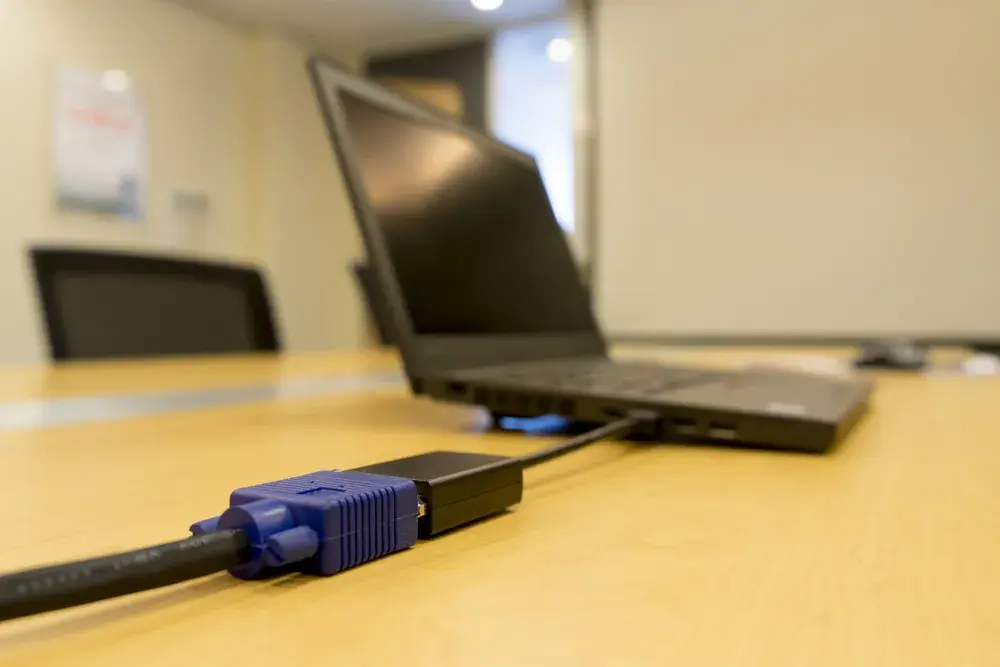
VGA (Video Graphics Array), znane również jako D-Sub, to starszy standard analogowy, który przesyła wyłącznie sygnał wideo. Jeśli Twój laptop lub projektor posiada tylko port VGA, musisz pamiętać o osobnym podłączeniu dźwięku, zazwyczaj za pomocą kabla audio z wtyczką jack 3.5 mm. Mimo że jest to starsza technologia, wciąż spotykana w wielu salach konferencyjnych i starszych modelach projektorów, dlatego warto wiedzieć, jak sobie z nią radzić.
USB-C i Thunderbolt: Nowoczesne rozwiązanie w jednym kablu
Porty USB-C i Thunderbolt to nowoczesne, uniwersalne złącza, które zyskują na popularności, zwłaszcza w nowych laptopach, ultrabookach i MacBookach. Ich wszechstronność pozwala na przesyłanie danych, ładowanie, a także sygnału wideo i audio. Należy jednak pamiętać, że często wymagają one użycia specjalnych przejściówek lub adapterów (np. USB-C na HDMI lub VGA), aby połączyć się z tradycyjnym projektorem. To elastyczne rozwiązanie, ale wymaga odpowiedniego akcesorium.
Kluczowe akcesorium: Kiedy potrzebujesz przejściówki lub adaptera?
- Gdy Twój laptop ma tylko port USB-C/Thunderbolt, a projektor posiada złącze HDMI lub VGA. Wtedy niezbędny będzie adapter USB-C na HDMI lub USB-C na VGA.
- Jeśli masz MacBooka, niemal zawsze będziesz potrzebować adaptera, ponieważ większość MacBooków wyposażona jest w porty USB-C (Thunderbolt), a nie wbudowane HDMI czy VGA.
- W sytuacji, gdy laptop ma Mini DisplayPort lub DisplayPort, a projektor HDMI/VGA. Wówczas potrzebna jest odpowiednia przejściówka.
- Gdy chcesz podłączyć starszy laptop z portem VGA do nowszego projektora z HDMI (choć to rzadsza sytuacja, istnieją konwertery).
Połączenie przewodowe: Proste kroki do stabilnego obrazu
Połączenie przewodowe to sprawdzona i niezawodna metoda, która gwarantuje stabilny obraz i dźwięk bez opóźnień. Jest to mój ulubiony sposób, gdy liczy się pewność i najwyższa jakość transmisji. Przyjrzyjmy się, jak podłączyć laptopa do rzutnika za pomocą najpopularniejszych kabli.
Podłączanie przez HDMI: Najprostsza droga do sukcesu w 3 krokach
- Podłącz kabel HDMI: Włóż jeden koniec kabla HDMI do odpowiedniego portu w laptopie, a drugi do portu HDMI w projektorze. Upewnij się, że kable są dobrze dociśnięte.
- Włącz urządzenia: Uruchom laptopa i projektor. Poczekaj, aż oba urządzenia się załadują.
- Wybierz źródło sygnału: Na projektorze, za pomocą pilota lub przycisków na obudowie, wybierz właściwe źródło sygnału (np. HDMI1, HDMI2).
Instrukcja dla złącza VGA: Jak podłączyć obraz i dźwięk osobno?
- Podłącz kabel VGA: Włóż jeden koniec kabla VGA do portu VGA w laptopie, a drugi do portu VGA w projektorze. Zazwyczaj kable VGA mają śruby, które należy dokręcić, aby zapewnić stabilne połączenie.
- Podłącz kabel audio (jack 3.5 mm): Jeśli potrzebujesz dźwięku, podłącz kabel audio (mini-jack 3.5 mm) z wyjścia słuchawkowego laptopa do wejścia audio w projektorze lub do zewnętrznych głośników.
- Włącz urządzenia i wybierz źródło: Uruchom laptopa i projektor. Na projektorze wybierz właściwe źródło sygnału (np. VGA/PC).
Jak podłączyć MacBooka do rzutnika? Przewodnik po świecie adapterów Apple
Podłączenie MacBooka do rzutnika niemal zawsze wymaga użycia odpowiedniego adaptera. Większość nowoczesnych MacBooków posiada porty USB-C (Thunderbolt), które nie są bezpośrednio kompatybilne z portami HDMI czy VGA w projektorach. Musisz zaopatrzyć się w adapter, np. USB-C na HDMI lub USB-C na VGA. Po podłączeniu adaptera i kabla do projektora, MacBook zazwyczaj automatycznie wykrywa zewnętrzny ekran. Ustawienia wyświetlania, takie jak klonowanie lub rozszerzenie biurka, znajdziesz w "Preferencjach systemowych" (lub "Ustawieniach systemowych" w nowszych macOS) -> "Monitory". Tam możesz dostosować rozdzielczość i układ ekranów.

Konfiguracja obrazu w Windows: Wykorzystaj skrót Win + P
Po fizycznym podłączeniu laptopa do rzutnika, kluczowym krokiem jest prawidłowa konfiguracja obrazu w systemie operacyjnym. W Windows jest to niezwykle proste dzięki skrótowi klawiszowemu Windows + P, który otwiera menu z opcjami wyświetlania. To narzędzie, które każdy użytkownik powinien znać, aby szybko przełączać się między trybami.
Duplikuj, Rozszerz czy Tylko drugi ekran? Odkryj, który tryb jest dla Ciebie
Po naciśnięciu Windows + P zobaczysz cztery główne opcje, które pozwalają kontrolować sposób wyświetlania obrazu:
- Tylko ekran komputera: Obraz jest wyświetlany tylko na ekranie laptopa, projektor pozostaje wyłączony lub pokazuje komunikat "Brak sygnału". Przydatne, gdy chcesz szybko wyłączyć projekcję.
- Duplikuj: Ten sam obraz jest wyświetlany zarówno na ekranie laptopa, jak i na projektorze. To idealne rozwiązanie do prezentacji, gdzie chcesz widzieć dokładnie to samo, co widownia.
- Rozszerz: Projektor działa jako dodatkowy pulpit, rozszerzając przestrzeń roboczą Twojego laptopa. Możesz przeciągać okna między ekranem laptopa a projektorem. Świetne rozwiązanie, gdy potrzebujesz więcej miejsca na pracę lub chcesz wyświetlić prezentację, mając jednocześnie notatki na ekranie laptopa.
- Tylko drugi ekran: Obraz jest wyświetlany wyłącznie na projektorze, a ekran laptopa pozostaje wyłączony. To przydatne, gdy laptop jest daleko od Ciebie, a chcesz skupić całą uwagę na dużym ekranie.
Obraz jest nieostry? Jak idealnie dopasować rozdzielczość ekranu
Jeśli obraz na projektorze wydaje się nieostry lub rozmyty, najprawdopodobniej problemem jest niewłaściwa rozdzielczość. Aby uzyskać najlepszą jakość obrazu, zawsze staraj się dopasować rozdzielczość wyjściową laptopa do natywnej rozdzielczości projektora. Możesz to zrobić w ustawieniach systemu operacyjnego. W Windows przejdź do "Ustawienia" -> "System" -> "Ekran" i w sekcji "Wiele ekranów" wybierz projektor, a następnie zmień "Rozdzielczość ekranu". Pamiętaj, że projektory mają swoją optymalną rozdzielczość i jej dopasowanie to klucz do krystalicznie czystego obrazu.
Konfiguracja wyświetlania w macOS: Gdzie znaleźć ustawienia dla projektora?
Użytkownicy macOS znajdą wszystkie niezbędne ustawienia dotyczące zewnętrznych ekranów w "Preferencjach systemowych" (lub "Ustawieniach systemowych" w nowszych wersjach macOS) -> "Monitory". W tym panelu możesz wybrać, czy chcesz klonować biurko (czyli duplikować obraz) czy rozszerzyć je (projektor jako dodatkowy ekran). Możesz także dostosować rozdzielczość i orientację ekranów. System macOS jest bardzo intuicyjny i zazwyczaj automatycznie wykrywa podłączony projektor, ułatwiając konfigurację.
Połączenie bezprzewodowe: Wolność od kabli dzięki Wi-Fi
W dzisiejszych czasach coraz częściej możemy cieszyć się wygodą bezprzewodowego przesyłania obrazu i dźwięku, co eliminuje plątaninę kabli i daje większą swobodę w ustawianiu sprzętu. Jeśli Twój laptop i projektor wspierają odpowiednie technologie, połączenie bezprzewodowe to naprawdę komfortowe rozwiązanie.
Miracast: Jak w kilka sekund przesłać obraz z laptopa z Windows 10 i 11?
Miracast to technologia umożliwiająca bezprzewodowe przesyłanie obrazu i dźwięku z laptopa z systemem Windows 10 lub 11 na kompatybilny projektor (lub telewizor). Proces jest niezwykle prosty:
- Włącz projektor: Upewnij się, że Twój projektor jest włączony i gotowy do odbioru sygnału bezprzewodowego (często trzeba włączyć tryb "Screen Mirroring" lub "Miracast" w ustawieniach projektora).
-
Aktywuj połączenie bezprzewodowe w Windows: Na laptopie naciśnij skrót klawiszowy
Windows + K. Otworzy się panel "Połącz", który wyszuka dostępne ekrany bezprzewodowe. Alternatywnie, możesz przejść do "Ustawienia" -> "System" -> "Ekran" i wybrać opcję "Wiele ekranów" -> "Połącz z ekranem bezprzewodowym". - Wybierz projektor: Z listy dostępnych urządzeń wybierz nazwę swojego projektora. Po chwili obraz z laptopa powinien pojawić się na ekranie projekcyjnym.
Czy Twój projektor ma Smart TV? Wykorzystaj jego ukryty potencjał
Coraz więcej nowoczesnych projektorów jest wyposażonych w systemy Smart TV, takie jak Android TV. Jeśli masz taki projektor, możesz często całkowicie zrezygnować z podłączania laptopa. Projektory Smart TV pozwalają na bezpośrednie strumieniowanie treści z aplikacji (np. Netflix, YouTube, przeglądarka internetowa) zainstalowanych na samym projektorze. To niezwykle wygodne rozwiązanie, które eliminuje potrzebę używania laptopa jako źródła sygnału, upraszczając całą konfigurację i dając dostęp do multimediów bezpośrednio z urządzenia.
Przeczytaj również: Podłączanie monitora do karty graficznej: Poradnik + rozwiązania problemów
Coś poszło nie tak? Rozwiązujemy najczęstsze problemy
Nawet jeśli podążasz za instrukcjami, czasami pojawiają się drobne problemy. Nie martw się! Większość z nich jest łatwa do zdiagnozowania i naprawienia. Poniżej przedstawiam najczęstsze trudności, z jakimi się spotykam, i podpowiadam, jak sobie z nimi poradzić.
Pomocy, laptop nie widzi rzutnika! Co sprawdzić w pierwszej kolejności?
- Sprawdź źródło (Source) na projektorze: Upewnij się, że na projektorze wybrano prawidłowe źródło sygnału (np. HDMI1, HDMI2, VGA), odpowiadające portowi, do którego podłączyłeś kabel.
- Sprawdź kable: Upewnij się, że kable są prawidłowo i mocno podłączone do obu urządzeń. Spróbuj użyć innego kabla, jeśli masz taką możliwość uszkodzony kabel to częsta przyczyna problemów.
- Zresetuj urządzenia: Wyłącz i włącz ponownie laptopa oraz projektor. Czasami proste ponowne uruchomienie rozwiązuje problem z wykrywaniem.
-
Sprawdź ustawienia wyświetlania w systemie: W Windows użyj skrótu
Windows + Pi spróbuj przełączyć tryby wyświetlania. W "Ustawieniach ekranu" (Windows) lub "Monitorach" (macOS) użyj opcji "Wykryj monitory" lub "Wykryj ekrany". - Zaktualizuj sterowniki karty graficznej: Upewnij się, że masz najnowsze sterowniki do karty graficznej w laptopie.
Dlaczego z projektora nie wydobywa się dźwięk? Prosta metoda naprawy
Jeśli podłączyłeś laptopa do projektora kablem HDMI, który przesyła również dźwięk, a mimo to nie słyszysz nic z głośników projektora, problem często leży w ustawieniach dźwięku systemu operacyjnego. W Windows kliknij ikonę głośnika w zasobniku systemowym (prawy dolny róg ekranu). Otworzy się lista dostępnych urządzeń wyjściowych dźwięku. Z tej listy wybierz swój projektor (lub monitor podłączony przez HDMI). System mógł domyślnie pozostawić dźwięk na głośnikach laptopa.
Obraz jest zniekształcony lub ucięty? Poznaj moc korekcji trapezowej (Keystone)
Gdy projektor nie jest ustawiony idealnie na wprost ekranu, obraz może wyglądać na zniekształcony np. szerszy u góry niż u dołu (efekt trapezu) lub ucięty. Rozwiązaniem tego problemu jest funkcja korekcji trapezowej (Keystone), dostępna w większości projektorów. Pozwala ona na cyfrowe dopasowanie geometrii obrazu, aby wyglądał on prostokątnie i proporcjonalnie, nawet jeśli projektor jest ustawiony pod kątem. Poszukaj tej opcji w menu ustawień projektora (zazwyczaj na pilocie lub w menu ekranowym).
Komunikat "Brak sygnału": Jak wybrać prawidłowe źródło (Source) na projektorze?
Komunikat "Brak sygnału" na ekranie projekcyjnym jest jednym z najczęstszych problemów i zazwyczaj oznacza, że projektor nie odbiera sygnału z właściwego wejścia. Pamiętaj, że projektory mają wiele portów (np. HDMI1, HDMI2, VGA, USB). Musisz ręcznie wybrać odpowiednie źródło sygnału, które odpowiada portowi, do którego podłączyłeś laptopa. Służy do tego przycisk "Source" (lub "Input") na pilocie projektora lub bezpośrednio na jego obudowie. Przełączaj źródła, aż znajdziesz to właściwe.
